
解析エラーは、特定の設定が間違っている証拠ではなく、ファイルと端末を確かめる合図です。
先に確認すること
まず、同じファイルを何度もインストールするのを止めます。提供元を確認できる単一の APK か、ダウンロードが完了しているかを確かめ、端末の Android バージョンと CPU アーキテクチャをアプリの要件と照合します。複数の分割 APK で配布されている場合は、対応するインストーラーが必要です。提供元やパッケージの正体が分からないときはファイルを削除し、保護機能を弱めて無理に進めないでください。
この記事の内容
Android APK パッケージ解析エラーが示すこと
Android はパッケージの構造を読み取り、そのアプリを端末へインストールできるかを確認します。「パッケージの解析中に問題が発生しました」のような表示は一般的なメッセージです。ファイルが不完全または破損している、別の Android 環境向けに作られている、あるいは形式に合わないインストーラーで開いている場合などに表示されることがあります。メッセージだけでは、どれが当てはまるか判断できません。
Android APK パッケージ解析エラーのたびに「不明なアプリのインストール」を許可すればよいとは限りません。この権限は、どのアプリがインストールを開始できるかを制御します。破損した APK を修復したり、非対応のパッケージを互換にしたりする機能ではありません。まず、実際のファイル、入手元、Android バージョン、対象端末など確認できる情報を集めましょう。
ダウンロードが完了しない問題、インストーラーがパッケージを読めない問題、互換性の警告、インストール後にアプリが終了する問題は別々です。それぞれ必要な確認が異なります。
設定を変える前に APK ファイルを確認する
ダウンロードページだけでなく、保存されたファイルを確認してください。提供元が単一 APK と説明しているなら、ファイル名が .apk で終わること、サイズが 0 ではないこと、ブラウザーやファイル管理アプリが完了を示していることを確認します。Web ページを APK のような名前で保存したファイル、HTML のエラー応答、途中で切れた転送は、同じファイルを何度開いてもインストールできません。
チェックサムやファイルサイズは、同じリリースについて提供元が公開している場合にだけ照合します。値がない場合は、確認済みの同じ提供元から安定した接続で一度だけ再取得してください。別のミラーに次々移ると、どのパッケージで失敗したのか分かりにくくなります。
- インストーラーを開く前に、提供元のページと保存したファイル名を記録します。
- ダウンロードの完了を待ち、ファイルが空、または明らかに途中で切れていないか確認します。
- チェックサムやサイズは、そのファイルについて提供元が示した値だけを使います。
- 提供元の説明がない .zip、.xapk、.apkm、.apks、.html ファイルを APK としてインストールしません。
- 試すファイルを決めたら、紛らわしい重複コピーを整理します。
Android の互換性とパッケージ形式を確認する
APK が正常でも、端末に適しているとは限りません。アプリの最低 Android 要件と、スマートフォン、タブレット、TV ボックス、ストリーミング端末に入っているバージョンを比べます。新しい Android 向けのパッケージは、古いシステムで拒否される場合があります。設定を変更しても、この要件はなくなりません。
リリースによっては、複数の split APK やアプリバンドルで配布されます。同じリリースに複数ファイルがあると提供元が説明しているなら、一部だけをインストールすると失敗したり、必要な部分が欠けたりします。提供元の手順に従い、その形式を明示的に扱える信頼できるインストーラーを使います。単一 APK 用のインストーラーは、渡されていないファイルを組み合わせられません。
パッケージにネイティブコードが含まれる場合は、CPU アーキテクチャも関係します。提供元の互換性情報や信頼できる端末情報ツールで確認してください。モデル名だけから推測したり、複数の派生ファイルを無作為に試したりしないでください。
| 確認できたこと | 次に調べること | 避けること |
|---|---|---|
| Android がアプリの要件より古い | 対応バージョンか互換端末を選ぶ | 最低要件を回避しようとする |
| リリースに分割ファイルが含まれる | バンドルや split APK の提供元手順を確認する | 一つの split を完全な APK として開く |
| 端末と異なるアーキテクチャが示されている | 端末の構成とサポートされる派生版を照合する | 無関係なミラーから適当に選んで試す |
| 提供元やパッケージの説明がない | 止めて確認できる提供元を探す | 保護機能を無効にして強制する |
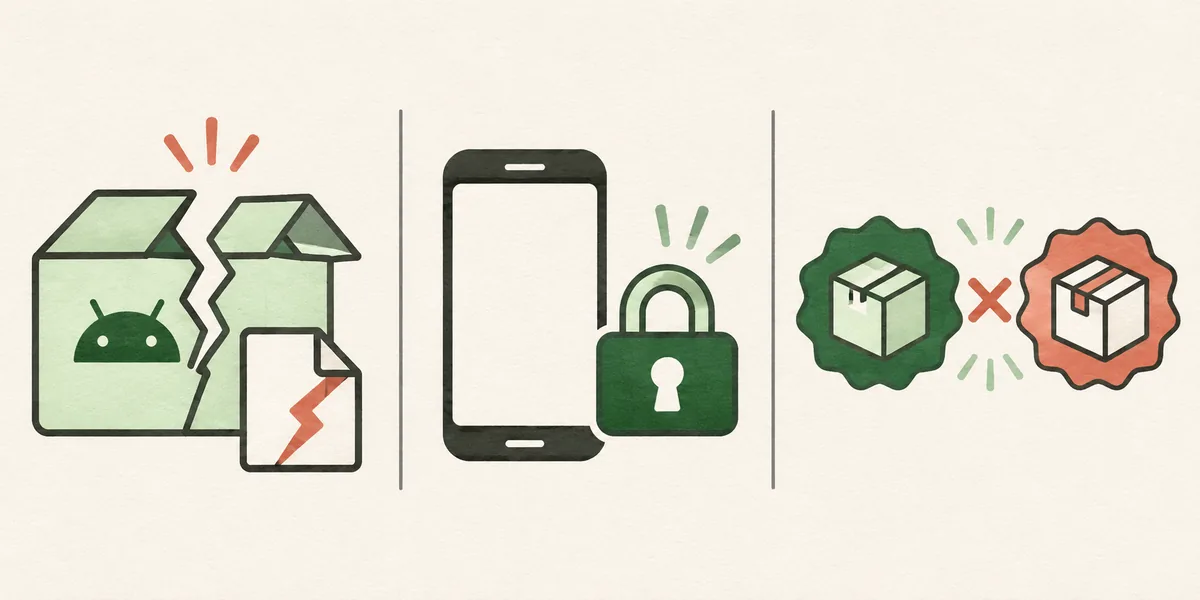
失敗の種類ごとに確認すべき点は異なります。解析エラーだけでは原因を特定できません。
Android APK パッケージ解析エラーを安全な順に解決する
次の確認を終えてから、一度だけ管理された再試行を行います。原因が不一致だと分かったら止まれるよう、入手元とファイル情報を控えてください。目的は原因を絞ることで、どんなパッケージでも強制的に受け付けさせることではありません。
- インストールを中止し、正確なメッセージ、端末モデル、Android バージョン、提供元に表示されたパッケージ名を記録します。
- 不完全または未確認のコピーだけを削除し、同じリリースを特定できる提供元から安定した接続で取得し直します。
- ダウンロードが完了したことを確認し、公開されているサイズ、チェックサム、Android 要件、アーキテクチャと照合します。
- 単一 APK か split APK かを確かめ、説明されたインストーラーを使います。圧縮ファイルの名前を .apk に変えないでください。
- 確認済みで互換性のあるファイルを一度だけ試します。複数設定を同時に変えず、表示された具体的な警告を記録します。
- インストール後に起動しない場合は、追加 APK を探す前に、端末要件、権限、空き容量を確認します。
- 作業後は不要なインストーラーを削除し、ブラウザーやファイル管理アプリに一時許可したインストール権限を取り消します。
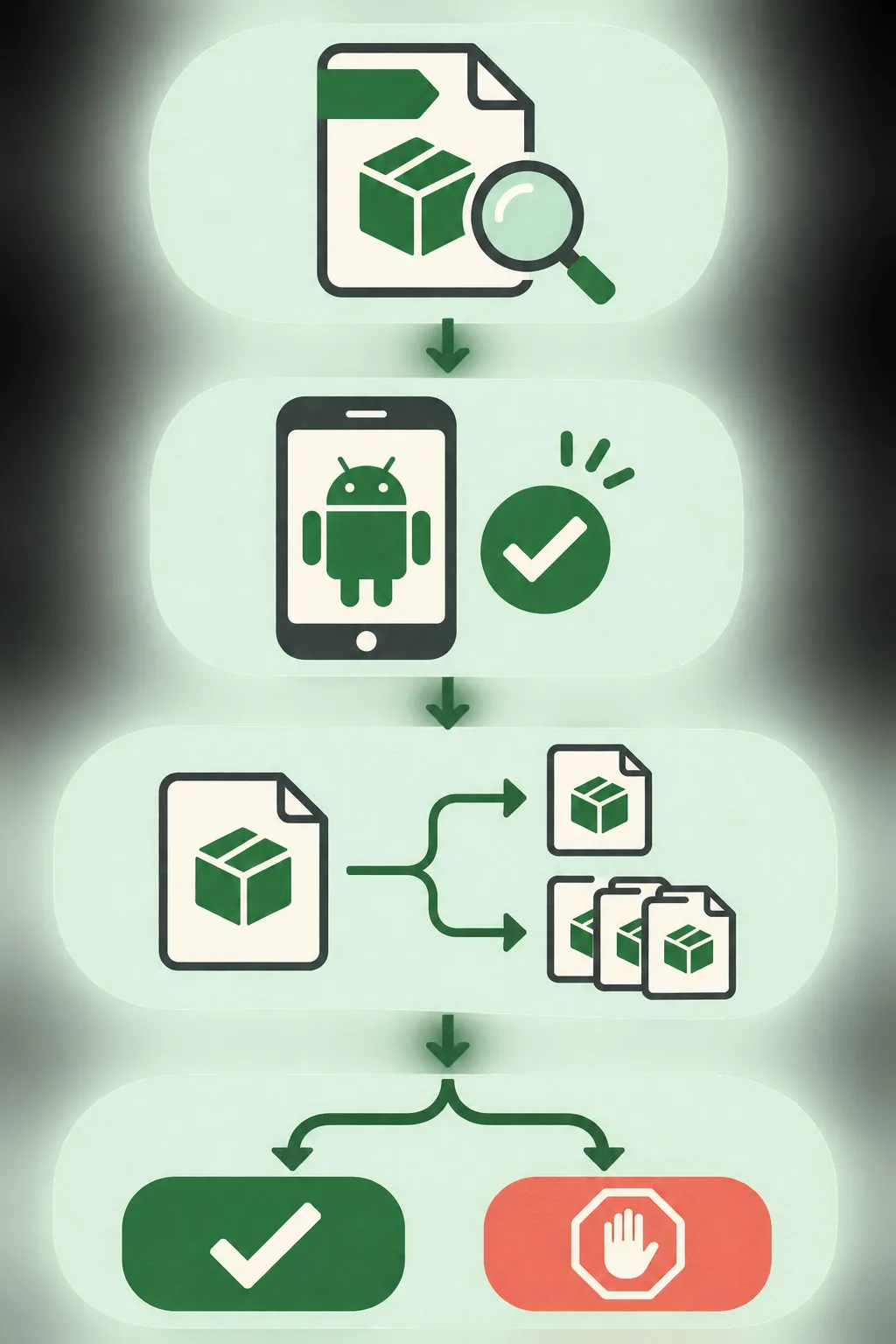
一つずつ確認を進め、提供元、ファイル、端末の適合性を確かめられない場合は止めます。
詳しいインストール結果が必要な場合だけ ADB を使う
Android Debug Bridge(ADB)は、パソコンから接続済みの Android 端末へローカルパッケージをインストールできるツールです。開発者向けオプションと端末の認証を理解している人なら、コマンド結果から失敗内容を詳しく確認できる場合があります。ADB は安全性を検査する機能ではなく、パッケージの信頼性を証明するものでもありません。
確認済みの同じファイルと、自分が所有または管理を許可された端末でのみ使います。理解していない警告を回避するためにデバッグを有効にしないでください。Android の公式資料には ADB の準備とインストールコマンドが説明されていますが、すべての APK が全端末と互換になるわけではありません。
adb install "app.apk"app.apk は確認済みのローカルファイル名に置き換えます。ADB の結果は診断用です。失敗やセキュリティ警告を無視しないでください。
- Android Developers:Android Debug Bridge - 端末接続や install などの ADB コマンドを説明する公式資料です。
解析エラーと他のインストール失敗を区別する
表示文はシステムやインストーラーのバージョンによって変わります。次の表は分類の目安であり、エラーコードの辞書ではありません。全文を読み、具体的な情報があればそれを優先してください。
| 症状 | 最初に確認すること | 次の対応 |
|---|---|---|
| パッケージの解析中に問題が発生 | ファイルの完全性、形式、端末との互換性 | 提供元を確かめて一度だけ再試行する |
| アプリをインストールできない | 既存コピー、空き容量、署名やバージョン | 削除する前に全文を読む |
| ダウンロードを開けない | 拡張子、サイズ、ダウンロード状態 | 不完全なファイルやパッケージ以外を削除する |
| インストール後に終了する | Android バージョン、権限、容量、アプリ要件 | 別の APK より起動時の問題を調べる |
| セキュリティ警告が表示される | 提供元と警告を出した機能 | ファイルや提供元が不明なら止める |
提供元への問い合わせを検討すべきとき
提供元がパッケージ名を変更する、関係のない補助アプリを追加する、説明のないリダイレクトで最終ファイルを隠す、同じリリースの情報が食い違う場合は止めてください。解析エラーが出ても、端末の保護を無効にしたり、知らないインストーラーへ広い権限を与えたりする理由にはなりません。
提供元を確認できるアプリなら、正確なエラー、端末モデル、Android バージョン、ファイル名、公開された入手元 URL を問い合わせに含めます。端末への対応を確認できない場合は、対応するストアや別端末を選びます。テレビでは APK の sideload 手順に進む前に、OS が Android APK のインストールに対応するか確認してください。ブランド名だけでは判断できません。
- 説明のない補助アプリ、証明書、プロファイル、PC 用実行ファイルが付くパッケージは避けます。
- APK の問い合わせ相手に、パスワード、ワンタイムコード、個人ファイルを渡さないでください。
Android APK パッケージ解析エラーのよくある質問
公式資料
- Android Developers:Android Debug Bridge - ADB 接続とパッケージのインストールコマンドに関する公式資料です。
Fire TV 端末へインストールする場合
端末別ガイドでプラットフォームや転送方法を確認したうえで、APK の提供元とパッケージも同じように確認してください。
関連する DeepCine ガイド
- Fire TV に APK をインストールする方法 - Fire TV のプラットフォーム、転送方法、安全な停止条件を確認できます。
- DeepCine for Smart TV - Android TV、Google TV、TV Box、非 Android テレビの違いを確認できます。
- DeepCine MOD APK の安全ガイド - 改変パッケージと不明瞭なミラーに固有のリスクを確認できます。