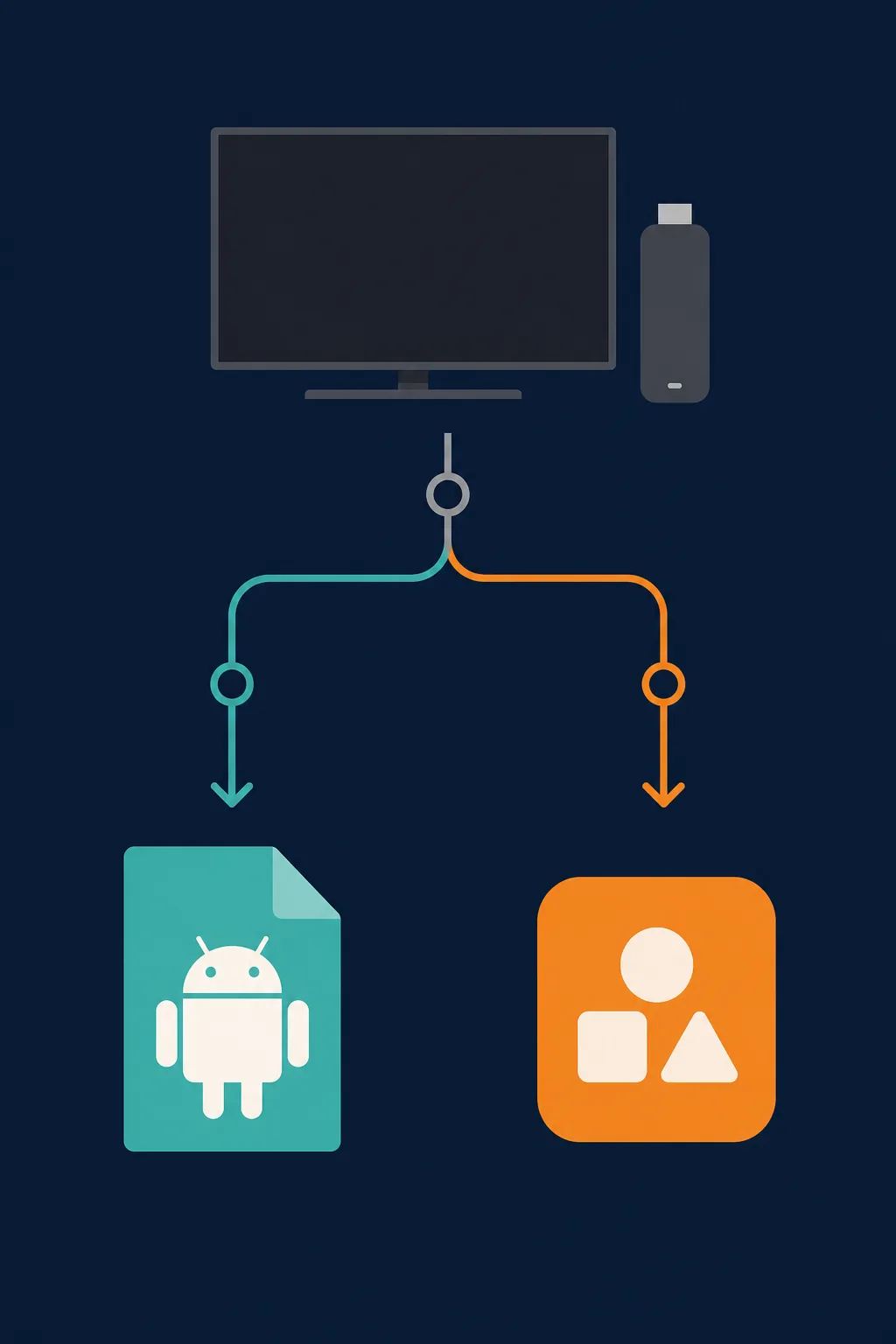
Fire TVでAPKを使う前に、端末のプラットフォームを確認することが最初の判断です。
要点
まずFire TVの正確なモデルと、AndroidベースのFire OS環境かどうかを確認します。対応する端末なら、確認できる提供元からAPKを入手し、パッケージ情報を照合してから転送またはDownloaderで取得します。インストール時は使用中のアプリだけに不明なアプリの権限を与え、完了後に取り消してください。別プラットフォームの端末や提供元を確認できないファイルにAPKを無理に入れないでください。既存のDeepCine for Fire TVページはブランド固有の導入方法、このページは一般的な端末判断を扱います。
このガイドで分かること
1. Fire TVがAndroid APKに対応するか確認する
Fire TVは一つの構成だけを指す製品名ではありません。APKを探す前に、端末情報を開いてモデル、ソフトウェアバージョン、空き容量、ネットワーク状態を確認してください。APKはAndroidパッケージなので、AndroidベースのFire OS端末と別プラットフォームのFire TVを同じものとして扱うことはできません。
Fire TV Stick 4Kのような商品名だけで対応を推測しないでください。正確なモデルと現在のソフトウェア情報を確認します。互換性のあるAndroidインストール経路がない場合は、対応するストア、ブラウザー、キャスト、または別のAndroid端末を使い、正体の分からないファイルを繰り返し試さないでください。
| 確認できた状態 | APKへの意味 | 次にすること |
|---|---|---|
| AndroidベースのFire OS端末 | アーキテクチャ、Android要件、提供元、権限を満たせばAPK経路を使える可能性がある | 提供元とファイルを確認する |
| 新しい別プラットフォーム | Android APKがそのまま対応するとは限らない | 対応ストア、ブラウザー、外部Android端末を使う |
| モデルやソフトウェアが不明 | どのインストール手順も暫定的になる | ダウンロード前にモデルを特定する |
| 空き容量が少ない、または通信が不安定 | 不完全なダウンロードやインストール失敗につながる | 空き容量を確保し、接続を安定させる |
2. Fire TVのAPKインストール方法を選ぶ
常に最も安全なボタンが一つだけあるわけではありません。ローカル転送なら、スマートフォンやパソコンでAPKを先にダウンロードして確認できるため、管理しやすくなります。Downloader系の方法は便利ですが、短いコードやリダイレクトで最終的なリンクが隠れることがあります。ADBはパソコンから繰り返し作業したい技術ユーザー向けですが、提供元の確認を省略する近道にはなりません。
一度に一つの方法だけを使い、提供元、ファイル名、バージョン、インストール日を記録してください。後で削除するパッケージやクラッシュの原因を追いやすくなります。APKの前に複数の補助アプリ、未知のプロファイル、ブラウザー拡張機能、EXEを入れさせる手順は中断して、提供元を見直してください。
| 方法 | 向いている場面 | 主なリスク |
|---|---|---|
| スマートフォンまたはパソコンから転送 | ファイルをTVへ送る前に確認したい | USB、ネットワーク、ファイルマネージャーの対応が端末ごとに異なる |
| DownloaderまたはTVブラウザー | TV上で直接取得し、最終URLを確認できる | 短縮リンク、リダイレクト、広告、別ファイルをTV上で見分けにくい |
| パソコンからADB | 開発者オプションとペアリングに慣れている | 未確認のファイルなら、コマンドで誤ったパッケージをすぐ入れてしまう |
| 正体不明のサードパーティーインストーラー | ほとんどの場合、使う理由がない | 余分な権限、再パッケージ、強制リダイレクト |
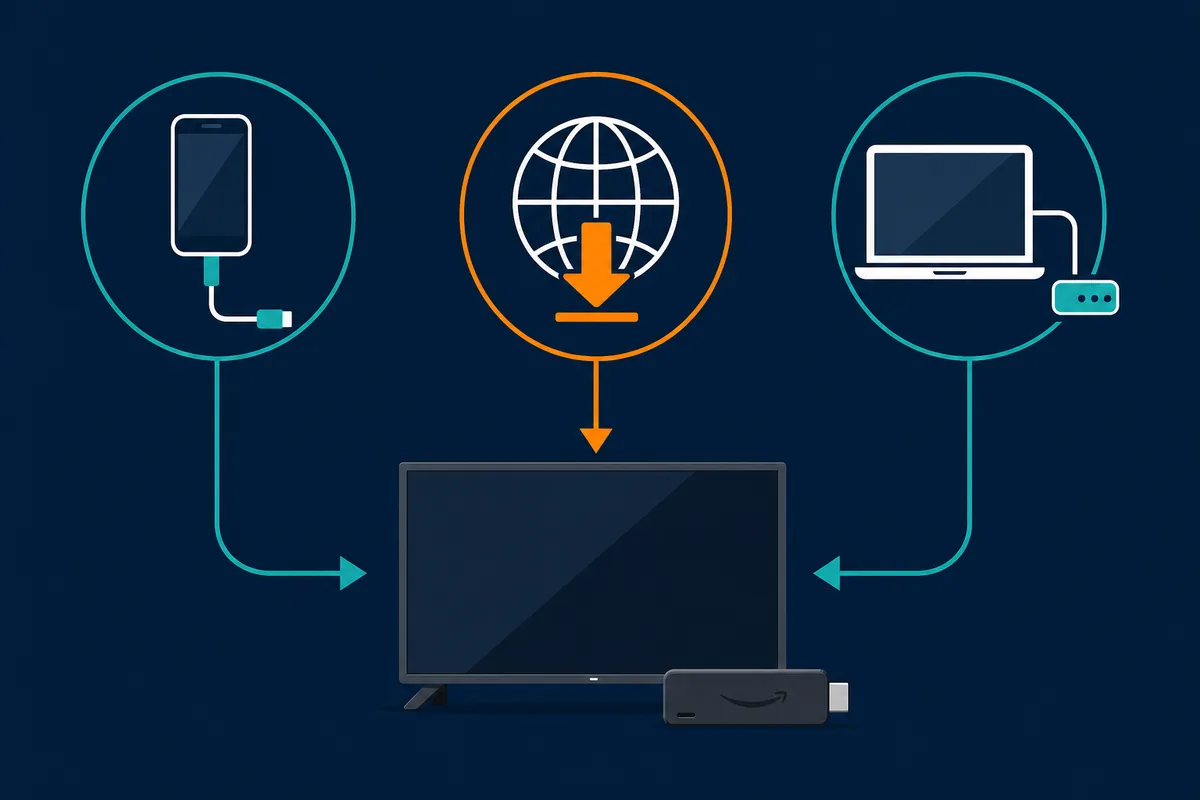
ローカル転送、Downloader、ADBは用途が異なりますが、どの方法でもAPKの確認は必要です。
3. インストール前にAPKを確認する
ダウンロードページがあるだけでは、そのファイルが公式、最新版、安全である証拠になりません。Fire TVへ移す前に、アプリ名、パッケージファイル名、バージョン、おおよそのサイズ、必要なAndroidバージョン、更新日、提供元を照合してください。不一致だけでマルウェアと断定はできませんが、より明確な提供元を探すには十分な理由です。
広告なし、ロック解除、プレミアム、無料コンテンツといった宣伝は品質の証拠ではなく、リスクを考えるきっかけです。検索結果に商品名が表示されただけで安全だと判断しないでください。スマートフォンやパソコンでダウンロードしたファイルを確認し、インストール後の権限も見直し、不明なアプリのインストール権限は作業後に無効にします。
- 提供元ページを開き、短縮リンクを信用せず最終的なダウンロード先を確認する。
- ファイル名、パッケージ情報、バージョン、サイズ、Android要件、更新日を照合する。
- APKのダウンロードにEXE、MSI、ZIP、ブラウザー拡張機能、VPN、別のインストーラーが付いてきたら拒否する。
- ダウンロードしたファイルをFire TVへ送る前に、スマートフォンまたはパソコンでスキャンする。
- 不明なアプリの権限は、実際に使っているブラウザー、Downloader、ファイルマネージャーだけに一時的に与える。
- インストール後は権限を取り消し、残ったインストーラーや古いパッケージを削除し、確認したバージョンと提供元を記録する。
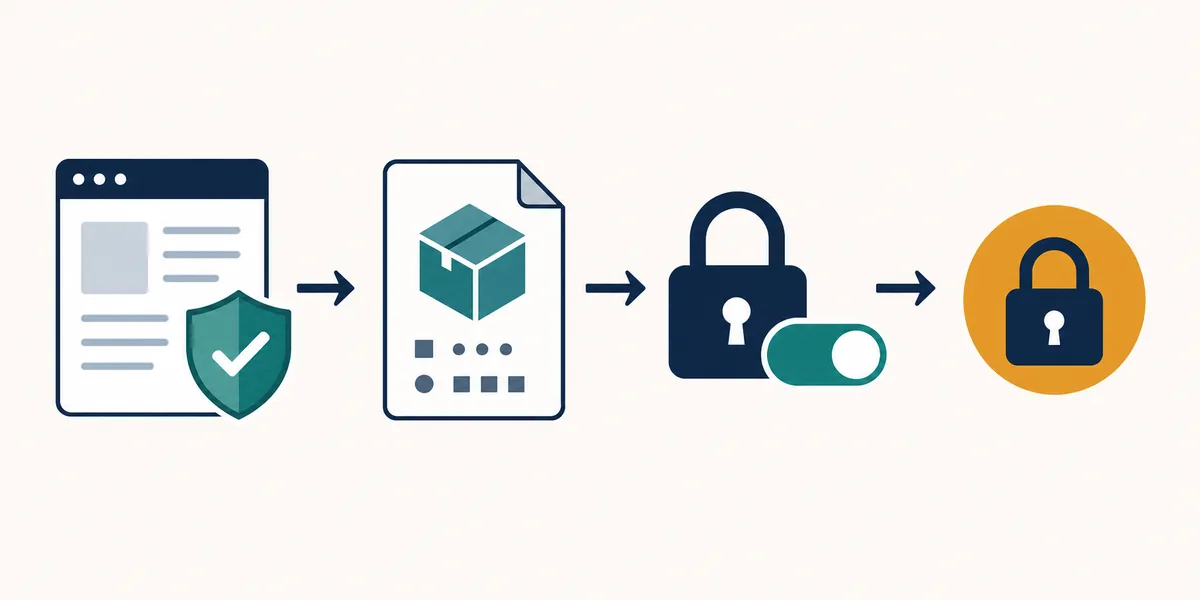
安全性を高めるには、提供元、ファイル、権限、後始末を同じ手順の中で確認します。
4. Fire TVにAPKをインストールする手順
メニューの表示名はFire OSのバージョンや端末モデルによって変わります。以下は、特定の画面名に依存しない慎重な順序です。特定、確認、転送、インストール、後始末の順で進めます。すべてのAPKが動作することや、サードパーティーの掲載ファイルが公式であることを保証する手順ではありません。
端末が別プラットフォームなら、権限の設定に進む前に中止してください。APKが新しいAndroid、別のCPUアーキテクチャ、スマートフォン専用UIを必要とするなら、正しい対応は繰り返しダウンロードすることではなく、互換性を確認することです。
- Fire TVの正確なモデルとソフトウェア環境を特定し、Android APKの経路が適切か確認する。
- 提供元ページ、ファイル情報、スキャン結果を確認できる端末でAPKをダウンロードする。
- USB、ローカルネットワーク、確認済みのDownloader経路でファイルを移す。ADBはペアリングとコマンドを理解している場合だけ使う。
- Fire TVから求められたら使用中の提供元アプリだけにインストール権限を与え、すでに確認したファイルをインストールする。
- アプリを開き、リモコンのフォーカス、画面表示、再生、字幕、終了操作を確認してから常用する。
- 提供元アプリの権限を無効にし、残ったインストーラーや古いパッケージを削除し、確認したバージョンと提供元を記録する。
5. Fire TVのAPKインストール問題を切り分ける
Fire TVのAPK問題の多くは、別のミラーをさらに試すだけでは解決しません。ダウンロードできない、パッケージを解析できない、インストール後に表示されない、再生やリモコン操作に失敗する、というように分類してください。分類ごとに確認すべき点が異なります。
一つの手順を成功させるために、すべてのセキュリティ設定を無効にしたり、改変パッケージを入れたりしないでください。提供元、アーキテクチャ、空き容量、Androidバージョンを確認しても失敗するなら、互換性または提供元の問題として中止します。
| 症状 | 確認すること | 中止する基準 |
|---|---|---|
| ダウンロードが止まる、ファイルサイズが変わる | 接続、空き容量、最終URL、ファイルのハッシュまたはサイズ | 不完全なファイルはインストールしない |
| パッケージ解析またはインストールエラー | Android要件、CPUアーキテクチャ、ファイル完全性、端末プラットフォーム | ランダムなバージョンを繰り返し試さない |
| インストールしたが表示されない | ランチャー互換性、アプリカテゴリ、端末の再起動 | スマートフォン専用なら対応経路を使う |
| リモコン操作が難しい | 横向きレイアウト、フォーカス順、戻るボタン、画面スケール | 基本操作ができなければ削除する |
| 再生または字幕が動かない | アプリ側の提供元、権限、ネットワーク、利用の合法性 | インストール成功をコンテンツの保証とみなさない |
6. DeepCine for Fire TVページの使い分け
この一般ガイドは、Fire TVにAPKを入れられるか、どの方法が合うか、最初に何を確認するかという端末レベルの疑問を扱います。既存のDeepCine for Fire TVガイドはブランド固有の範囲に絞り、DeepCineアプリの経路、Downloaderと転送方法、リモコン操作、トラブル対処、サードパーティーAPK掲載の限界を説明します。
二つの検索意図を分けてください。プラットフォームと方法を判断する場合はこのページを使い、アプリ、提供元、端末、地域のルールが適切だと確認できた後だけDeepCineページへ進みます。改変パッケージは通常のインストールとみなさず、MOD APKの安全ガイドで確認してください。
- 一般的なFire TV APKインストールの疑問:このページ。
- Fire TVまたはFirestickでDeepCineを使う:ブランド別Fire TVガイド。
- Fire TVではなくAndroid TV、Google TV、TV Box:Smart TVガイド。
- 広告なし、ロック解除、プレミアムAPKの主張:MOD APK安全ガイドで確認し、未確認の直リンクを避ける。
- 確認できる提供元がない、プラットフォームが不明、互換性エラーが続く:インストールを強行せず中止する。
Fire TVへのAPKインストール FAQ
確認した公式情報
- Amazon Fire TV端末仕様 — APKの手順を使う前に、正確なモデル、OSの前提、端末機能を確認します。
- Amazon Fire TVのADB接続案内 — ADBは技術的な転送方法として使い、提供元やパッケージの確認の代わりにはしません。
- Google Play Protect — ストア外のアプリを扱うときは、端末のセキュリティ機能と警告を確認します。
DeepCineのFire TV経路を確認しますか?
まず上のプラットフォームと提供元の確認を行い、その後でブランド別ガイドを開いてください。Downloader、転送、リモコン、トラブル対処のDeepCine固有情報は、この一般的なFire TV APKガイドと分けて掲載しています。
関連するDeepCineガイド
- DeepCine for Fire TV — Firestick向けのブランド別インストール、転送、リモコン、トラブル対処
- DeepCine for Smart TV — Android TV、Google TV、TV Box、別プラットフォームの境界
- DeepCine MOD APK安全ガイド — 広告なし、ロック解除、改変パッケージ、ミラーのリスク確認
- DeepCine APKダウンロードガイド — バージョン、ファイルサイズ、Android要件、提供元の確認