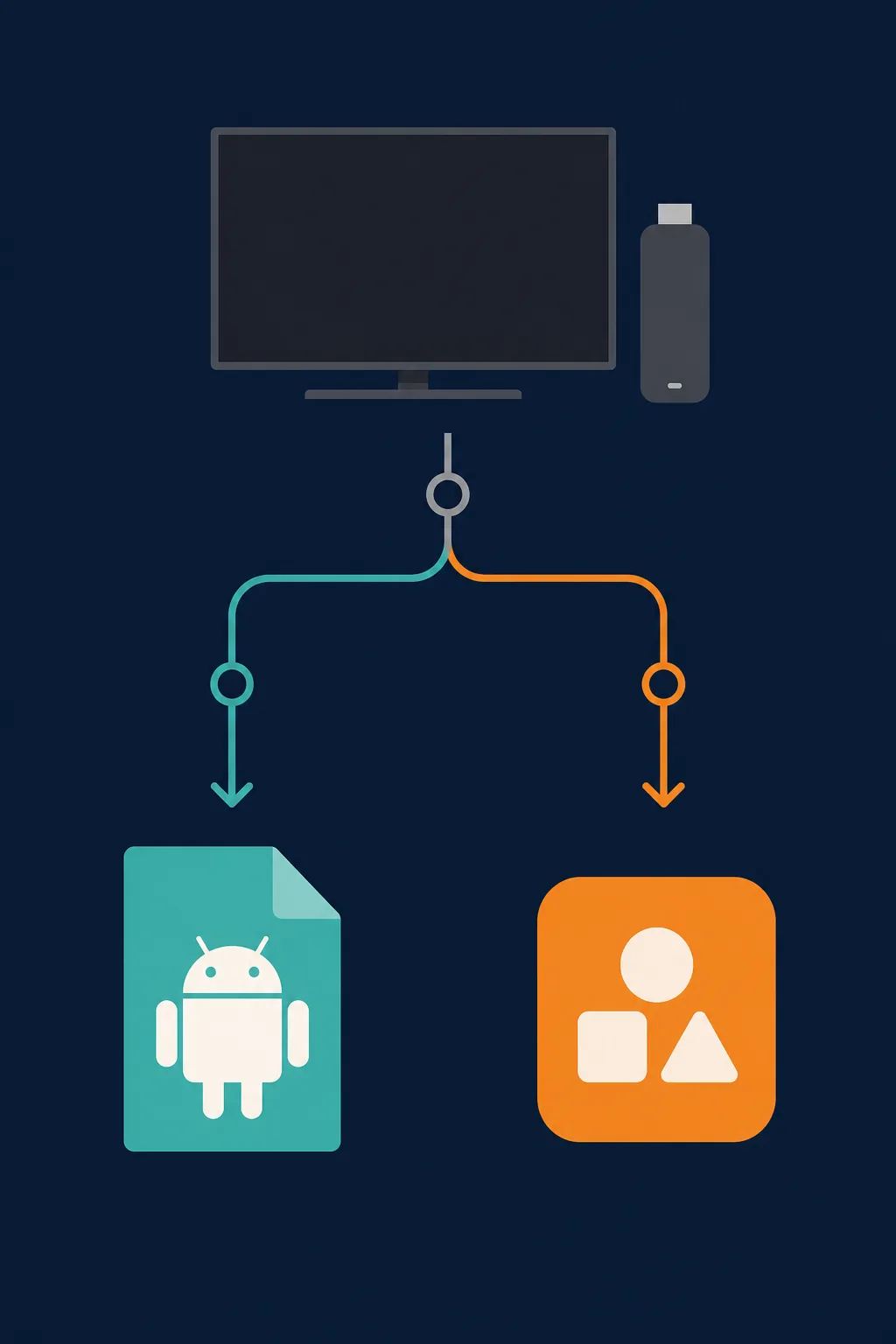
La primera decisión es comprobar la plataforma de Fire TV antes de elegir un método de instalación.
Respuesta rápida
Primero identifica el modelo y confirma si utiliza un entorno Fire OS basado en Android. Si es así, descarga un APK desde una fuente que puedas revisar, comprueba sus datos, transfiérelo o usa Downloader, concede el permiso solo a la aplicación de origen y después revócalo. Si el dispositivo usa otra plataforma o la fuente no se puede verificar, no fuerces la instalación. La guía de DeepCine para Fire TV cubre la aplicación concreta; esta página explica la decisión general del dispositivo.
Qué cubre esta guía
- 1. Comprueba si tu Fire TV admite archivos APK de Android
- 2. Elige un método para instalar APK en Fire TV
- 3. Comprueba el APK antes de instalarlo
- 4. Instala un APK en Fire TV paso a paso
- 5. Soluciona problemas comunes de APK en Fire TV
- 6. Dónde encaja la guía de DeepCine para Fire TV
- Preguntas frecuentes sobre instalar APK en Fire TV
- Referencias oficiales consultadas
1. Comprueba si tu Fire TV admite archivos APK de Android
Fire TV es una familia de dispositivos, no una sola configuración. Antes de buscar un APK, abre la información del dispositivo y anota el modelo, el software, el espacio libre y la conexión. Un APK es un paquete de Android, por lo que un Fire OS basado en Android y una plataforma Fire TV no Android no deben tratarse como equivalentes.
No deduzcas la compatibilidad solo por un nombre como Fire TV Stick 4K. Comprueba el modelo exacto y la documentación de software. Si el dispositivo no ofrece una ruta de instalación Android compatible, utiliza la tienda, el navegador, la transmisión o un dispositivo Android externo en lugar de descargar archivos al azar.
| Qué encuentras | Qué significa para el APK | Siguiente paso |
|---|---|---|
| Dispositivo Fire OS basado en Android | Puede admitir APK, según arquitectura, requisito Android, fuente y permisos | Continúa con la comprobación del archivo |
| Plataforma Fire TV no Android | Un APK de Android no es automáticamente compatible | Usa la tienda, el navegador o un dispositivo Android externo |
| Modelo o software desconocido | Las instrucciones de instalación son provisionales | Identifica el modelo antes de descargar |
| Poco espacio o red inestable | La descarga puede quedar incompleta | Libera espacio y estabiliza la conexión |
2. Elige un método para instalar APK en Fire TV
No existe un botón universalmente seguro. La transferencia desde un teléfono o un ordenador da más control porque permite descargar y revisar el APK antes de enviarlo al televisor. Downloader es cómodo cuando escribir con el mando no es un problema, pero un código corto o una redirección puede ocultar el destino final. ADB sirve para usuarios técnicos que quieren un flujo controlado desde el ordenador, pero añade configuración y no sustituye la verificación de la fuente.
Usa un método cada vez y conserva la fuente, el nombre, la versión y la fecha de instalación. Ese registro ayuda a retirar el paquete correcto o a investigar un fallo. Si una guía exige varias aplicaciones auxiliares, perfiles desconocidos, extensiones o un EXE antes del APK, abandona el flujo y revisa la fuente.
| Método | Cuándo conviene | Riesgo principal |
|---|---|---|
| Transferencia desde teléfono u ordenador | Quieres revisar el archivo antes de enviarlo al televisor | La compatibilidad de USB, red o gestor de archivos puede variar |
| Downloader o navegador del televisor | Necesitas descargar directamente en el dispositivo | Enlaces cortos, anuncios y archivos equivocados son más difíciles de inspeccionar |
| ADB desde un ordenador | Conoces las opciones de desarrollador y el emparejamiento | Un comando puede instalar el paquete equivocado rápidamente |
| Instalador de terceros desconocido | Casi nunca hay una buena razón | Permisos extra, archivos modificados y redirecciones forzadas |
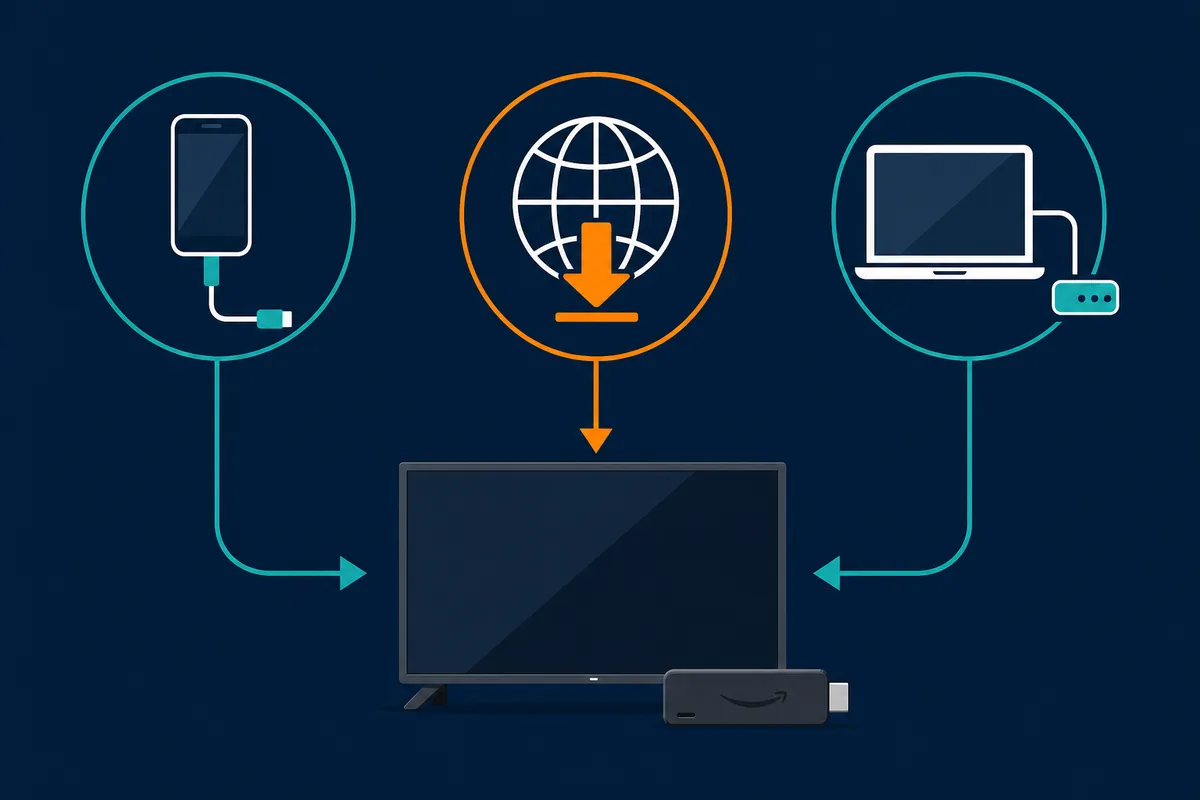
La transferencia local, Downloader y ADB resuelven necesidades distintas, pero ninguno elimina la verificación del APK.
3. Comprueba el APK antes de instalarlo
Una página de descarga no demuestra que el archivo sea oficial, actual o seguro. Antes de moverlo al Fire TV, compara el nombre de la aplicación, el nombre del paquete, la versión, el tamaño aproximado, el requisito de Android, la fecha de actualización y la identidad de la fuente. Una diferencia no demuestra malware por sí sola, pero sí justifica detenerse.
Trata las promesas de sin anuncios, desbloqueado, premium o contenido gratis como señales de riesgo, no como señales de calidad. No des por seguro un archivo porque el resultado de búsqueda usa el nombre del producto. Analízalo en el teléfono u ordenador que lo descargó, revisa los permisos y desactiva la instalación desde fuentes desconocidas cuando termines.
- Abre la página de origen y confirma el destino final, en vez de confiar en un enlace corto.
- Compara nombre, identidad del paquete si está disponible, versión, tamaño, requisito Android y fecha.
- Rechaza EXE, MSI, paquetes ZIP, extensiones, ofertas de VPN e instaladores adicionales presentados como APK.
- Analiza el archivo en un teléfono u ordenador antes de transferirlo al televisor.
- Concede el permiso solo al navegador, Downloader o gestor de archivos que estés usando.
- Después de instalar, revoca el permiso, elimina paquetes antiguos y anota qué versión probaste.
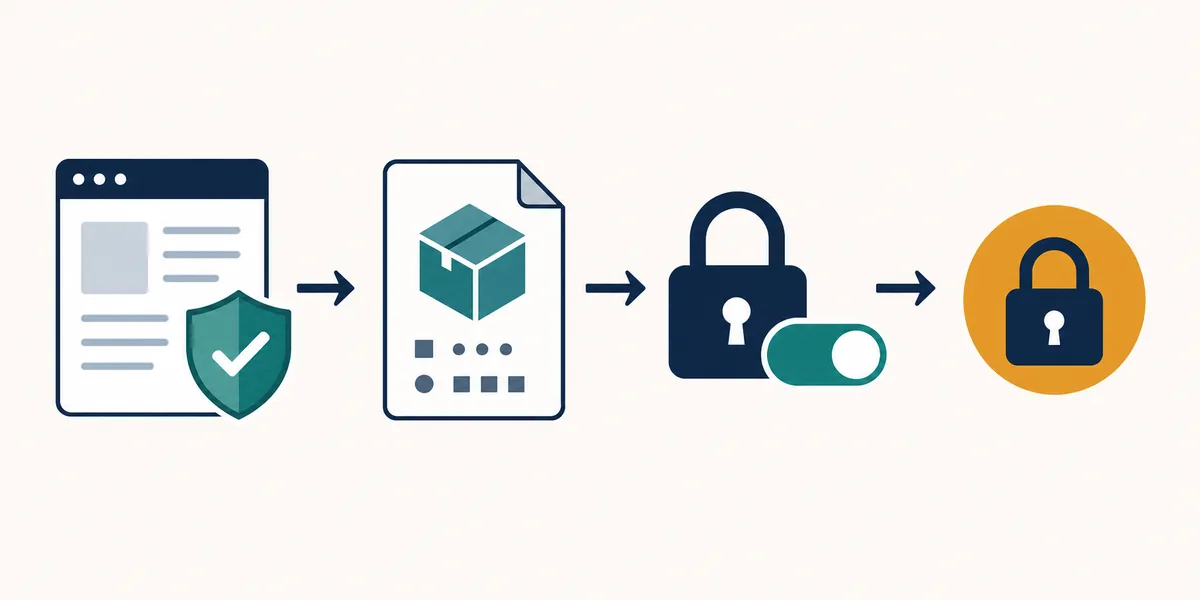
Un flujo más seguro mantiene la fuente, el archivo, los permisos y la limpieza dentro de la misma comprobación.
4. Instala un APK en Fire TV paso a paso
Los nombres de los menús cambian entre versiones de Fire OS y modelos. Usa la pantalla del dispositivo como referencia principal. La secuencia siguiente es deliberadamente prudente: identificar, verificar, transferir, instalar y limpiar. No promete que todos los APK funcionen ni convierte una ficha de terceros en una versión oficial.
Si el dispositivo usa una plataforma no Android, detente antes del paso de permisos. Si el APK necesita una versión Android más reciente, otra arquitectura o una interfaz pensada para teléfono, la solución es investigar compatibilidad, no repetir descargas.
- Identifica el modelo y el entorno de software, y confirma que una ruta APK de Android es adecuada.
- Descarga el APK en un dispositivo donde puedas revisar la fuente, los datos del archivo y el resultado del análisis.
- Transfiérelo por USB, red local o Downloader verificado; usa ADB solo si entiendes el emparejamiento y los comandos.
- Permite instalar desde la aplicación de origen solo cuando Fire TV lo solicite e instala el archivo ya comprobado.
- Abre la aplicación y prueba el mando, el ajuste de pantalla, la reproducción, los subtítulos y la salida.
- Desactiva el permiso, elimina instaladores o paquetes antiguos y registra la versión y la fuente probadas.
5. Soluciona problemas comunes de APK en Fire TV
La mayoría de los errores no se arreglan probando más espejos. Clasifica el problema: la descarga no termina, el paquete no se puede analizar, la aplicación se instala pero no aparece, o la reproducción y el mando fallan. Cada caso necesita una comprobación diferente.
No desactives todos los ajustes de seguridad ni instales un paquete modificado solo para superar un paso. Si el fallo continúa después de revisar fuente, arquitectura, espacio y versión Android, considéralo un problema de compatibilidad o de origen y detente.
| Síntoma | Qué comprobar | Cuándo detenerse |
|---|---|---|
| La descarga se corta o cambia de tamaño | Conexión, espacio, URL final y tamaño o hash | No instales un archivo incompleto |
| Error de análisis o instalación | Requisito Android, arquitectura, integridad y plataforma | No repitas versiones aleatorias |
| Se instala pero no aparece | Lanzador, categoría de aplicación y reinicio | Usa una ruta compatible si es una app de teléfono |
| El mando funciona mal | Diseño horizontal, foco, botón atrás y escala | Elimínala si la navegación básica no sirve |
| Falla la reproducción o el subtítulo | Fuente del contenido, permisos, red y legalidad | Instalar no garantiza el contenido |
6. Dónde encaja la guía de DeepCine para Fire TV
Esta página responde a la pregunta del dispositivo: si el Fire TV puede instalar un APK, qué método conviene y qué revisar primero. La guía existente de DeepCine para Fire TV tiene un límite de marca más estrecho: cubre la aplicación DeepCine, Downloader, transferencia, pruebas con el mando, solución de problemas y límites de una ficha APK de terceros.
Mantén separadas las dos intenciones. Usa esta página para decidir sobre la plataforma y el método, y abre la guía de DeepCine solo cuando ya hayas revisado aplicación, fuente, dispositivo y normas locales. Para paquetes modificados, usa la guía de seguridad de MOD APK en lugar de tratar una promesa desbloqueada como una instalación normal.
- Pregunta genérica sobre instalar APK en Fire TV: usa esta guía.
- DeepCine en Fire TV o Firestick: usa la guía específica de Fire TV.
- Android TV, Google TV o TV Box: usa la guía de Smart TV.
- Promesa sin anuncios, desbloqueada o premium: usa la guía de seguridad MOD APK.
- Fuente dudosa, plataforma desconocida o fallos repetidos: detente en lugar de escalar la instalación.
Preguntas frecuentes sobre instalar APK en Fire TV
Referencias oficiales consultadas
- Especificaciones de dispositivos Amazon Fire TV — Comprueba el modelo exacto, el contexto del sistema y sus capacidades.
- Guía de conexión ADB de Amazon Fire TV — Usa ADB como opción técnica, no como sustituto de la verificación.
- Google Play Protect — Revisa las alertas de seguridad al manejar aplicaciones fuera de una tienda.
¿Quieres revisar una ruta de DeepCine en Fire TV?
Abre la guía de marca solo después de comprobar plataforma y fuente. Sus notas de Downloader, transferencia, mando y problemas están separadas de esta guía general.
Guías relacionadas de DeepCine
- DeepCine para Fire TV — Instalación específica, transferencia, mando y solución de problemas
- DeepCine para Smart TV — Android TV, Google TV, TV Box y límites de televisores no Android
- Guía de seguridad DeepCine MOD APK — Comprobaciones de paquetes modificados y espejos
- Guía de descarga DeepCine APK — Versión, tamaño, requisito Android y comprobación general de fuente