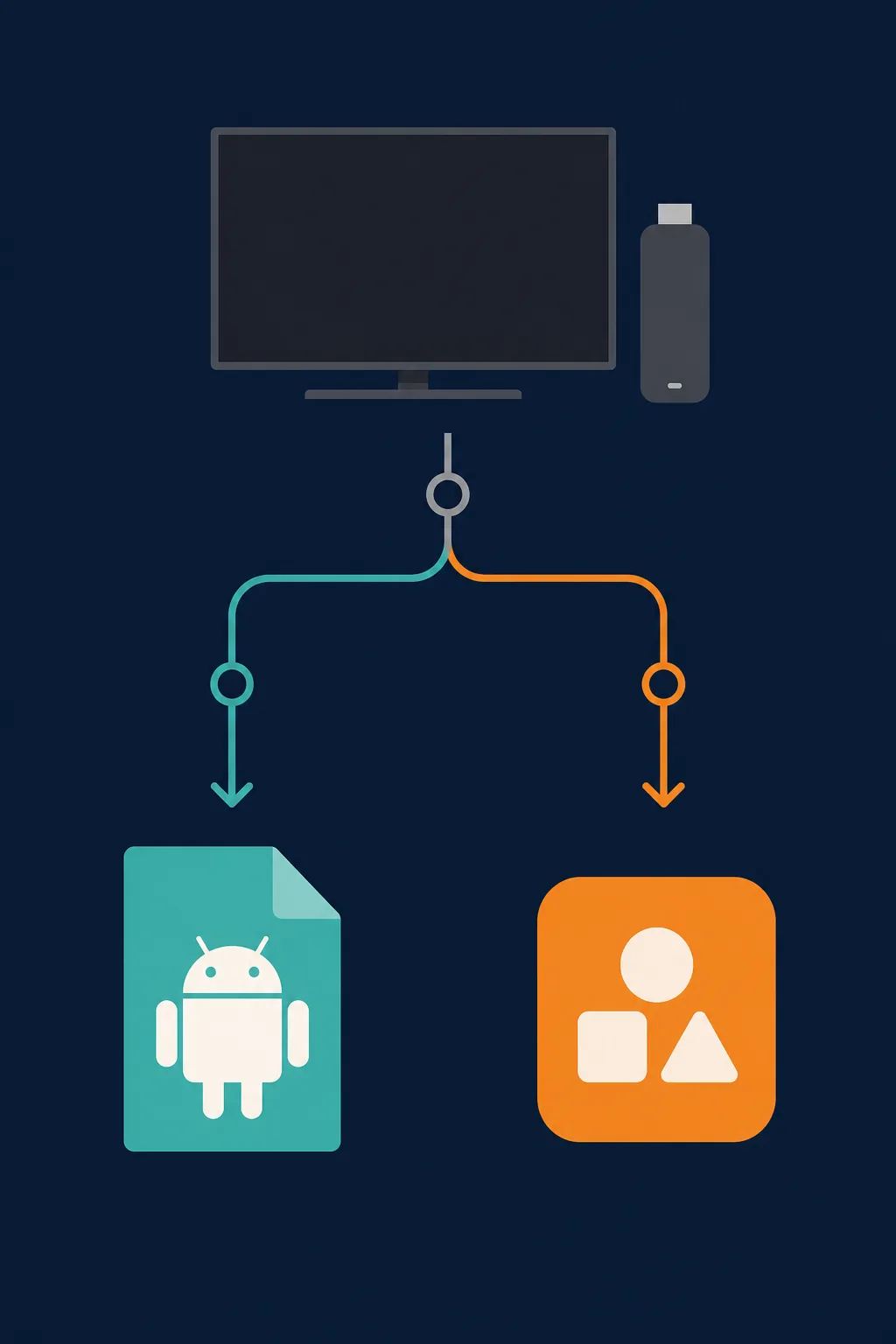
Prima di scegliere il metodo bisogna identificare la piattaforma Fire TV.
Risposta rapida
Identifica prima il modello e verifica se usa un ambiente Fire OS basato su Android. Scarica poi l’APK da una fonte che puoi controllare, confronta i dati del pacchetto, trasferiscilo o usa Downloader, concedi il permesso solo all’app di origine e revocalo al termine. Se il dispositivo usa un’altra piattaforma o la fonte non è verificabile, non forzare l’installazione. La pagina DeepCine per Fire TV riguarda l’app specifica; questa pagina riguarda la decisione generale del dispositivo.
Cosa copre questa guida
- 1. Verificare se Fire TV supporta gli APK Android
- 2. Scegliere un metodo per installare APK su Fire TV
- 3. Verificare l’APK prima dell’installazione
- 4. Installare un APK su Fire TV passo dopo passo
- 5. Risolvere i problemi comuni degli APK su Fire TV
- 6. Dove si colloca la pagina DeepCine per Fire TV
- FAQ: installare APK su Fire TV
- Riferimenti ufficiali consultati
1. Verificare se Fire TV supporta gli APK Android
Fire TV è una famiglia di dispositivi, non una configurazione unica. Prima di cercare un APK, apri le informazioni del dispositivo e annota modello, software, spazio libero e rete. Un APK è un pacchetto Android, quindi Fire OS basato su Android e una piattaforma Fire TV non Android non devono essere trattati allo stesso modo.
Non dedurre la compatibilità solo dal nome Fire TV Stick 4K. Controlla il modello esatto e la documentazione del software. Se il dispositivo non offre un percorso Android compatibile, usa lo store, il browser, il casting o un dispositivo Android esterno invece di scaricare file casuali.
| Cosa trovi | Conseguenza per l’APK | Azione consigliata |
|---|---|---|
| Dispositivo Fire OS basato su Android | L’APK può funzionare in base ad architettura, requisito Android, fonte e permessi | Continua con i controlli del file |
| Piattaforma Fire TV non Android | Un APK Android non è automaticamente compatibile | Usa store, browser o dispositivo Android esterno |
| Modello o software sconosciuto | Le istruzioni restano provvisorie | Identifica il modello prima del download |
| Poco spazio o rete instabile | Il download può essere incompleto | Libera spazio e stabilizza la connessione |
2. Scegliere un metodo per installare APK su Fire TV
Non esiste un pulsante universalmente sicuro. Il trasferimento da telefono o computer offre più controllo perché puoi scaricare e controllare l’APK prima di inviarlo alla TV. Downloader è comodo quando digitare con il telecomando va bene, ma codici brevi e reindirizzamenti possono nascondere la destinazione finale. ADB è utile agli utenti tecnici che preferiscono lavorare dal computer, ma richiede configurazione e non sostituisce il controllo della fonte.
Usa un solo metodo alla volta e annota fonte, nome, versione e data di installazione. Queste informazioni aiutano a rimuovere il pacchetto corretto o a capire un errore. Se una guida richiede app ausiliarie, profili sconosciuti, estensioni o un EXE prima dell’APK, interrompi il percorso e rivaluta la fonte.
| Metodo | Utile quando | Rischio principale |
|---|---|---|
| Trasferimento da telefono o computer | Vuoi controllare il file prima di inviarlo alla TV | La compatibilità di USB, rete o gestore file può variare |
| Downloader o browser della TV | Devi scaricare direttamente sul dispositivo | Link brevi, pubblicità e file errati sono più difficili da controllare |
| ADB dal computer | Conosci opzioni sviluppatore e abbinamento | Un comando può installare rapidamente il pacchetto sbagliato |
| Installer di terze parti sconosciuto | Quasi mai giustificato | Permessi extra, file modificati e reindirizzamenti forzati |
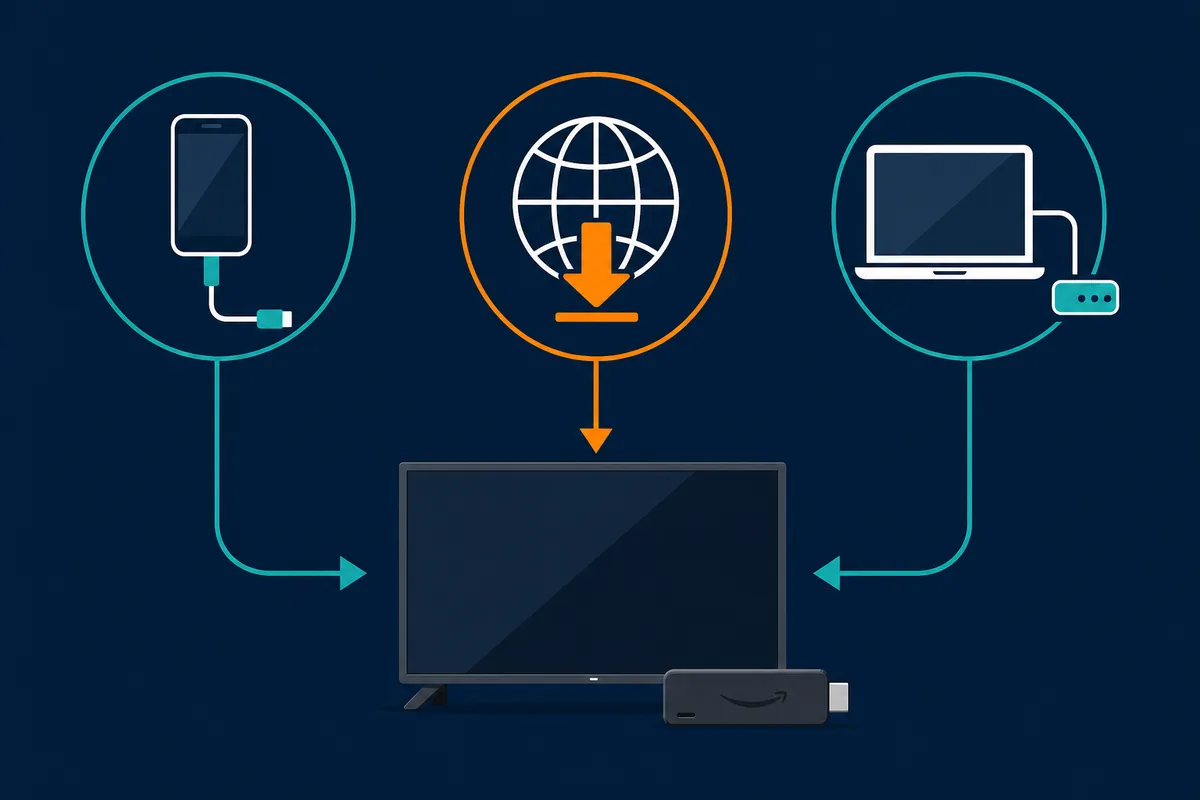
Trasferimento locale, Downloader e ADB risolvono esigenze diverse, ma non eliminano la verifica dell’APK.
3. Verificare l’APK prima dell’installazione
Una pagina di download non dimostra che il file sia ufficiale, aggiornato o sicuro. Prima di spostare l’APK su Fire TV, confronta nome dell’app, nome del pacchetto, versione, dimensione approssimativa, requisito Android, data di aggiornamento e identità della fonte. Una differenza non prova da sola la presenza di malware, ma è un buon motivo per fermarsi.
Considera promesse come senza pubblicità, sbloccato, premium o contenuti gratis come segnali di rischio, non di qualità. Un risultato di ricerca che usa il nome del prodotto non è una prova di sicurezza. Analizza il file sul telefono o computer che lo ha scaricato, controlla i permessi e disattiva l’installazione da fonti sconosciute quando hai finito.
- Apri la pagina sorgente e conferma la destinazione finale invece di fidarti solo di un link breve.
- Confronta nome, identità del pacchetto se disponibile, versione, dimensione, requisito Android e data.
- Rifiuta EXE, MSI, archivi ZIP, estensioni, offerte VPN e installer aggiuntivi presentati come APK.
- Analizza il file su telefono o computer prima di trasferirlo alla TV.
- Concedi il permesso solo al browser, Downloader o gestore file che stai usando.
- Dopo l’installazione revoca il permesso, elimina i vecchi pacchetti e annota la versione provata.
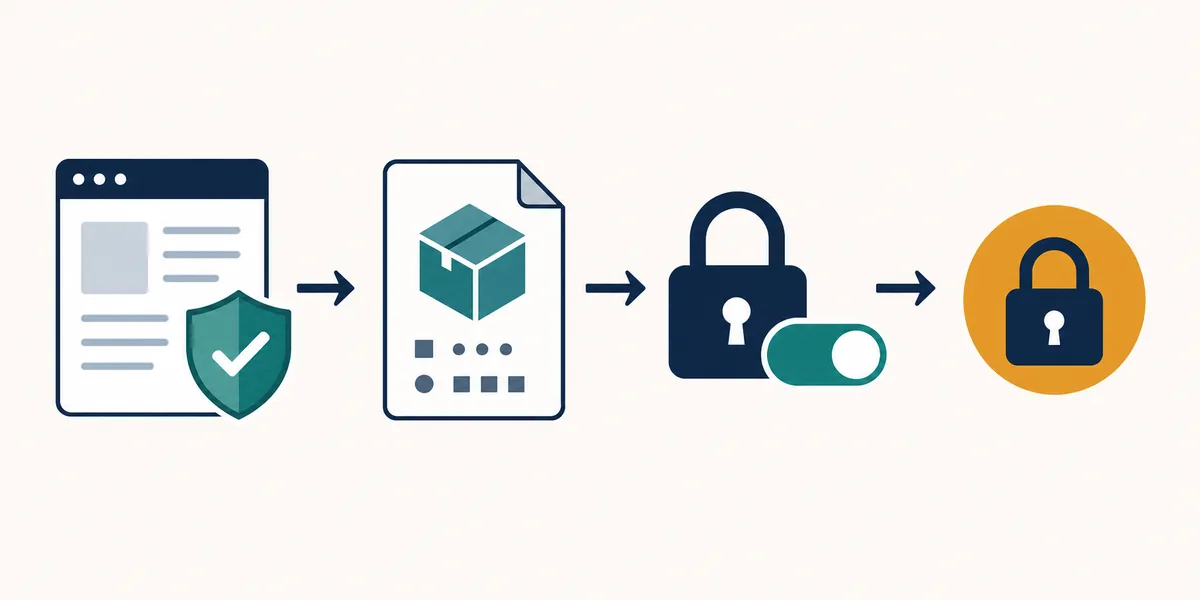
Un flusso prudente unisce controllo della fonte, del file, dei permessi e pulizia finale.
4. Installare un APK su Fire TV passo dopo passo
I nomi dei menu cambiano tra versioni di Fire OS e modelli. Usa lo schermo del dispositivo come riferimento principale. La sequenza seguente è volutamente prudente: identificare, verificare, trasferire, installare e pulire. Non garantisce che ogni APK funzioni e non trasforma una scheda di terze parti in una pubblicazione ufficiale.
Se il dispositivo usa una piattaforma non Android, fermati prima del passaggio dei permessi. Se l’APK richiede una versione Android più recente, un’altra architettura o un’interfaccia da telefono, devi verificare la compatibilità, non ripetere i download.
- Identifica modello e ambiente software e conferma che il percorso APK Android sia adatto.
- Scarica l’APK su un dispositivo dove puoi controllare fonte, dettagli del file e risultato dell’analisi.
- Trasferisci tramite USB, rete locale o Downloader verificato; usa ADB solo se conosci abbinamento e comandi.
- Consenti l’installazione per l’app sorgente solo quando Fire TV lo richiede e installa il file già verificato.
- Apri l’app e prova telecomando, adattamento dello schermo, riproduzione, sottotitoli e uscita.
- Disattiva il permesso, elimina vecchi installer o pacchetti e annota versione e fonte testate.
5. Risolvere i problemi comuni degli APK su Fire TV
La maggior parte dei problemi non si risolve provando altri mirror. Classifica l’errore: download incompleto, pacchetto non analizzabile, app installata ma invisibile, oppure riproduzione e telecomando che non funzionano. Ogni categoria richiede un controllo diverso.
Non disattivare tutte le protezioni e non installare un pacchetto modificato solo per superare un passaggio. Se il problema continua dopo aver controllato fonte, architettura, spazio e versione Android, trattalo come problema di compatibilità o di origine e fermati.
| Sintomo | Cosa controllare | Quando fermarsi |
|---|---|---|
| Il download si interrompe o cambia dimensione | Connessione, spazio, URL finale e dimensione o hash | Non installare un file incompleto |
| Errore di analisi o installazione | Requisito Android, architettura, integrità e piattaforma | Non ripetere versioni casuali |
| L’app è installata ma non appare | Launcher, categoria e riavvio | Usa un percorso compatibile se è un’app per telefono |
| Il telecomando funziona male | Layout, fuoco, tasto indietro e scala | Rimuovila se la navigazione è inutilizzabile |
| Riproduzione o sottotitoli non funzionano | Fonte dei contenuti, permessi, rete e legalità | Installare non garantisce i contenuti |
6. Dove si colloca la pagina DeepCine per Fire TV
Questa guida risponde alla domanda sul dispositivo: Fire TV può installare un APK, quale metodo è adatto e cosa controllare prima? La pagina DeepCine per Fire TV esistente ha un intento di marca più ristretto: tratta l’app DeepCine, Downloader, trasferimento, test del telecomando, problemi e limiti di una scheda APK di terze parti.
Mantieni separate le due intenzioni. Usa questa pagina per decidere piattaforma e metodo, poi apri la guida DeepCine solo dopo aver controllato app, fonte, dispositivo e regole locali. Per pacchetti modificati usa la guida di sicurezza MOD APK invece di considerare normale una promessa di sblocco.
- Domanda generica sull’installazione di APK su Fire TV: usa questa guida.
- DeepCine su Fire TV o Firestick: usa la guida Fire TV dedicata.
- Android TV, Google TV o TV Box: usa la guida Smart TV.
- Promessa senza pubblicità, sbloccata o premium: usa la guida di sicurezza MOD APK.
- Fonte incerta, piattaforma sconosciuta o errori ripetuti: fermati invece di forzare l’installazione.
FAQ: installare APK su Fire TV
Riferimenti ufficiali consultati
- Specifiche dei dispositivi Amazon Fire TV — Controlla modello esatto, contesto del sistema e capacità.
- Connessione ADB di Amazon Fire TV — Usa ADB come opzione tecnica, non come sostituto della verifica.
- Google Play Protect — Considera gli avvisi di sicurezza per app fuori dallo store.
Vuoi controllare una procedura DeepCine su Fire TV?
Apri la guida specifica solo dopo i controlli di piattaforma e fonte. Le note su Downloader, trasferimento, telecomando e problemi sono separate da questa guida generale.
Guide DeepCine correlate
- DeepCine per Fire TV — Installazione specifica, trasferimento, telecomando e problemi
- DeepCine per Smart TV — Android TV, Google TV, TV Box e limiti delle TV non Android
- Guida sicurezza DeepCine MOD APK — Controlli di pacchetti modificati e mirror
- Guida download DeepCine APK — Versione, dimensione, requisito Android e fonte