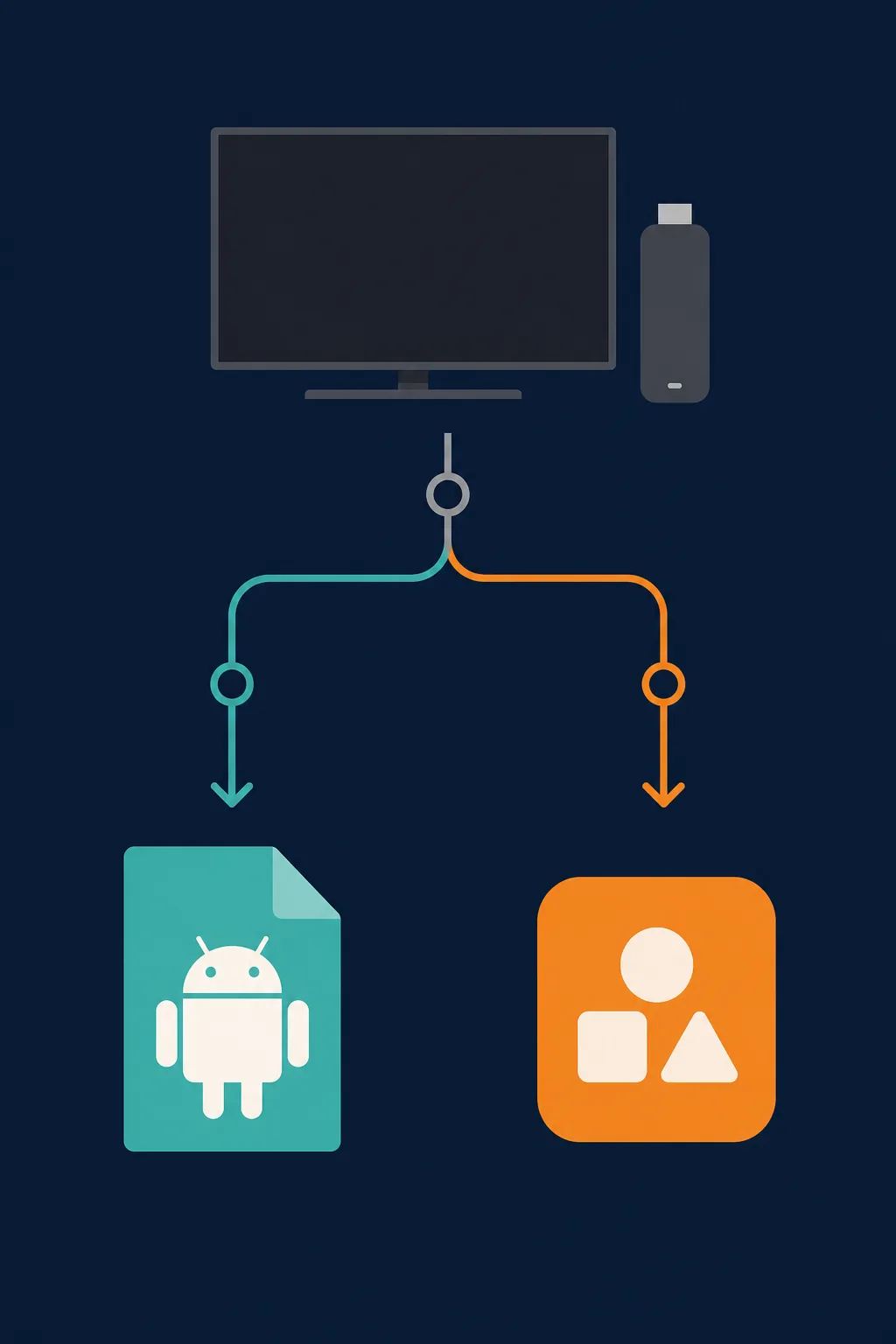
A primeira decisão para instalar APK no Fire TV é identificar a plataforma antes de escolher o método.
Resposta rápida
Primeiro identifique o modelo e confirme se ele usa um ambiente Fire OS baseado em Android. Depois baixe um APK de uma fonte que possa ser analisada, confira os dados do pacote, transfira o arquivo ou use Downloader, autorize a instalação apenas para o aplicativo de origem e revogue a permissão ao terminar. Se o aparelho usar outra plataforma ou a fonte não puder ser verificada, não force a instalação. A página DeepCine para Fire TV trata do aplicativo específico; esta página trata da decisão geral do dispositivo.
O que este guia cobre
- 1. Confira se o Fire TV aceita APK Android
- 2. Escolha um método para instalar APK no Fire TV
- 3. Verifique o APK antes de instalar
- 4. Instale um APK no Fire TV passo a passo
- 5. Resolva problemas comuns de APK no Fire TV
- 6. Onde entra a página DeepCine para Fire TV
- Perguntas frequentes sobre instalar APK no Fire TV
- Referências oficiais consultadas
1. Confira se o Fire TV aceita APK Android
Fire TV é uma família de dispositivos, não uma única configuração. Antes de procurar um APK, abra as informações do aparelho e anote modelo, software, armazenamento livre e rede. APK é um pacote Android; por isso, um Fire OS baseado em Android e uma plataforma Fire TV não Android não devem ser tratados como iguais.
Não deduza a compatibilidade apenas pelo nome Fire TV Stick 4K. Confira o modelo exato e a documentação atual do software. Se o aparelho não oferecer uma rota Android compatível, prefira a loja, o navegador, o espelhamento ou outro dispositivo Android em vez de baixar arquivos aleatórios.
| O que você encontra | O que isso significa | Próximo passo |
|---|---|---|
| Dispositivo Fire OS baseado em Android | Um APK pode funcionar, dependendo de arquitetura, requisito Android, fonte e permissões | Continue para a verificação do arquivo |
| Plataforma Fire TV não Android | Um APK Android não é automaticamente compatível | Use loja, navegador ou dispositivo Android externo |
| Modelo ou software desconhecido | Qualquer instrução é provisória | Identifique o aparelho antes de baixar |
| Pouco espaço ou rede instável | O arquivo pode ficar incompleto | Libere espaço e estabilize a conexão |
2. Escolha um método para instalar APK no Fire TV
Não existe um botão universalmente seguro. A transferência por telefone ou computador oferece mais controle porque permite baixar e conferir o APK antes de enviá-lo à TV. Downloader é conveniente quando digitar com o controle não é um problema, mas códigos curtos e redirecionamentos podem esconder o destino final. ADB é útil para usuários técnicos que preferem um fluxo pelo computador, mas exige configuração e não substitui a verificação da fonte.
Use um método por vez e anote fonte, nome, versão e data de instalação. Esse registro facilita remover o pacote correto ou investigar uma falha depois. Se uma página exigir vários aplicativos auxiliares, perfis desconhecidos, extensões ou um EXE antes do APK, saia do fluxo e reavalie a fonte.
| Método | Melhor quando | Principal risco |
|---|---|---|
| Transferência por telefone ou computador | Você quer conferir o arquivo antes de enviá-lo à TV | Compatibilidade de USB, rede ou gerenciador pode variar |
| Downloader ou navegador da TV | Você precisa baixar diretamente no aparelho | Links curtos, anúncios e arquivos errados são mais difíceis de conferir |
| ADB pelo computador | Você conhece opções de desenvolvedor e pareamento | Um comando pode instalar rapidamente o pacote errado |
| Instalador desconhecido de terceiros | Quase nunca há uma boa razão | Permissões extras, arquivos modificados e redirecionamentos |
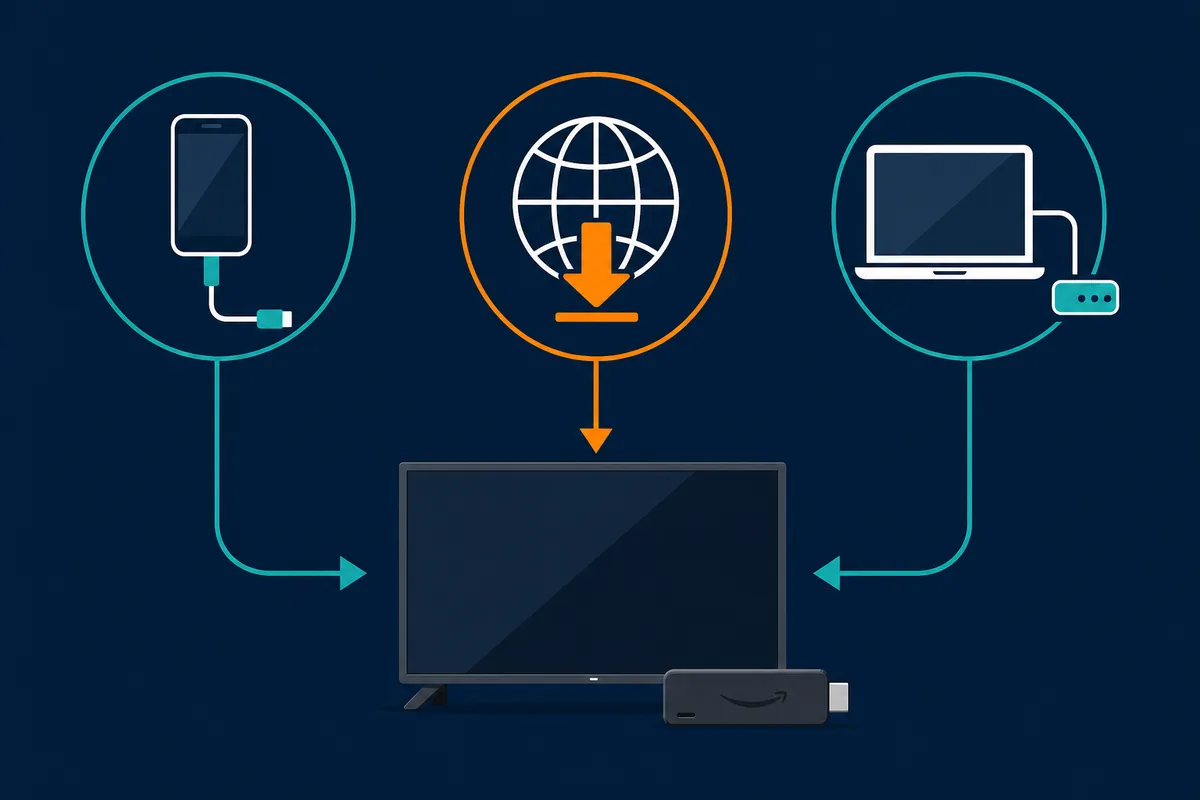
Transferência local, Downloader e ADB resolvem problemas diferentes, mas nenhum elimina a verificação do APK.
3. Verifique o APK antes de instalar
Uma página de download não prova que o arquivo é oficial, atual ou seguro. Antes de mover o APK para o Fire TV, compare nome do aplicativo, nome do pacote, versão, tamanho aproximado, requisito Android, data de atualização e identidade da fonte. Uma diferença não prova malware sozinha, mas já é motivo para parar e procurar uma fonte mais clara.
Trate promessas de sem anúncios, desbloqueado, premium ou conteúdo grátis como sinais de risco, não como sinais de qualidade. Não considere um arquivo seguro apenas porque o resultado de busca usa o nome do produto. Analise o arquivo no telefone ou computador que fez o download, revise permissões e desative a instalação de fontes desconhecidas quando terminar.
- Abra a página de origem e confirme o destino final, sem confiar apenas em um link curto.
- Compare nome, identidade do pacote quando disponível, versão, tamanho, requisito Android e data.
- Rejeite EXE, MSI, pacotes ZIP, extensões, ofertas de VPN e instaladores extras apresentados como APK.
- Analise o arquivo no telefone ou computador antes de transferi-lo para a TV.
- Conceda a permissão somente ao navegador, Downloader ou gerenciador que está sendo usado.
- Depois da instalação, revogue a permissão, remova pacotes antigos e registre a versão testada.
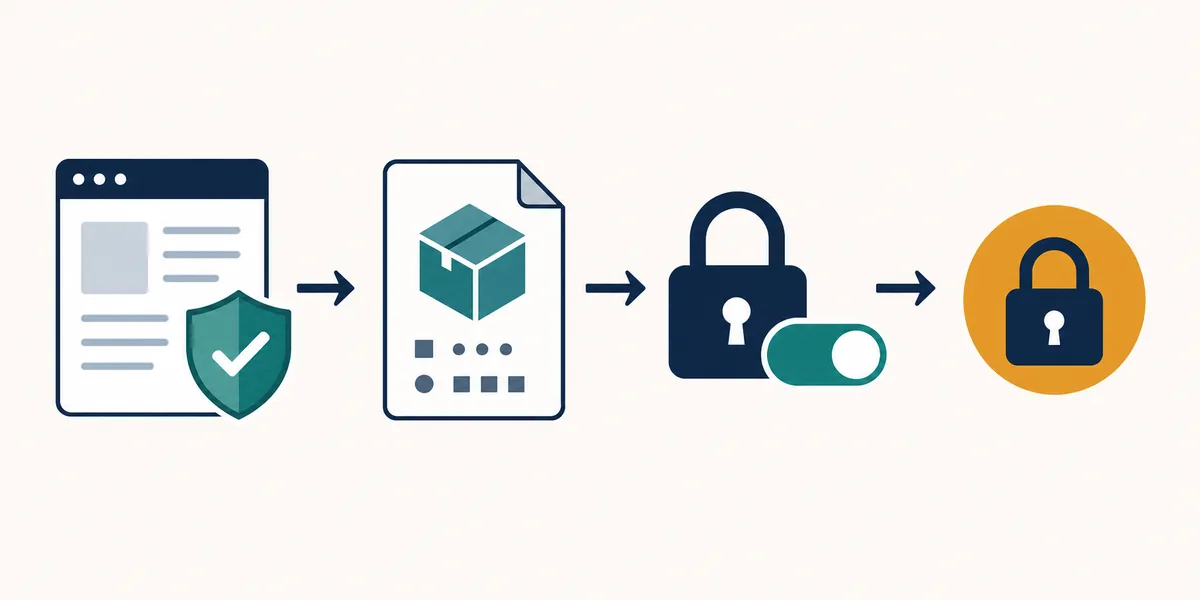
Um processo mais seguro mantém fonte, arquivo, permissão e limpeza dentro da mesma verificação.
4. Instale um APK no Fire TV passo a passo
Os nomes dos menus mudam conforme a versão do Fire OS e o modelo. Use a tela do aparelho como referência principal. A sequência abaixo é conservadora: identificar, verificar, transferir, instalar e limpar. Ela não promete que todo APK funcionará e não transforma uma listagem de terceiros em lançamento oficial.
Se o aparelho usar uma plataforma não Android, pare antes da etapa de permissão. Se o APK exigir uma versão Android mais nova, outra arquitetura ou uma interface de telefone, a resposta é pesquisar compatibilidade, não repetir downloads.
- Identifique o modelo e o ambiente de software e confirme que uma rota APK Android é adequada.
- Baixe o APK em um dispositivo onde seja possível conferir a fonte, os dados do arquivo e o resultado da análise.
- Transfira por USB, rede local ou Downloader verificado; use ADB somente se entender pareamento e comandos.
- Autorize a instalação para o aplicativo de origem apenas quando o Fire TV pedir e instale o arquivo conferido.
- Abra o aplicativo e teste foco do controle, tela, reprodução, legendas e saída.
- Desative a permissão, remova instaladores ou pacotes antigos e anote a versão e a fonte testadas.
5. Resolva problemas comuns de APK no Fire TV
A maioria dos erros não é resolvida testando mais espelhos. Classifique o problema: o download não termina, o pacote não pode ser analisado, o aplicativo instala mas não aparece, ou reprodução e controle falham. Cada categoria indica uma verificação diferente.
Não desative todas as proteções nem instale um pacote modificado só para completar uma etapa. Se o erro continuar depois de conferir fonte, arquitetura, espaço e versão Android, trate-o como problema de compatibilidade ou origem e pare.
| Sintoma | O que verificar | Ponto de parada |
|---|---|---|
| Download interrompe ou muda de tamanho | Conexão, espaço, URL final e tamanho ou hash | Não instale arquivo incompleto |
| Erro de análise ou instalação | Requisito Android, arquitetura, integridade e plataforma | Não repita versões aleatórias |
| Instala, mas não aparece | Launcher, categoria e reinício do aparelho | Use rota compatível se for app de telefone |
| Controle remoto fica ruim | Layout horizontal, foco, botão voltar e escala | Remova se a navegação básica não funcionar |
| Reprodução ou legendas falham | Fonte do conteúdo, permissões, rede e legalidade | Instalar não garante conteúdo |
6. Onde entra a página DeepCine para Fire TV
Este guia responde à pergunta do dispositivo: o Fire TV consegue instalar um APK, qual método combina com a situação e o que deve ser conferido primeiro? A página existente DeepCine para Fire TV tem um limite de marca mais específico: cobre o aplicativo DeepCine, Downloader, transferência, testes com controle, solução de problemas e limites de uma listagem APK de terceiros.
Mantenha as duas intenções separadas. Use esta página para decidir plataforma e método, e abra a página DeepCine somente depois de conferir aplicativo, fonte, aparelho e regras locais. Para pacotes modificados, use o guia de segurança MOD APK em vez de tratar uma promessa desbloqueada como instalação normal.
- Pergunta genérica sobre instalar APK no Fire TV: use este guia.
- DeepCine no Fire TV ou Firestick: use o guia específico de Fire TV.
- Android TV, Google TV ou TV Box: use o guia de Smart TV.
- Promessa sem anúncios, desbloqueada ou premium: use o guia de segurança MOD APK.
- Fonte incerta, plataforma desconhecida ou falhas repetidas: pare em vez de insistir.
Perguntas frequentes sobre instalar APK no Fire TV
Referências oficiais consultadas
- Especificações dos dispositivos Amazon Fire TV — Confira o modelo exato, o contexto do sistema e os recursos.
- Conexão ADB do Amazon Fire TV — Use ADB como opção técnica, não como substituto da verificação.
- Google Play Protect — Observe alertas de segurança ao lidar com aplicativos fora da loja.
Quer conferir uma rota DeepCine no Fire TV?
Abra o guia específico apenas depois de conferir plataforma e fonte. As notas de Downloader, transferência, controle e problemas ficam separadas deste guia geral.
Guias DeepCine relacionados
- DeepCine para Fire TV — Instalação específica, transferência, controle e solução de problemas
- DeepCine para Smart TV — Android TV, Google TV, TV Box e limites de TVs não Android
- Guia de segurança DeepCine MOD APK — Verificação de pacotes modificados e espelhos
- Guia de download DeepCine APK — Versão, tamanho, requisito Android e fonte