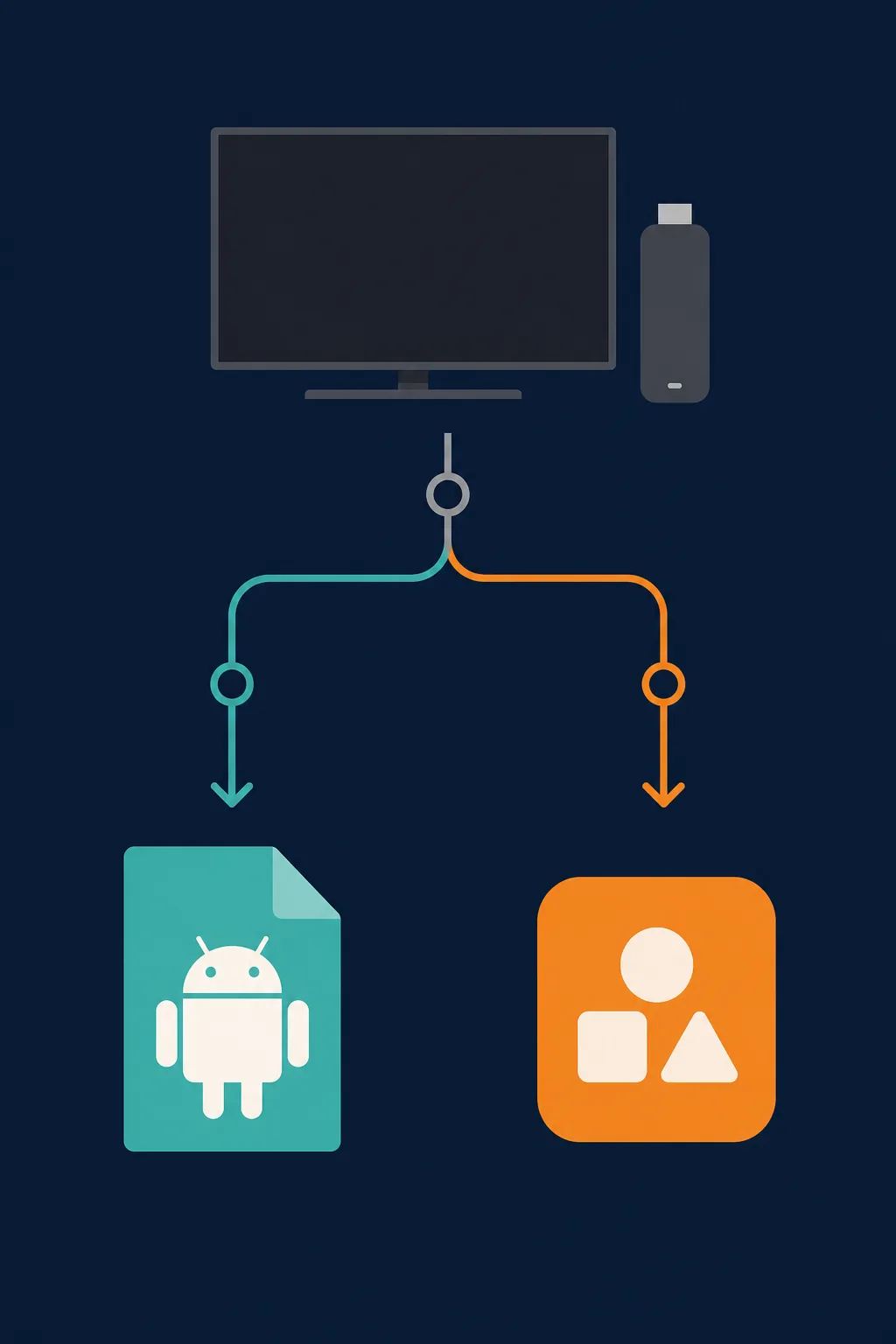
La première étape consiste à identifier la plateforme Fire TV avant de choisir une méthode d’installation.
Réponse rapide
Identifiez d’abord le modèle et vérifiez s’il utilise un environnement Fire OS basé sur Android. Téléchargez ensuite un APK depuis une source que vous pouvez examiner, contrôlez ses informations, transférez-le ou utilisez Downloader, accordez l’autorisation uniquement à l’application source puis retirez-la. Si l’appareil utilise une autre plateforme ou si la source n’est pas vérifiable, ne forcez pas l’installation. La page DeepCine pour Fire TV concerne l’application précise ; cette page concerne la décision générale de l’appareil.
Ce que couvre ce guide
- 1. Vérifier que Fire TV accepte les APK Android
- 2. Choisir une méthode d’installation d’APK sur Fire TV
- 3. Vérifier l’APK avant l’installation
- 4. Installer un APK sur Fire TV étape par étape
- 5. Résoudre les problèmes courants d’APK sur Fire TV
- 6. Où intervient la page DeepCine pour Fire TV
- FAQ : installer un APK sur Fire TV
- Références officielles consultées
1. Vérifier que Fire TV accepte les APK Android
Fire TV désigne une famille d’appareils, pas une configuration unique. Avant de chercher un APK, ouvrez les informations de l’appareil et notez le modèle, le logiciel, l’espace libre et le réseau. Un APK est un paquet Android : un Fire OS basé sur Android et une plateforme Fire TV non Android ne doivent donc pas être considérés comme équivalents.
Ne déduisez pas la compatibilité du seul nom Fire TV Stick 4K. Vérifiez le modèle exact et la documentation logicielle. Si l’appareil ne propose pas de voie Android compatible, utilisez la boutique, le navigateur, la diffusion ou un appareil Android externe au lieu de télécharger des fichiers au hasard.
| Ce que vous trouvez | Conséquence pour l’APK | Action recommandée |
|---|---|---|
| Appareil Fire OS basé sur Android | Un APK peut fonctionner selon l’architecture, la version Android, la source et les permissions | Poursuivre avec les contrôles du fichier |
| Plateforme Fire TV non Android | Un APK Android n’est pas automatiquement compatible | Utiliser la boutique, le navigateur ou un appareil Android externe |
| Modèle ou logiciel inconnu | Toute instruction reste provisoire | Identifier le modèle avant le téléchargement |
| Peu d’espace ou réseau instable | Le fichier peut être incomplet | Libérer de l’espace et stabiliser la connexion |
2. Choisir une méthode d’installation d’APK sur Fire TV
Il n’existe pas de bouton universellement sûr. Le transfert depuis un téléphone ou un ordinateur offre le plus de contrôle, car vous pouvez télécharger et examiner l’APK avant de l’envoyer au téléviseur. Downloader est pratique lorsque la saisie à la télécommande convient, mais un code court ou une redirection peut masquer la destination finale. ADB convient aux utilisateurs techniques qui veulent un flux depuis l’ordinateur, mais il ajoute une configuration et ne remplace pas la vérification de la source.
Utilisez une seule méthode à la fois et notez la source, le nom, la version et la date d’installation. Ces informations facilitent la suppression du bon paquet ou le diagnostic d’un problème. Si un guide exige plusieurs applications auxiliaires, des profils inconnus, des extensions ou un EXE avant l’APK, quittez le parcours et réévaluez la source.
| Méthode | Utile lorsque | Risque principal |
|---|---|---|
| Transfert par téléphone ou ordinateur | Vous voulez inspecter le fichier avant de l’envoyer à la TV | La compatibilité USB, réseau ou gestionnaire peut varier |
| Downloader ou navigateur TV | Vous devez télécharger directement sur l’appareil | Les liens courts, publicités et mauvais fichiers sont plus difficiles à inspecter |
| ADB depuis un ordinateur | Vous maîtrisez les options développeur et l’association | Une commande peut installer rapidement le mauvais paquet |
| Installateur tiers inconnu | Presque jamais justifié | Permissions supplémentaires, fichiers modifiés et redirections forcées |
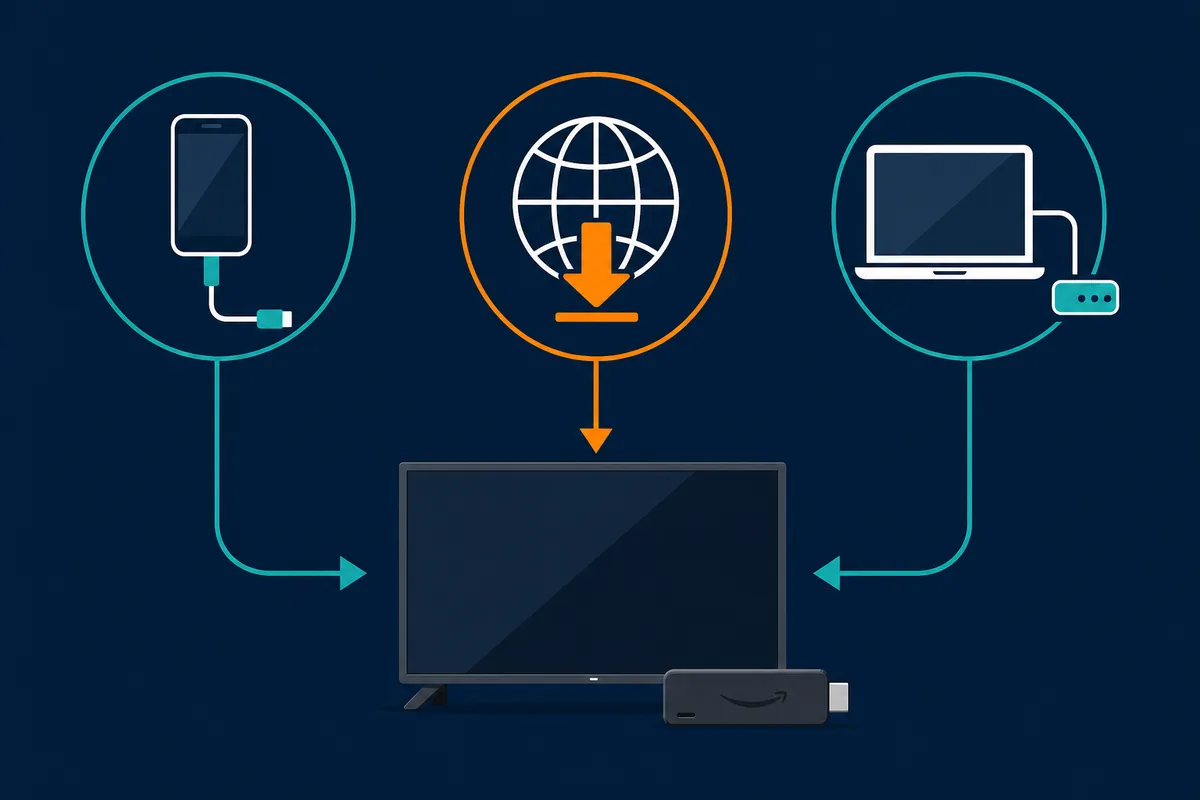
Le transfert local, Downloader et ADB répondent à des besoins différents, sans supprimer la vérification de l’APK.
3. Vérifier l’APK avant l’installation
Une page de téléchargement ne prouve pas que le fichier est officiel, récent ou sûr. Avant de déplacer l’APK vers Fire TV, comparez le nom de l’application, le nom du paquet, la version, la taille approximative, la version Android requise, la date de mise à jour et l’identité de la source. Une différence ne prouve pas à elle seule la présence d’un logiciel malveillant, mais elle justifie l’arrêt.
Considérez les promesses sans publicité, débloqué, premium ou contenu gratuit comme des signaux de risque et non de qualité. Un résultat de recherche qui reprend le nom du produit ne garantit rien. Analysez le fichier sur le téléphone ou l’ordinateur qui l’a téléchargé, vérifiez les permissions et désactivez l’installation depuis des sources inconnues une fois la procédure terminée.
- Ouvrir la page source et confirmer la destination finale au lieu de faire confiance à un lien court.
- Comparer le nom, l’identité du paquet si disponible, la version, la taille, la version Android et la date.
- Refuser les EXE, MSI, archives ZIP, extensions, offres VPN et installateurs supplémentaires présentés comme APK.
- Analyser le fichier sur un téléphone ou un ordinateur avant le transfert vers le téléviseur.
- Accorder la permission uniquement au navigateur, à Downloader ou au gestionnaire de fichiers utilisé.
- Après l’installation, retirer la permission, supprimer les anciens paquets et noter la version testée.
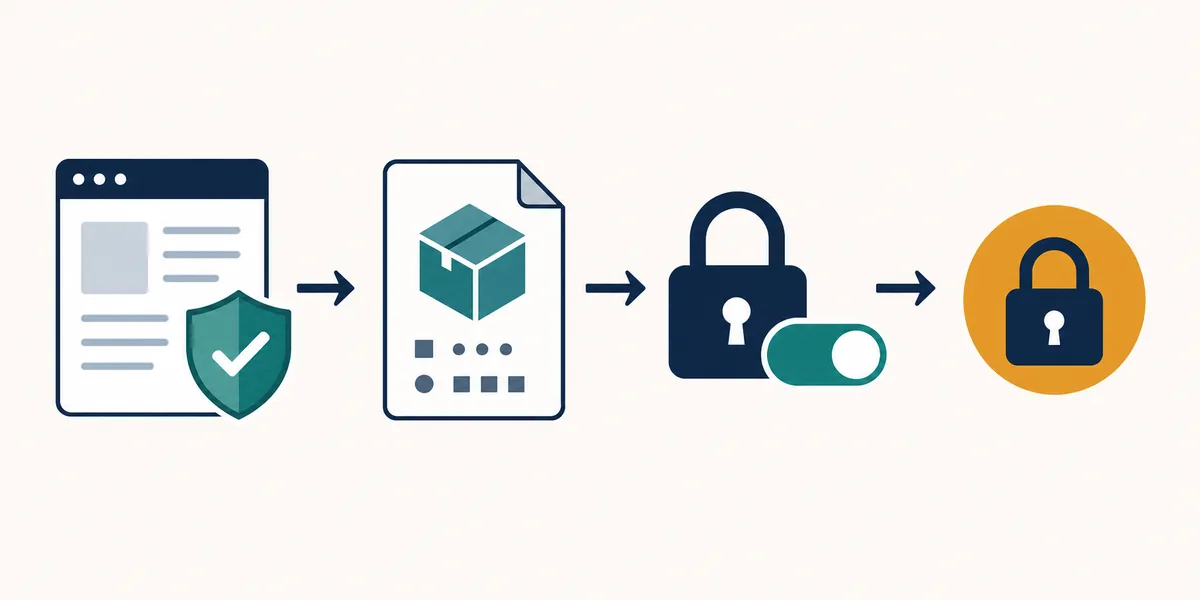
Un flux plus prudent garde la source, le fichier, la permission et le nettoyage dans la même boucle.
4. Installer un APK sur Fire TV étape par étape
Le nom des menus varie selon la version de Fire OS et le modèle. Utilisez l’écran de l’appareil comme référence principale. La séquence ci-dessous reste volontairement prudente : identifier, vérifier, transférer, installer, nettoyer. Elle ne garantit pas que tous les APK fonctionneront et ne transforme pas une fiche tierce en publication officielle.
Si l’appareil utilise une plateforme non Android, arrêtez-vous avant l’étape des permissions. Si l’APK demande une version Android plus récente, une autre architecture ou une interface de téléphone, la bonne réponse est de vérifier la compatibilité, pas de répéter les téléchargements.
- Identifier le modèle et l’environnement logiciel, puis confirmer qu’une voie APK Android est adaptée.
- Télécharger l’APK sur un appareil permettant de vérifier la source, les détails du fichier et le résultat de l’analyse.
- Transférer le fichier par USB, réseau local ou Downloader vérifié ; utiliser ADB seulement si vous maîtrisez l’association et les commandes.
- Autoriser l’installation pour l’application source uniquement lorsque Fire TV le demande, puis installer le fichier vérifié.
- Ouvrir l’application et tester la télécommande, l’affichage, la lecture, les sous-titres et la sortie.
- Désactiver la permission, supprimer les anciens installateurs ou paquets et noter la version et la source testées.
5. Résoudre les problèmes courants d’APK sur Fire TV
La plupart des échecs ne se règlent pas en essayant davantage de miroirs. Classez le problème : téléchargement incomplet, paquet impossible à analyser, application installée mais invisible, ou lecture et télécommande défaillantes. Chaque catégorie demande un contrôle différent.
Ne désactivez pas tous les réglages de sécurité et n’installez pas un paquet modifié pour franchir une seule étape. Si l’échec continue après les contrôles de source, d’architecture, d’espace et de version Android, considérez-le comme un problème de compatibilité ou de source et arrêtez-vous.
| Symptôme | Contrôles | Quand s’arrêter |
|---|---|---|
| Le téléchargement s’interrompt ou change de taille | Connexion, espace, URL finale et taille ou empreinte | Ne pas installer un fichier incomplet |
| Erreur d’analyse ou d’installation | Version Android, architecture, intégrité et plateforme | Ne pas répéter des versions aléatoires |
| L’application est installée mais absente | Lanceur, catégorie et redémarrage | Utiliser une voie compatible si elle est conçue pour téléphone |
| La télécommande répond mal | Mise en page, focus, bouton retour et échelle | Supprimer l’application si la navigation est inutilisable |
| Lecture ou sous-titres défaillants | Source du contenu, permissions, réseau et légalité | Une installation réussie ne garantit pas le contenu |
6. Où intervient la page DeepCine pour Fire TV
Ce guide répond à la question de l’appareil : Fire TV peut-il installer un APK, quelle méthode convient et que faut-il vérifier ? La page DeepCine pour Fire TV possède une limite de marque plus précise : elle couvre l’application DeepCine, Downloader, le transfert, les tests de télécommande, le dépannage et les limites d’une fiche APK tierce.
Gardez les deux intentions séparées. Utilisez cette page pour décider de la plateforme et de la méthode, puis consultez la page DeepCine seulement après avoir vérifié l’application, la source, l’appareil et les règles locales. Pour les paquets modifiés, utilisez le guide de sécurité MOD APK au lieu de considérer une promesse débloquée comme une installation normale.
- Question générale sur l’installation d’un APK sur Fire TV : utiliser ce guide.
- DeepCine sur Fire TV ou Firestick : utiliser le guide Fire TV dédié.
- Android TV, Google TV ou TV Box : utiliser le guide Smart TV.
- Promesse sans publicité, débloquée ou premium : utiliser le guide de sécurité MOD APK.
- Source incertaine, plateforme inconnue ou échecs répétés : arrêter plutôt que forcer l’installation.
FAQ : installer un APK sur Fire TV
Références officielles consultées
- Spécifications des appareils Amazon Fire TV — Vérifier le modèle exact, le contexte du système et les capacités.
- Connexion ADB Amazon Fire TV — Utiliser ADB comme option technique, pas comme remplacement de la vérification.
- Google Play Protect — Examiner les alertes de sécurité lors de l’utilisation d’applications hors boutique.
Vous voulez vérifier une installation DeepCine sur Fire TV ?
Ouvrez le guide dédié après les contrôles de plateforme et de source. Ses notes Downloader, transfert, télécommande et dépannage restent séparées de ce guide général.
Guides DeepCine associés
- DeepCine pour Fire TV — Installation, transfert, télécommande et dépannage propres à l’application
- DeepCine pour Smart TV — Android TV, Google TV, TV Box et limites des TV non Android
- Guide de sécurité DeepCine MOD APK — Contrôles des paquets modifiés et des miroirs
- Guide de téléchargement DeepCine APK — Version, taille, exigence Android et contrôle de la source