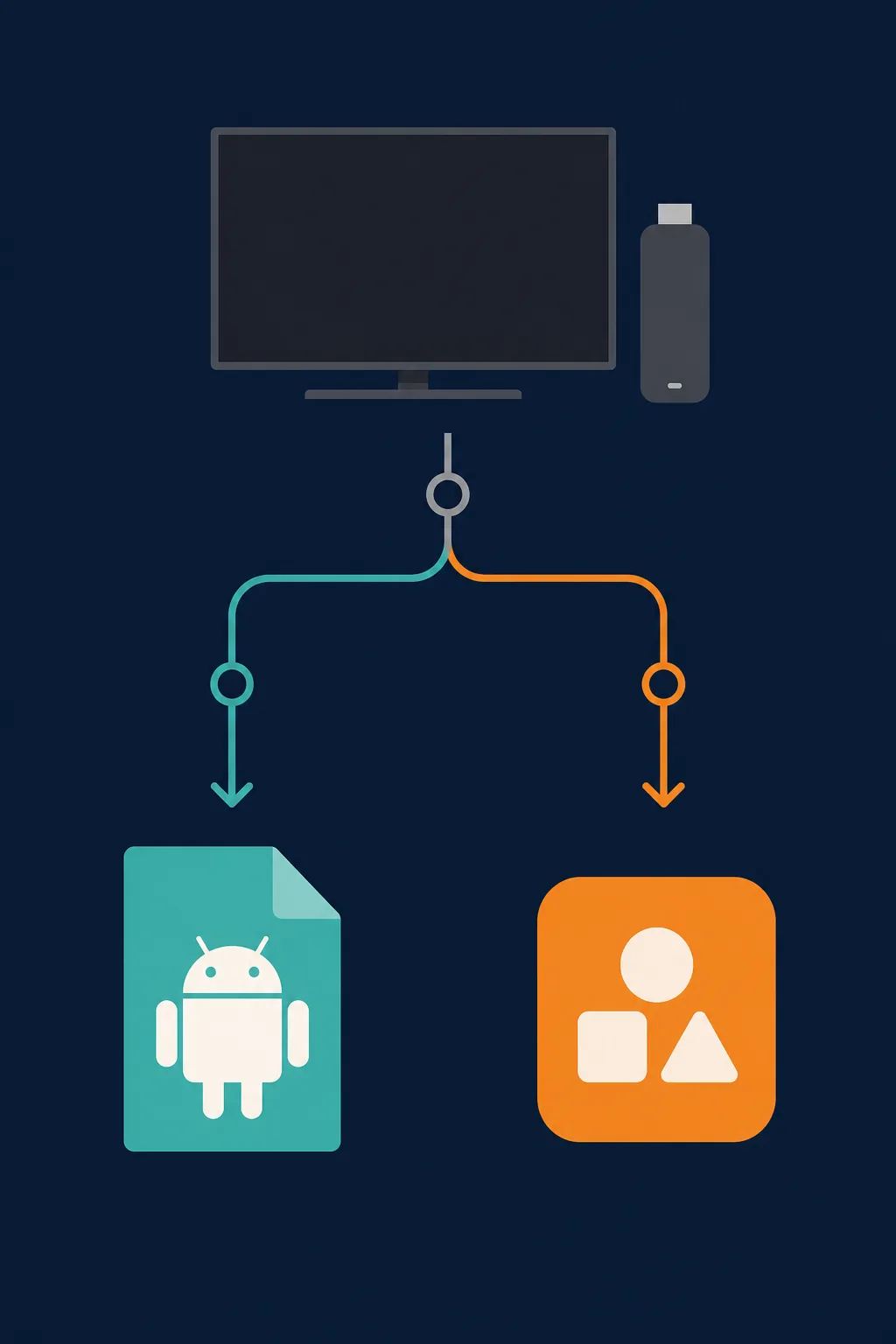
Vor jeder APK-Installation muss die Plattform des Fire TV geklärt werden.
Kurzantwort
Prüfen Sie zuerst Modell und Software und stellen Sie fest, ob das Gerät eine Android-basierte Fire-OS-Umgebung nutzt. Laden Sie die APK anschließend von einer überprüfbaren Quelle, vergleichen Sie die Dateidaten, übertragen Sie sie oder verwenden Sie Downloader, erlauben Sie die Installation nur für die verwendete Quell-App und entziehen Sie die Berechtigung danach wieder. Bei einer anderen Plattform oder unklarer Quelle sollte keine APK-Installation erzwungen werden. Die DeepCine-Fire-TV-Seite behandelt die konkrete App; diese Seite behandelt die allgemeine Geräteentscheidung.
Das behandelt dieser Guide
- 1. Prüfen, ob Fire TV Android-APKs unterstützt
- 2. Eine Methode für die APK-Installation auf Fire TV wählen
- 3. Die APK vor der Installation prüfen
- 4. Eine APK Schritt für Schritt auf Fire TV installieren
- 5. Häufige APK-Probleme auf Fire TV lösen
- 6. Wo die DeepCine-Fire-TV-Seite einzuordnen ist
- FAQ: APK auf Fire TV installieren
- Geprüfte offizielle Quellen
1. Prüfen, ob Fire TV Android-APKs unterstützt
Fire TV ist eine Gerätefamilie und keine einzige Konfiguration. Öffnen Sie vor der APK-Suche die Geräteinformationen und notieren Sie Modell, Software, freien Speicher und Netzwerk. Eine APK ist ein Android-Paket. Deshalb dürfen ein Android-basiertes Fire OS und eine nicht Android-basierte Fire-TV-Plattform nicht gleich behandelt werden.
Leiten Sie die Kompatibilität nicht nur aus einem Namen wie Fire TV Stick 4K ab. Prüfen Sie Modell und Software-Dokumentation. Wenn das Gerät keinen passenden Android-Installationsweg bietet, sind Store, Browser, Casting oder ein externes Android-Gerät die bessere Wahl als zufällige Dateien.
| Befund | Bedeutung für APK | Nächster Schritt |
|---|---|---|
| Android-basiertes Fire-OS-Gerät | APK kann je nach Architektur, Android-Anforderung, Quelle und Berechtigungen funktionieren | Mit Dateiprüfung fortfahren |
| Nicht Android-basierte Fire-TV-Plattform | Android-APK ist nicht automatisch kompatibel | Unterstützten Store, Browser oder Android-Gerät verwenden |
| Modell oder Software unbekannt | Jede Installationsanleitung bleibt vorläufig | Modell vor dem Download identifizieren |
| Wenig Speicher oder instabiles Netz | Download kann unvollständig sein | Speicher freigeben und Verbindung stabilisieren |
2. Eine Methode für die APK-Installation auf Fire TV wählen
Es gibt keinen universell sicheren Button. Die Übertragung vom Telefon oder Computer bietet die meiste Kontrolle, weil die APK vor dem Transfer geprüft werden kann. Downloader ist praktisch, wenn die Eingabe mit der Fernbedienung akzeptabel ist, doch Kurzlinks und Weiterleitungen können das Endziel verstecken. ADB ist für technische Nutzer geeignet, die vom Computer aus arbeiten möchten; es ersetzt aber keine Quellenprüfung.
Verwenden Sie jeweils nur eine Methode und notieren Sie Quelle, Dateiname, Version und Installationsdatum. So lässt sich später das richtige Paket entfernen oder ein Fehler nachvollziehen. Wenn eine Anleitung zusätzliche Hilfs-Apps, unbekannte Profile, Erweiterungen oder eine EXE vor der APK verlangt, sollte der Ablauf beendet und die Quelle neu bewertet werden.
| Methode | Geeignet wenn | Hauptrisiko |
|---|---|---|
| Transfer per Telefon oder Computer | Datei vor dem Transfer geprüft werden soll | USB-, Netzwerk- oder Dateimanager-Kompatibilität kann abweichen |
| Downloader oder TV-Browser | Direkt auf dem Gerät geladen werden soll | Kurzlinks, Werbung und falsche Dateien sind schwerer zu prüfen |
| ADB vom Computer | Entwickleroptionen und Kopplung bekannt sind | Ein Befehl kann das falsche Paket schnell installieren |
| Unbekannter Drittanbieter-Installer | Fast nie sinnvoll | Zusatzrechte, veränderte Dateien und erzwungene Weiterleitungen |
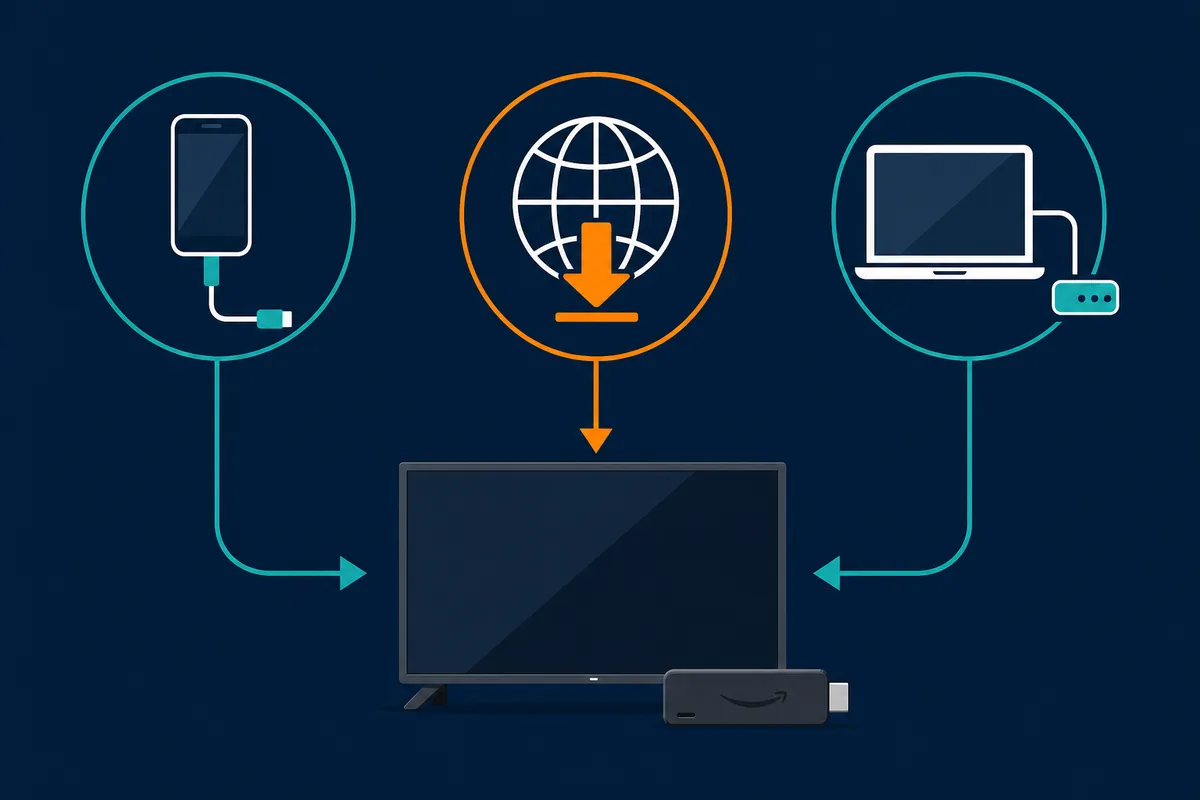
Lokaler Transfer, Downloader und ADB lösen unterschiedliche Aufgaben, ersetzen aber keine APK-Prüfung.
3. Die APK vor der Installation prüfen
Eine Download-Seite beweist nicht, dass eine Datei offiziell, aktuell oder sicher ist. Vergleichen Sie vor dem Transfer App-Name, Paketname, Version, ungefähre Größe, Android-Anforderung, Aktualisierungsdatum und Identität der Quelle. Eine Abweichung beweist allein noch keine Schadsoftware, ist aber ein guter Grund, nicht fortzufahren.
Versprechen wie werbefrei, entsperrt, Premium oder kostenlose Inhalte sind Risikosignale und keine Qualitätsmerkmale. Ein Suchergebnis mit dem Produktnamen ist kein Sicherheitsnachweis. Scannen Sie die Datei auf dem Download-Gerät, prüfen Sie die Berechtigungen und deaktivieren Sie Installationen aus unbekannten Quellen nach dem Setup wieder.
- Quellseite öffnen und das endgültige Ziel bestätigen, statt nur einem Kurzlink zu vertrauen.
- Name, Paketidentität falls vorhanden, Version, Größe, Android-Anforderung und Datum vergleichen.
- EXE, MSI, ZIP-Bundles, Erweiterungen, VPN-Angebote und zusätzliche Installer als APK ablehnen.
- Datei auf Telefon oder Computer prüfen, bevor sie zum Fernseher übertragen wird.
- Berechtigung nur der gerade verwendeten Browser-, Downloader- oder Dateimanager-App geben.
- Nach der Installation Berechtigung entziehen, alte Pakete entfernen und die getestete Version notieren.
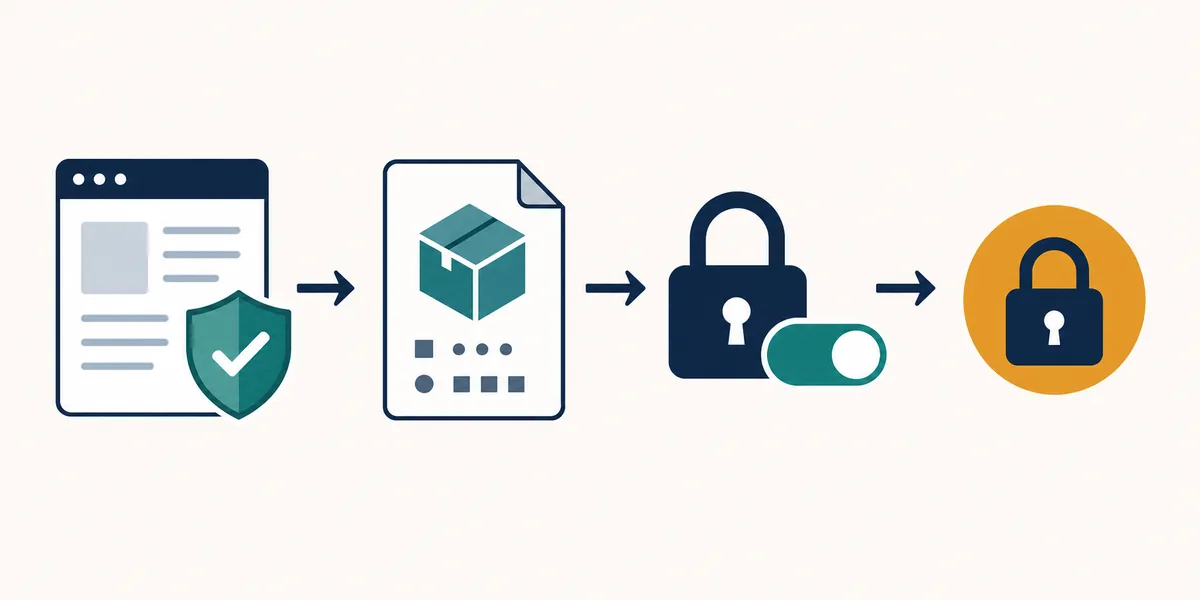
Ein vorsichtiger Ablauf verbindet Quellenprüfung, Dateiprüfung, Berechtigungen und Aufräumen.
4. Eine APK Schritt für Schritt auf Fire TV installieren
Menünamen unterscheiden sich nach Fire-OS-Version und Modell. Die Geräteanzeige ist die wichtigste Referenz. Die folgende Reihenfolge ist bewusst konservativ: identifizieren, prüfen, übertragen, installieren und aufräumen. Sie garantiert keine Funktion jeder APK und macht aus einem Drittanbieter-Eintrag keine offizielle Veröffentlichung.
Bei einer nicht Android-basierten Plattform sollte vor der Berechtigungsstufe Schluss sein. Wenn die APK eine neuere Android-Version, eine andere Architektur oder eine Telefonoberfläche verlangt, ist Kompatibilitätsprüfung sinnvoller als wiederholtes Herunterladen.
- Modell und Softwareumgebung identifizieren und bestätigen, dass ein Android-APK-Weg passt.
- APK auf einem Gerät herunterladen, auf dem Quelle, Dateidaten und Scan-Ergebnis geprüft werden können.
- Per USB, lokalem Netzwerk oder verifiziertem Downloader übertragen; ADB nur mit Verständnis von Kopplung und Befehlen nutzen.
- Installation für die Quell-App nur erlauben, wenn Fire TV danach fragt, und die geprüfte Datei installieren.
- App öffnen und Fernbedienung, Bild, Wiedergabe, Untertitel und Beenden testen.
- Berechtigung deaktivieren, alte Installer oder Pakete entfernen und Version und Quelle notieren.
5. Häufige APK-Probleme auf Fire TV lösen
Die meisten Fehler verschwinden nicht durch weitere Mirrors. Ordnen Sie das Problem ein: Download unvollständig, Paket nicht analysierbar, App installiert aber unsichtbar oder Wiedergabe und Fernbedienung funktionieren nicht. Jede Kategorie verlangt eine andere Prüfung.
Deaktivieren Sie nicht alle Sicherheitsoptionen und installieren Sie kein modifiziertes Paket, nur um einen Schritt zu erzwingen. Wenn Quelle, Architektur, Speicher und Android-Version geprüft sind und der Fehler bleibt, handelt es sich wahrscheinlich um ein Kompatibilitäts- oder Quellenproblem.
| Symptom | Prüfen | Stoppunkt |
|---|---|---|
| Download bricht ab oder Größe ändert sich | Verbindung, Speicher, Ziel-URL und Größe oder Hash | Unvollständige Datei nicht installieren |
| Paket- oder Installationsfehler | Android-Anforderung, Architektur, Integrität und Plattform | Keine zufälligen Versionen wiederholen |
| App installiert, aber nicht sichtbar | Launcher, Kategorie und Neustart | Bei Telefon-App unterstützten Weg nutzen |
| Fernbedienung funktioniert schlecht | Layout, Fokus, Zurück-Taste und Skalierung | Bei unbrauchbarer Navigation entfernen |
| Wiedergabe oder Untertitel fehlen | Inhaltsquelle, Rechte, Netzwerk und Legalität | Installation nicht mit Inhaltssicherheit verwechseln |
6. Wo die DeepCine-Fire-TV-Seite einzuordnen ist
Dieser Guide beantwortet die Gerätefrage: Kann Fire TV eine APK installieren, welche Methode passt und was muss zuerst geprüft werden? Die vorhandene DeepCine-Fire-TV-Seite hat eine engere Markenintention. Sie behandelt die DeepCine-App, Downloader, Transfer, Fernbedienungstests, Fehlerbehebung und die Grenzen eines APK-Eintrags von Drittanbietern.
Die beiden Suchintentionen sollten getrennt bleiben. Nutzen Sie diese Seite für Plattform und Methode und öffnen Sie den DeepCine-Guide erst nach Prüfung von App, Quelle, Gerät und lokalen Regeln. Für modifizierte Pakete ist der MOD-APK-Sicherheitsguide zuständig; ein Entsperrungsversprechen ist keine normale Installation.
- Allgemeine Frage zur APK-Installation auf Fire TV: diesen Guide verwenden.
- DeepCine auf Fire TV oder Firestick: den speziellen Fire-TV-Guide verwenden.
- Android TV, Google TV oder TV Box: den Smart-TV-Guide verwenden.
- Werbefrei-, entsperrt- oder Premium-Versprechen: den MOD-APK-Sicherheitsguide verwenden.
- Unklare Quelle, unbekannte Plattform oder wiederholte Fehler: abbrechen statt erzwingen.
FAQ: APK auf Fire TV installieren
Geprüfte offizielle Quellen
- Amazon Fire-TV-Gerätespezifikationen — Exaktes Modell, Systemkontext und Fähigkeiten prüfen.
- Amazon Fire TV ADB-Verbindung — ADB als technische Option, nicht als Ersatz für die Prüfung verwenden.
- Google Play Protect — Sicherheitswarnungen bei Apps außerhalb eines Stores beachten.
Eine DeepCine-Route auf Fire TV prüfen?
Öffnen Sie den Marken-Guide erst nach der Plattform- und Quellenprüfung. Downloader-, Transfer-, Fernbedienungs- und Fehlerhinweise bleiben dort vom allgemeinen Fire-TV-Guide getrennt.
Verwandte DeepCine-Guides
- DeepCine für Fire TV — App-spezifische Installation, Transfer, Fernbedienung und Fehlerbehebung
- DeepCine für Smart TV — Android TV, Google TV, TV Box und Grenzen nicht Android-basierter TVs
- DeepCine MOD-APK-Sicherheitsguide — Prüfung modifizierter Pakete und Mirrors
- DeepCine-APK-Downloadguide — Version, Größe, Android-Anforderung und Quellenprüfung