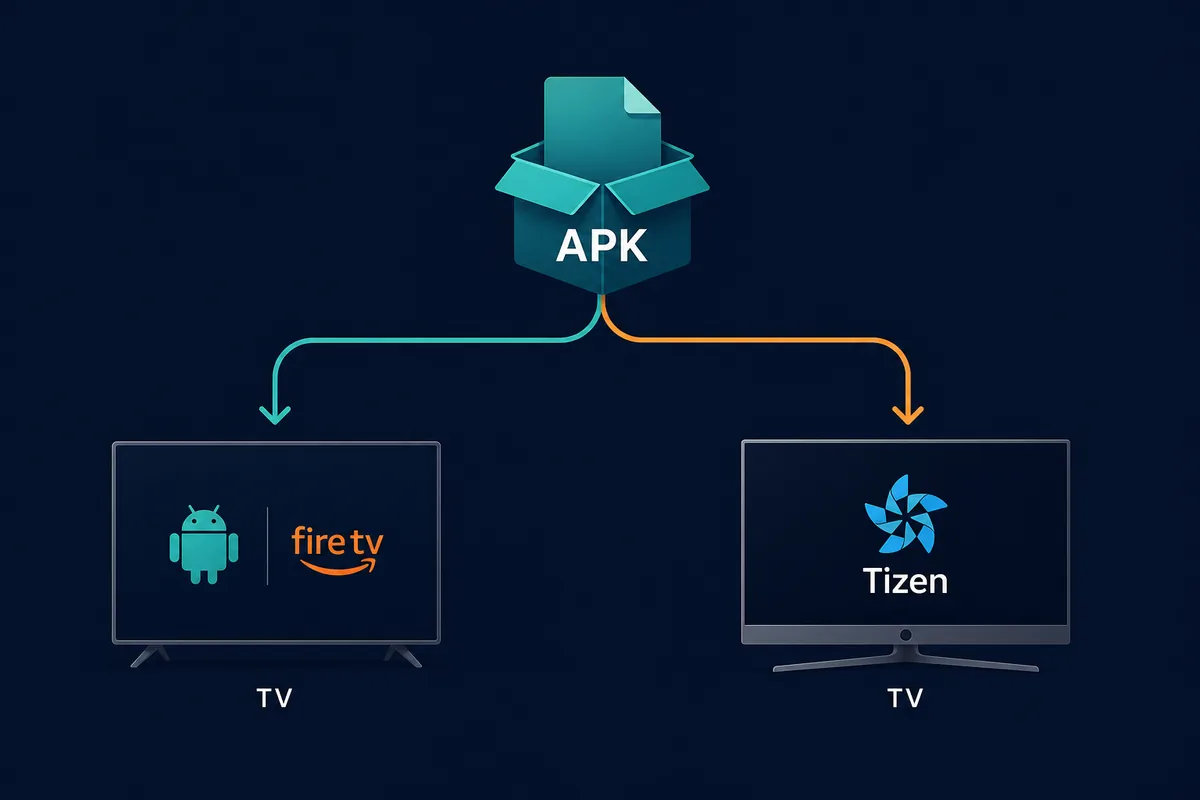
Se usi Android TV, Google TV, Fire TV o molte TV Box Android, cerca TizenTube Cobalt APK e verifica il file prima del sideload. Se usi Samsung Tizen, non cercare una normale installazione APK.
Risposta rapida
Fire TV può eseguire alcuni pacchetti APK Android, ma il nome non garantisce la compatibilità. Controlla la release Cobalt ufficiale, scegli il file ARM corretto, limita il permesso di installazione e prova il telecomando. La versione verificata il 12 ottobre 2026 era la v2.0.2, con cobalt-arm.apk e cobalt-arm64.apk.
Cosa copre questa guida
- Cosa significano TizenTube APK, TizenTube Cobalt e Tizen Tube
- Scegli il percorso giusto prima del download
- Flusso Fire TV: fonte, permessi e telecomando
- Controlli di sicurezza per TizenTube Cobalt APK
- Installazione su Fire TV e test del telecomando
- Perche Samsung Tizen non e una normale installazione APK
- Risoluzione dei problemi: TizenTube Cobalt non si installa su Fire TV
- Fonti ufficiali e guide TV correlate
- Domande frequenti su TizenTube Cobalt Fire TV
Cosa significano TizenTube APK, TizenTube Cobalt e Tizen Tube
La ricerca scaricare TizenTube Cobalt APK indica in genere un pacchetto per Android TV, Google TV, Fire TV o Android TV Box. Non è la stessa procedura dell'installazione di TizenTube su una TV Samsung. Identifica prima il dispositivo, poi verifica fonte del progetto, nome del pacchetto, versione e autorizzazioni prima di aprire un APK.
TizenTube Cobalt appartiene al percorso Android, mentre il TizenTube originale usa strumenti Tizen. Lo stesso nome non garantisce lo stesso pacchetto.
| Ricerca | Intento probabile | Azione migliore |
|---|---|---|
| tizentube apk | Pacchetto TV di tipo Android | Controlla se il dispositivo è Android TV, Google TV, Fire TV o Android TV Box |
| TizenTube Cobalt APK | Percorso APK per dispositivi Android TV | Verifica la fonte della versione prima del sideload |
| TizenTube Samsung TV | Percorso Samsung Tizen | Cerca istruzioni TizenBrew/Tizen, non installazioni APK |
| tizentube firestick | Sideload su Fire TV | Applica il flusso di sicurezza per APK Fire TV |
| tizentube download | Intento generico di download | Evita i mirror finché il percorso del dispositivo non è chiaro |
Scegli il percorso giusto prima del download
Android TV, Google TV, Fire TV e molti TV Box possono usare APK se le impostazioni autorizzano quella fonte. Questo non garantisce una navigazione comoda con il telecomando.
Le TV Samsung con Tizen usano un modello diverso per pacchetti e permessi. Per guardare senza complicazioni, un dispositivo Android TV esterno è spesso più chiaro di un APK forzato sulla TV.
| Dispositivo | Percorso TizenTube | APK? | Note |
|---|---|---|---|
| Android TV e Google TV | TizenTube Cobalt | Sì | Fai sideload solo dopo aver controllato fonte e permessi |
| Fire TV e Firestick | TizenTube Cobalt | Sì | Usa Downloader o trasferimento e prova il telecomando |
| Android TV Box | TizenTube Cobalt | Sì | Controlla Android, spazio e architettura |
| Samsung Tizen TV | TizenTube con strumenti Tizen | No | Cerca istruzioni TizenBrew, non file APK |
| LG webOS / Roku | Non è il percorso normale | No | Usa lo store ufficiale o un player Android esterno |
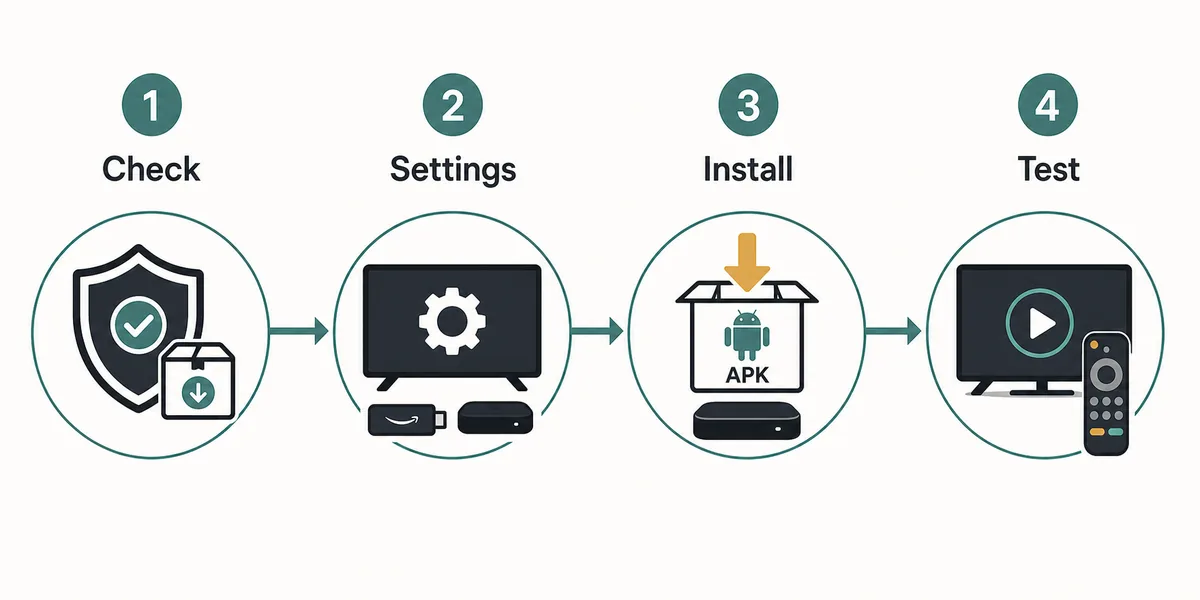
Conferma prima il sistema della TV e non confondere Samsung Tizen con una installazione APK Android. La scelta corretta dipende dal dispositivo.
Flusso Fire TV: fonte, permessi e telecomando
Tieni separata la ricerca su telefono o computer dall'installazione sul televisore. Apri la release ufficiale Cobalt, confronta v2.0.2 e i nomi dei file ARM, poi usa un URL completo o un trasferimento locale verificabile. Un codice Downloader abbreviato nasconde la destinazione e non dimostra che il file sia affidabile.
Su Fire TV il permesso di installazione appartiene all'app che apre l'APK. Attivalo solo per Downloader, browser o file manager usato, installa una volta e disattivalo. Una richiesta di VPN, accessibilità o amministratore del dispositivo è un motivo per fermarsi.
| Stato | Cosa vedere | Azione |
|---|---|---|
| Prima del download | Release, versione, architettura e dimensione coincidono | Continua solo se tutto corrisponde |
| Permesso | Solo l'app sorgente chiede l'installazione | Concedi una volta e revoca dopo |
| Primo avvio | Il telecomando sposta il focus | Prova ricerca, video e sottotitoli |
| Dopo il test | L'app funziona dopo il riavvio | Conserva la fonte e cancella il file |
- Annota modello Fire TV, Fire OS, spazio libero e URL della release.
- Scegli cobalt-arm.apk o cobalt-arm64.apk su GitHub e confronta nome e dimensione.
- Attiva le origini sconosciute solo per l'app sorgente corrente.
- Leggi il dialogo del pacchetto e annulla se cambiano nome o autorizzazioni.
- Prova con il telecomando focus, ricerca, riproduzione, sottotitoli, Indietro e Home.
- Revoca il permesso, elimina l'installer e conserva la release come riferimento.
Controlli di sicurezza per TizenTube Cobalt APK
Fuori da uno store ufficiale confronta progetto, nome del file, versione, package ID e permessi. Un mirror con molte redirezioni o un pulsante di aggiornamento generico non è un canale release affidabile.
Concedi le app da origini sconosciute solo al Downloader, browser o file manager usato per questa prova, poi revoca il permesso. Fermati davanti a un avviso Play Protect che non sai spiegare.
- Conferma la piattaforma del dispositivo prima del download.
- Preferisci fonti ufficiali del progetto o collegate dallo sviluppatore.
- Confronta nome, versione e data di aggiornamento.
- Evita ZIP, EXE, falsi pulsanti di aggiornamento e VPN obbligatorie.
- Disattiva il permesso per app sconosciute dopo l’installazione.
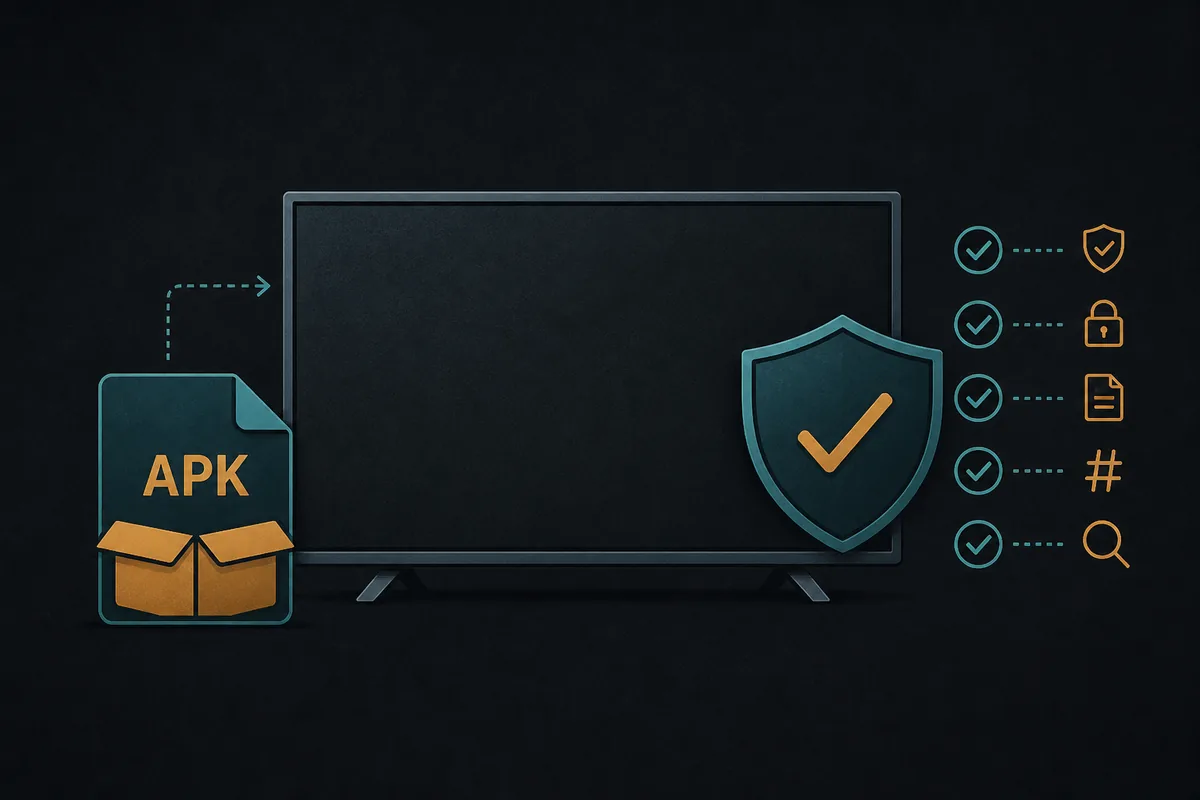
Conferma prima il sistema della TV e non confondere Samsung Tizen con una installazione APK Android. La scelta corretta dipende dal dispositivo.
Installazione su Fire TV e test del telecomando
Su Android TV un file manager può aprire l’APK dopo un’autorizzazione limitata alla fonte. Prova quindi focus, ricerca, riproduzione e sottotitoli con il telecomando.
Su Fire TV Downloader può facilitare il trasferimento, ma il percorso completo deve restare verificabile. Prova Indietro, navigazione e riavvio prima di eliminare il file.
- Conferma che la TV usi Android o Fire OS.
- Scarica da una fonte verificabile, preferibilmente controllandola prima su telefono o computer.
- Trasferisci l’APK o usa browser/Downloader con l’URL completo.
- Concedi il permesso solo all’app usata per l’installazione.
- Prova navigazione e riproduzione con il telecomando, poi revoca il permesso.
- Elimina il pacchetto APK se lo spazio è limitato e l’app funziona.
Perche Samsung Tizen non e una normale installazione APK
Le Smart TV Samsung usano Tizen e non installano un’APK Android come app nativa. Le istruzioni TizenTube possono dipendere da TizenBrew, modalità sviluppatore e rete: non sono sideload Android.
Se vuoi solo guardare sulla TV Samsung, un dispositivo Android TV, Google TV o Fire TV esterno è spesso più semplice. Usa lì il flusso APK senza forzare un formato sbagliato.
- Non rinominare un APK Android aspettandoti che Samsung TV lo installi.
- Controlla se la guida cita TizenBrew, modalità sviluppatore Samsung o pacchetti Tizen.
- Usa un player Android esterno per un percorso APK più semplice.
- Evita le pagine che promettono APK Samsung senza spiegare il limite Tizen.
Risoluzione dei problemi: TizenTube Cobalt non si installa su Fire TV
Un errore di analisi indica spesso un file incompleto, una versione Android incompatibile o un’architettura errata. Controlla fonte e dispositivo prima di provare un’altra variante.
Se l’app si installa ma il telecomando non seleziona i controlli, l’adattamento TV non è riuscito. Su Samsung Tizen passa alle istruzioni Tizen o a hardware Android esterno.
| Problema | Causa probabile | Risposta prudente |
|---|---|---|
| Errore di analisi | Download incompleto, Android errato o build incompatibile | Ricontrolla fonte e versione Android |
| App non installata | Conflitto del pacchetto o poco spazio | Rimuovi copie vecchie e libera spazio |
| Il telecomando non seleziona i controlli | Layout da telefono o focus TV insufficiente | Non affidarti alla navigazione solo con mouse |
| Samsung TV rifiuta l’APK | Tizen non è Android | Usa il percorso Tizen/TizenBrew o hardware Android esterno |
| Avviso di sicurezza | Pacchetto sconosciuto o rischioso | Fermati e verifica prima di continuare |
Fonti ufficiali e guide TV correlate
Per la parte Tizen consulta i progetti TizenTube collegati. Per Cobalt e il sideload APK verifica anche sistema operativo, tipo di pacchetto e canale release specifico.
Domande frequenti su TizenTube Cobalt Fire TV
Confrontalo con la tua configurazione DeepCine TV
Se il dispositivo installa APK Android, gli stessi controlli di fonte e telecomando valgono per DeepCine, TizenTube Cobalt e altri APK TV.
Guide TV e APK correlate
- DeepCine per Smart TV - Controlli di compatibilità per Android TV, Google TV e TV Box
- DeepCine per Fire TV - Downloader, permessi Firestick e test del telecomando
- Guida download DeepCine APK - Note generali su versione, file e sicurezza APK
- Alternative a DeepCine - Samsung Tizen, iPhone, TV Box e streaming legale