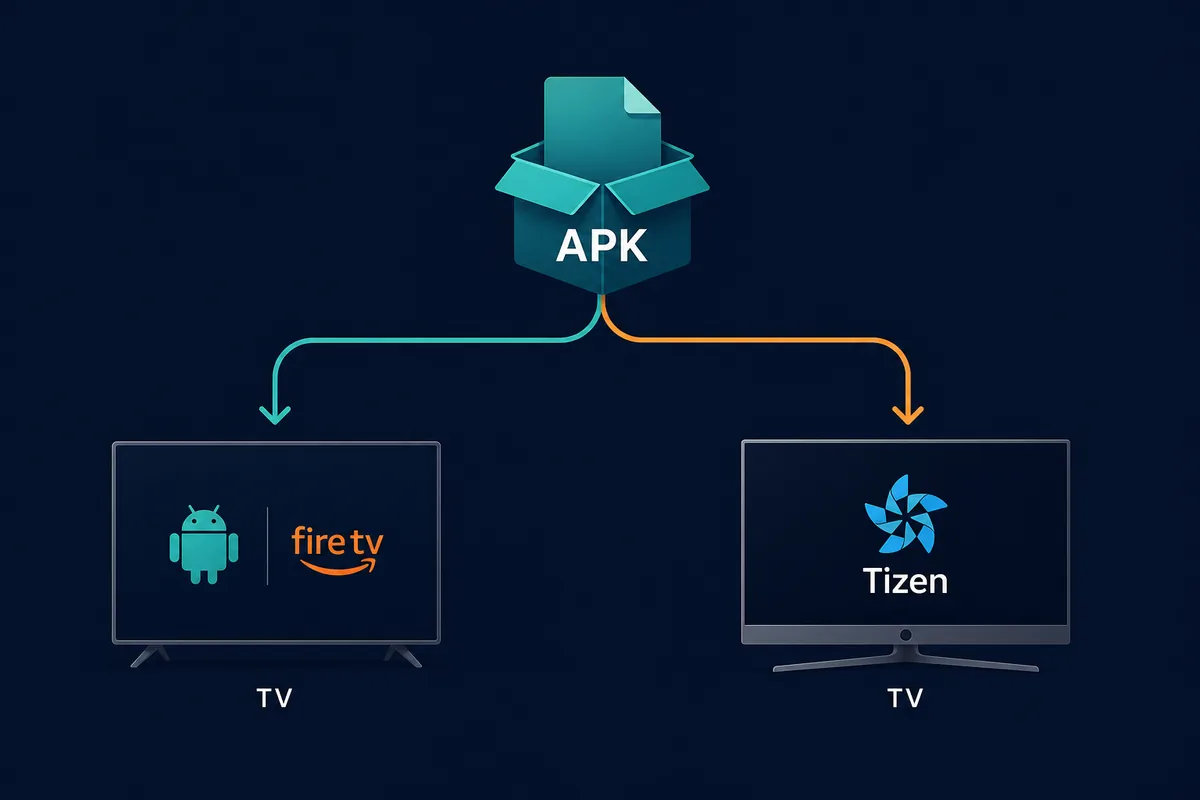
Android TV、Google TV、Fire TV、Android TV Box なら TizenTube Cobalt APK を調べ、ファイルを確認してからサイドロードします。Samsung Tizen 搭載テレビでは通常の APK インストールはできません。
先に結論
Fire TVは一部のAndroid APKを実行できますが、名前だけでは互換性を保証できません。公式のCobaltリリース、適切なARMファイル、インストール権限、リモコン操作を確認します。2026年10月12日に確認した版はv2.0.2で、cobalt-arm.apkとcobalt-arm64.apkが掲載されています。
このガイドの内容
TizenTube APK・TizenTube Cobalt・Tizen Tube の意味
TizenTube Cobalt APKのダウンロードという語は、Android TV、Google TV、Fire TV、Android TV Box向けのパッケージを指すことが多い表現です。SamsungテレビにTizenTubeを入れる作業とは別です。まず端末を特定し、APKを開く前にプロジェクトの配布元、パッケージ名、バージョン、権限を確認してください。
TizenTube Cobalt は Android 側の経路で、元の TizenTube は Tizen 用ツールに関係します。同じ名前でも同じパッケージとは限りません。
TizenTube APKの検索結果には複数の端末経路があります。TizenTube APKを開く前に、Cobalt版のパッケージ、配布元、権限、リモコン操作を確認してください。
| 検索語 | 考えられる意図 | 推奨対応 |
|---|---|---|
| tizentube apk | Android 系 TV パッケージ | Android TV、Google TV、Fire TV、Android TV Box のどれか確認 |
| TizenTube Cobalt APK | Android TV 向け APK 経路 | サイドロード前にリリース元を確認 |
| TizenTube Samsung TV | Samsung Tizen 経路 | APK ではなく TizenBrew/Tizen の手順を調べる |
| tizentube firestick | Fire TV への導入 | Fire TV APK の安全確認を行う |
| tizentube download | 広いダウンロード意図 | 端末の経路が分かるまでミラーを避ける |
ダウンロード前に端末ルートを選ぶ
Android TV、Google TV、Fire TV、多くの Android TV Box は、設定で入手元を許可すれば APK を扱えます。ただし、リモコンで快適に操作できるとは限りません。 TizenTube APKの互換性は端末ごとに確認します。TizenTube APKのラベルが同じでも、Android TVとSamsung Tizenの導入手順は同じではありません。
Samsung Tizen TV はパッケージと権限の仕組みが異なります。見るだけなら、TV に APK を無理に入れるより外付け Android TV 端末の方が分かりやすい場合があります。
| 端末 | TizenTube の経路 | APK? | 注意点 |
|---|---|---|---|
| Android TV と Google TV | TizenTube Cobalt | はい | 入手元と権限を確認してからサイドロード |
| Fire TV と Firestick | TizenTube Cobalt | はい | Downloader または転送後にリモコンを確認 |
| Android TV Box | TizenTube Cobalt | はい | Android バージョン、空き容量、CPU を確認 |
| Samsung Tizen TV | Tizen ツール経由の TizenTube | いいえ | APK ではなく TizenBrew の説明を確認 |
| LG webOS / Roku | 通常の経路ではない | いいえ | 公式ストアまたは外付け Android 端末を使う |
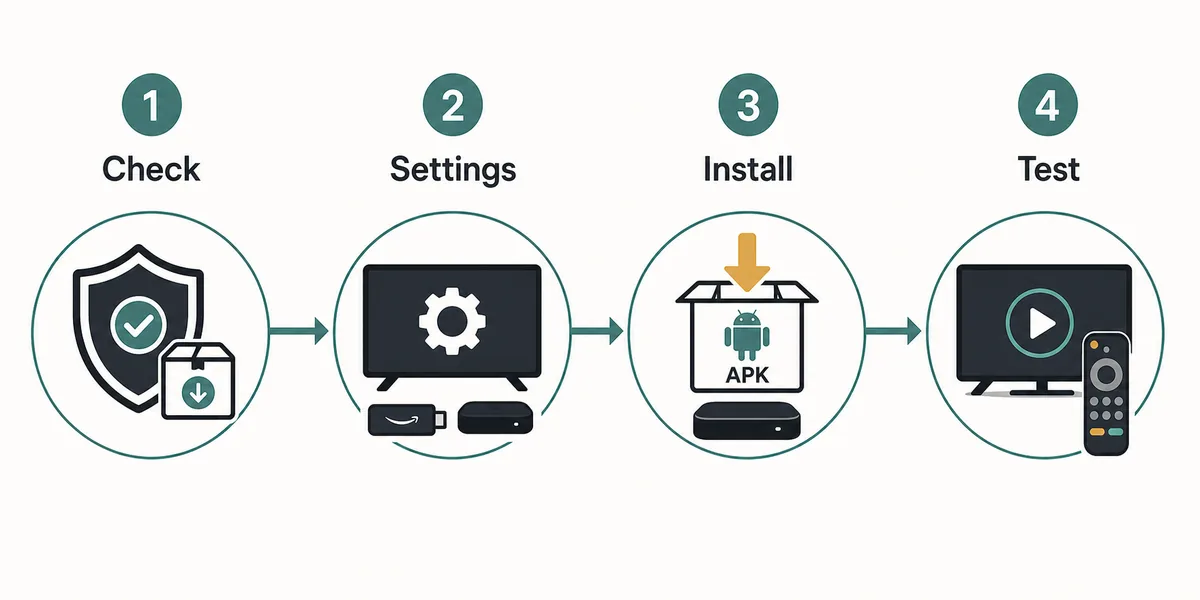
まずテレビの OS を確認し、Samsung Tizen の手順と Android APK のサイドロードを混同しないことが重要です。正しい判断はアプリ名ではなく端末で決まります。
Fire TVでの導入手順:配布元、権限、リモコン
調査と TV での導入を分けます。公式 Cobalt リリースで v2.0.2 を確認し、URL または検証できる転送を使います。
Fire TV の権限は APK を開くアプリごとに設定します。使用する Downloader、ファイル管理アプリ、ブラウザーだけ一時許可し、導入後に無効化します。
- Downloader 前に機種、Fire OS、空き容量、URL を記録する。
- 公式 GitHub で ARM 版を選び、名前とサイズを照合する。
- 使用する転送アプリだけインストール権限を一時許可する。
- APK の名前や権限が記録と違えばキャンセルする。
- リモコンでフォーカス、検索、再生、字幕、戻るを確認する。
- テスト後に権限を無効化し、不要なら APK を削除する。
TizenTube Cobalt APK の安全確認
公式ストア以外から取得する場合は、プロジェクト、ファイル名、バージョン、パッケージ ID、権限を照合します。転送を何度も挟むミラーや汎用の更新ボタンは信頼できるリリース経路とは限りません。
不明なアプリの許可は今回使う Downloader、ブラウザー、ファイル管理アプリだけに与え、導入後に戻します。説明できない Play Protect 警告が出たら停止します。
TizenTube Cobalt APKの配布元を確認します。
TizenTube Cobalt APKの端末条件を確認します。
TizenTube Cobalt APKのパッケージ名を照合します。
TizenTube Cobalt APKのバージョンを記録します。
TizenTube Cobalt APKの権限を確認します。
TizenTube Cobalt APKのファイル名を比べます。
TizenTube Cobalt APKの更新日を確認します。
TizenTube Cobalt APKのミラーを慎重に比較します。
TizenTube Cobalt APKを開く前に安全性を確認します。
TizenTube Cobalt APKはSamsung TizenのAPKとは別です。
TizenTube Cobalt APKはAndroid TVの経路です。
TizenTube Cobalt APKはFire TVでも端末条件を見ます。
TizenTube Cobalt APKのリモコン操作を試します。
TizenTube Cobalt APKの最終ファイルを検査します。
TizenTube Cobalt APKの導入後は許可を戻します。
- ダウンロード前に端末のプラットフォームを確認する。
- 公式プロジェクトまたは開発者が案内する入手元を優先する。
- ファイル名、バージョン、更新日を照合する。
- ZIP、EXE、偽の更新ボタン、VPN の強制ページを避ける。
- 導入後に不明なアプリの許可を無効にする。
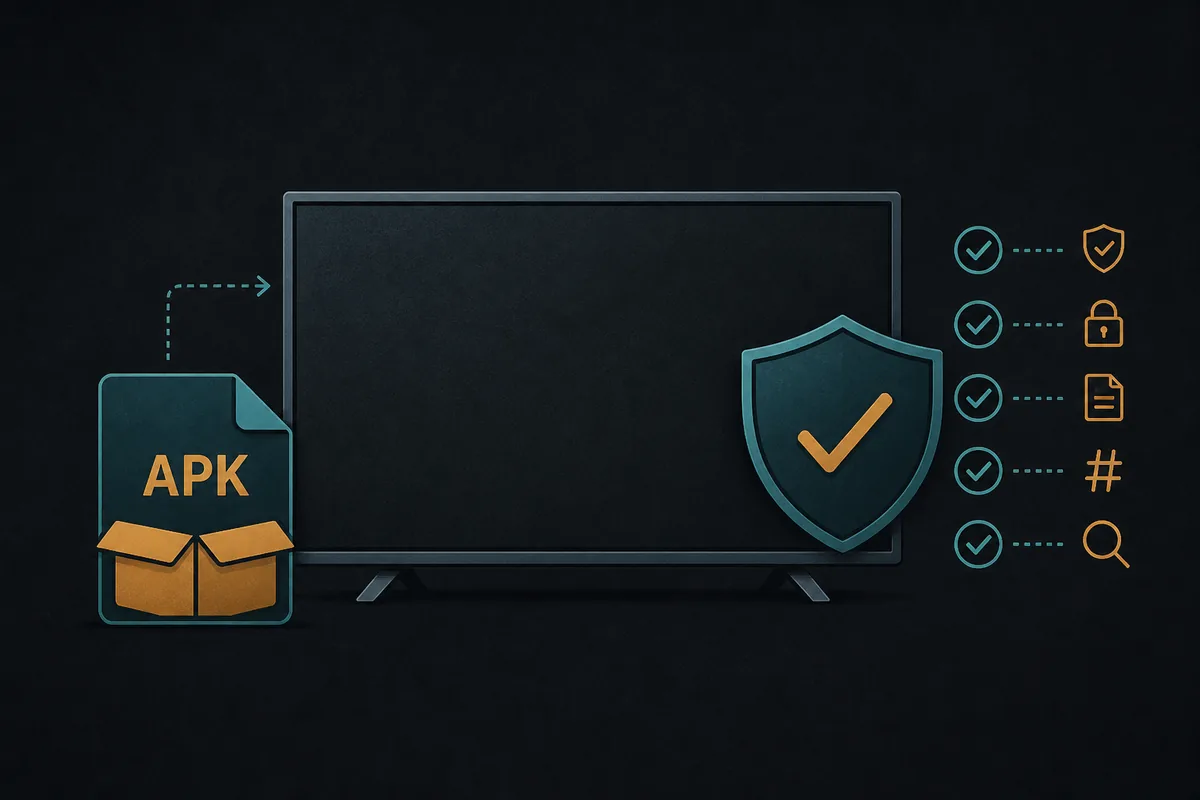
まずテレビの OS を確認し、Samsung Tizen の手順と Android APK のサイドロードを混同しないことが重要です。正しい判断はアプリ名ではなく端末で決まります。
Fire TVへの導入とリモコン確認
Android TV では、入手元に限定した許可の後にファイル管理アプリから APK を開けます。その後、フォーカス、検索、再生、字幕をリモコンで確認します。
Fire TV では Downloader が転送を簡単にする場合がありますが、最終 URL が追えることが条件です。戻る操作、画面遷移、再起動を試してからファイルを削除します。
- TV 端末が Android または Fire OS か確認する。
- 確認できる入手元から取得し、できれば先にスマートフォンや PC で調べる。
- APK を転送するか、完全な URL を使うブラウザー/Downloader を利用する。
- インストールに使うアプリだけに権限を与える。
- リモコンで操作と再生を試し、その後に権限を無効にする。
- 容量が少なくアプリが動くなら APK ファイルを削除する。
Samsung Tizen が通常の APK インストールではない理由
Samsung Smart TV は Tizen で動作するため、Android APK をネイティブアプリとして導入できません。TizenTube の手順は TizenBrew、開発者モード、ネットワーク条件などを含む場合があり、Android のサイドロードとは別です。
Samsung TV で見ることが目的なら、外付け Android TV、Google TV、Fire TV 端末を使う方が簡単です。その端末で APK の確認手順を行い、TV 本体に形式違いのファイルを強制しません。
- Android APK の名前を変えて Samsung TV に入れようとしない。
- TizenBrew、Samsung の開発者モード、Tizen パッケージの説明を確認する。
- 簡単な APK 経路が必要なら外付け Android 端末を使う。
- Tizen の境界を説明しない Samsung APK ページを避ける。
トラブル対処:Fire TVにTizenTube Cobaltを入れられない場合
解析エラーは、不完全なファイル、Android の不一致、端末のアーキテクチャ違いで起きます。別ファイルを連続して試す前に、入手元と端末情報を確認します。
導入できてもリモコンで操作できない場合は TV 向けの適合に失敗しています。Samsung Tizen では Tizen の手順か外付け Android 端末へ切り替えます。
| 症状 | 考えられる原因 | 安全な対応 |
|---|---|---|
| 解析エラー | 不完全なダウンロード、Android の不一致、非対応ビルド | 入手元と端末の Android バージョンを再確認 |
| インストールできない | パッケージの競合または容量不足 | 古いコピーを削除して空き容量を確保 |
| リモコンで選べない | スマートフォン向け画面または TV フォーカス不良 | マウスだけの操作に頼らない |
| Samsung TV が APK を拒否する | Tizen は Android ではない | Tizen/TizenBrew または外付け Android 端末を使う |
| セキュリティ警告 | 不明または危険なパッケージ | 停止して確認してから続ける |
公式情報と関連 TV ガイド
Tizen 側はリンクした TizenTube プロジェクトを参照します。Cobalt と APK の導入では、OS、パッケージ形式、具体的なリリース経路も確認してください。
TizenTube Cobalt Fire TV よくある質問
DeepCine の TV 設定とも比較する
Android APK を入れられる端末なら、DeepCine、TizenTube Cobalt、その他の TV APK でも、入手元確認とリモコン操作テストが重要です。
関連する TV / APK ガイド
- DeepCine Smart TV ガイド - Android TV、Google TV、TV Box の互換性確認
- DeepCine Fire TV ガイド - Downloader、Firestick の権限、リモコンのテスト
- DeepCine APK ダウンロードガイド - APK のバージョン、ファイル、安全確認
- DeepCine 代替案 - Samsung Tizen、iPhone、TV Box、合法配信の比較