Konzeptillustration, kein DeepCine- oder Roku-Screenshot. Ein passender Fernseher beweist noch keine App-Kompatibilität.
Kurzantwort
Eine Android-APK lässt sich nicht direkt in Roku OS installieren. Bei dieser Prüfung wurde kein offizieller DeepCine-Kanal für Roku bestätigt. Casting kann nur funktionieren, wenn die DeepCine-App eine von Roku unterstützte Funktion anbietet; Bildschirmübertragung hat eigene Geräte- und App-Grenzen. Für einen Android-APK-Weg verbindest du einen kompatiblen Android-TV- oder Fire-TV-Player per HDMI. Die App läuft dann auf diesem externen Gerät, nicht auf Roku.
Inhalt dieses Ratgebers
- DeepCine auf Roku: die Plattformgrenze verstehen
- Zuerst nach einem echten DeepCine-Roku-Kanal suchen
- Casting und Bildschirmübertragung installieren DeepCine nicht
- Bei Bedarf einen separaten Android-Player per HDMI nutzen
- Einen DeepCine-Geräteweg passend zur Hardware wählen
- Roku-Casting prüfen, ohne unbekannte Dateien zu installieren
- Was diese Prüfung zu DeepCine auf Roku belegt und was nicht
- DeepCine auf Roku: häufige Fragen
DeepCine auf Roku: die Plattformgrenze verstehen
Ein Roku-Fernseher verbindet ein Display mit Roku OS. Auch ein Roku-Streaming-Stick oder -Player verwendet Roku OS, selbst wenn er an einem Fernseher eines anderen Herstellers steckt. Keines dieser Geräte wird dadurch zu einer Android-TV-Box, dass es Inhalte von einem Smartphone oder über einen anderen HDMI-Eingang anzeigen kann.
DeepCine APK bezeichnet ein Android-App-Paket. Roku OS installiert keine Android-APKs als native Kanäle. Eine APK-Datei auf einen USB-Stick zu kopieren, eine Webadresse einzugeben oder einen Android-Dateimanager zu öffnen, schafft keine unterstützte Roku-Installation. Roku-Kanäle und Android-Apps nutzen getrennte Vertriebswege.
Zur Frage DeepCine auf Roku gehört auch die Prüfung des Herausgebers. Bei dieser Recherche wurde kein offizieller DeepCine-Kanal und kein Roku-Paket aus erster Hand bestätigt. Das beschreibt die Beleglage und schließt eine spätere offizielle Veröffentlichung nicht aus. Suche direkt auf dem Roku-Gerät und vergleiche Herausgeber und Produktidentität, bevor du einem Treffer vertraust.
| Gerät oder Weg | System der App | Erwartung |
|---|---|---|
| Roku-Fernseher oder -Player | Roku OS | Keine direkte Installation einer Android-APK |
| Android-TV- oder Google-TV-Player | TV-System auf Android-Basis | APK eventuell testbar, wenn App und Gerät kompatibel sind |
| Externer HDMI-Player | Der angeschlossene Player, nicht Roku OS | Der Fernseher zeigt nur den gewählten Eingang |
Zuerst nach einem echten DeepCine-Roku-Kanal suchen
Bevor du eine Umgehung versuchst, suche im Kanalangebot direkt auf dem Roku-Gerät. Prüfe den genauen App-Namen, den Herausgeber, Support-Informationen und eine verknüpfte Website des Anbieters. Ein Suchtreffer, ein Social-Media-Beitrag, ein kopiertes Logo oder eine Drittanbieter-Seite mit dem Hinweis Roku APK belegt keinen verfügbaren Roku-Kanal.
Fehlt ein passender Treffer oder ist der Herausgeber unklar, prüfe die Behauptung bei einer Quelle aus erster Hand. Installiere keine Android-Datei und gib keinen Entwicklerschlüssel aus einer fremden Anleitung ein. Ein gleicher Name belegt keine Verbindung zwischen zwei Apps.
- Suche direkt am Roku-Gerät und bestätige den Herausgeber.
- Vergleiche einen Treffer mit einer DeepCine-Quelle aus erster Hand, nicht mit einer Spiegelungsseite.
- Lade keine APK herunter und gib keinen Kanalcode ein, um einen ungeprüften Treffer zu erzwingen.
Casting und Bildschirmübertragung installieren DeepCine nicht
Casting sendet die Wiedergabe aus einer kompatiblen mobilen App an einen unterstützten Empfänger. Laut Roku-Support muss die passende App auf dem Roku-Gerät verfügbar sein, beide Geräte müssen dasselbe WLAN verwenden und das Cast-Symbol erscheint möglicherweise erst nach Wiedergabestart. Nach Beginn einer unterstützten Übertragung kannst du das Smartphone für andere Aufgaben verwenden.
Die Bildschirmübertragung zeigt den gesamten Smartphone- oder Computerbildschirm. Roku beschreibt sie für kompatible Android- und Windows-Geräte. Sie ist nicht dasselbe wie Casting und wird am Mobilgerät gesteuert. Das Smartphone muss eingeschaltet bleiben; Benachrichtigungen oder Menüs können auf dem Fernseher erscheinen, und die Quell-App kann die Wiedergabe unterbrechen.
Das Bild unten ist ein vorhandener mobiler Screenshot dieser Website. Es zeigt keinen Roku-Kanal und belegt nicht, dass DeepCine Casting unterstützt.
| Methode | Anzeige auf dem Fernseher | Wichtige Prüfung |
|---|---|---|
| Casting | Ausgewählte Wiedergabe | Mobile App und Roku müssen denselben Casting-Weg unterstützen |
| Bildschirmübertragung | Der gesamte Mobilbildschirm | Das Smartphone muss kompatibel und aktiv bleiben |
| APK-Installation | Keine App in Roku OS | Eine Android-APK ist kein Roku-Kanalpaket |
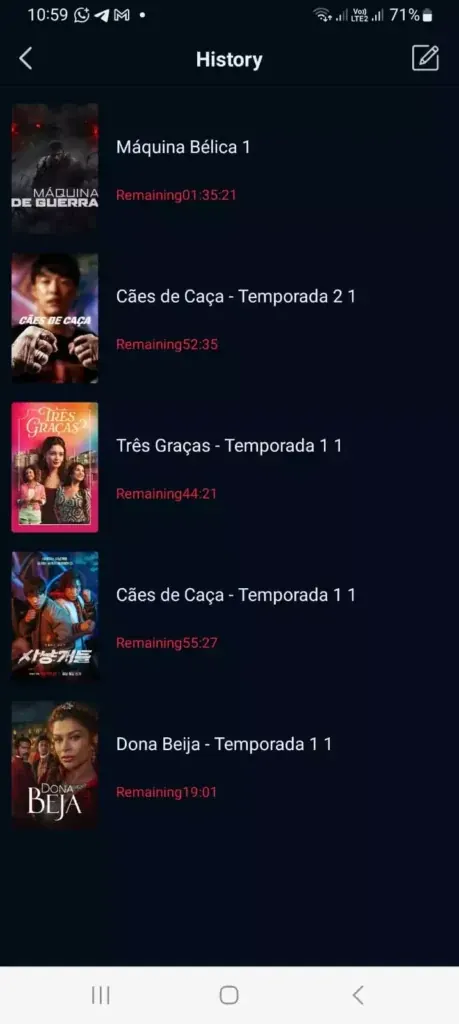
Vorhandener mobiler Screenshot dieser Website. Er zeigt weder Roku noch einen Nachweis für DeepCine-Casting.
Bei Bedarf einen separaten Android-Player per HDMI nutzen
Wenn du eine Android-APK auf demselben Fernseher nutzen möchtest, ist ein Android-TV-, Google-TV- oder Fire-TV-Player ein anderer Weg. Er wird mit einem HDMI-Eingang verbunden und nutzt sein eigenes Betriebssystem. Der Fernseher zeigt diesen Eingang an; die APK läuft nicht in Roku OS. Prüfe vor der Auswahl das genaue Player-Modell und die Anforderungen der App.
Ein separater Player kann eine zweite Fernbedienung, einen weiteren Netzwerkanschluss und zusätzliche Gerätepflege bedeuten. Prüfe die Bedienung mit der Fernbedienung, die Android-Version und den Prozessor sowie die APK-Quelle. Kaufe kein Gerät allein aufgrund eines ungeprüften Versprechens, DeepCine dadurch zu einem Roku-Kanal zu machen.
- Prüfe einen verfügbaren HDMI-Eingang und das Betriebssystem des externen Players.
- Bestätige App-Paket und Anforderungen anhand einer überprüfbaren Quelle.
- Teste Fernbedienung, Wiedergabesteuerung, Untertitel und Bildausschnitt am externen Player.
- Wechsle für Roku-Kanäle zurück zum Roku-Eingang und halte beide Umgebungen getrennt.
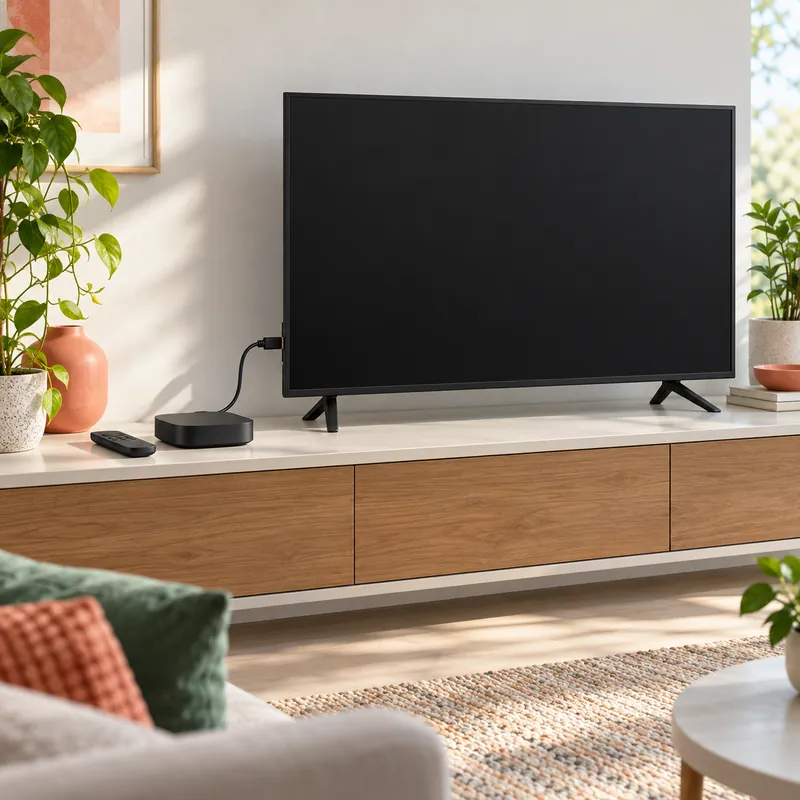
Konzeptillustration, kein Foto eines geprüften DeepCine-Setups. Der externe Player führt eigene Apps aus, während der Fernseher als Display dient.
Einen DeepCine-Geräteweg passend zur Hardware wählen
Für Android TV oder Google TV erklärt der Smart-TV-Ratgeber dieser Website Plattformprüfung, APK-Quelle und Fernbedienungstests. Fire TV hat eine eigene Anleitung, weil Menüs und Installationsberechtigungen anders sind. Ein Windows- oder Mac-Computer ist ein weiterer Weg: Der PC-Ratgeber beschreibt einen Android-Emulator, nicht Roku OS.
Auf iPhone und iPad lässt sich eine Android-APK nicht als iOS-App installieren. Lies vor einem APK-Download den iOS-Ratgeber. Diese Seiten beantworten unterschiedliche Gerätefragen; keine bestätigt einen DeepCine-Roku-Kanal oder garantiert, dass eine APK sicher oder offiziell ist.
| Dein Gerät | Nächster Schritt | Nicht voraussetzen |
|---|---|---|
| Android TV oder Google TV | Smart-TV-Ratgeber lesen | Dass jede APK für den Fernseher geeignet ist |
| Fire-TV-Gerät | Fire-TV-Anleitung nutzen | Dass Roku OS die App ausführt |
| Windows oder Mac | PC-Emulator-Ratgeber ansehen | Dass ein nativer Desktop-Installer existiert |
| iPhone oder iPad | iOS-Kompatibilitätsratgeber öffnen | Dass eine Android-APK unter iOS funktioniert |
Roku-Casting prüfen, ohne unbekannte Dateien zu installieren
Wenn Casting angeboten wird, Roku aber nicht erscheint, prüfe das gemeinsame WLAN, aktualisiere beide Apps über ihre üblichen Quellen, starte die Wiedergabe und achte auf das Cast-Symbol. Starte die Geräte erst neu, nachdem du die App-Hilfe geprüft hast. Netzwerkerkennung, Modellkompatibilität und App-Verhalten beeinflussen, ob Roku gefunden wird.
Prüfe bei Bildschirmübertragung die aktuellen Roku-Einstellungen und die Kompatibilität deines Smartphone- oder Computermodells. Ein schwarzes Bild beweist nicht, dass eine APK fehlt; manche Apps begrenzen die gespiegelte Wiedergabe. Brich ab, wenn eine Anleitung eine unbekannte Roku-Datei, abgeschaltete Schutzfunktionen, Zugangsdaten oder die Bezahlung eines Kanalcodes bei einem fremden Verkäufer verlangt.
- Kein Cast-Symbol: Prüfe zuerst, ob die App Casting unterstützt.
- Roku wird nicht angezeigt: Prüfe das gemeinsame WLAN und die aktuellen Optionen des Modells.
- Gespiegeltes Video bleibt schwarz: Nutze unterstützte Wiedergabe statt einer Dateiinstallation.
- Unerwarteter Installer, Zahlungs- oder Kontoaufruf: Beende den Vorgang und prüfe die Quelle.
Was diese Prüfung zu DeepCine auf Roku belegt und was nicht
Es wurde kein DeepCine-Kanal aus erster Hand, kein Roku-spezifisches Paket und kein stabiler Installationsweg bestätigt. Ähnliche Namen und Behauptungen von Drittanbietern reichen als Beleg nicht aus.
Die Verfügbarkeit kann sich ändern. Prüfe vor einer Entscheidung erneut das Kanalangebot am Gerät und die Website des Herausgebers. deepcine.blog ist ein Informationsratgeber, nicht der App-Entwickler oder Herausgeber eines Roku-Kanals. Die Website garantiert weder App-Verfügbarkeit noch Sicherheit fremder Dateien oder Streaming-Rechte. Nutze rechtmäßige Inhaltsquellen und betrachte Konzeptbilder nicht als Kompatibilitätsnachweis.
DeepCine auf Roku: häufige Fragen
Suchst du einen unterstützten Weg auf den großen Bildschirm?
Nutze den Geräte-Ratgeber, der zu deiner Android-Hardware passt. Diese Wege sind keine Installation einer Android-APK in Roku OS.
Verwandte Geräte-Ratgeber
- DeepCine für Smart TV - Android TV, Google TV, Fernbedienung und APK-Kompatibilität
- DeepCine für Fire TV - Fire-TV-Einrichtung und Berechtigungen
- DeepCine für PC - Android-Emulator unter Windows und Mac
- DeepCine für iOS - Kompatibilitätsgrenzen bei iPhone und iPad
- DeepCine-App-Identität - Herausgeber und ähnlich benannte Produkte prüfen