Ilustración conceptual, no es una captura de DeepCine ni de Roku. Tener un televisor compatible no demuestra que una app también lo sea.
Respuesta breve
No puedes instalar un APK de Android directamente en Roku OS. Esta revisión no verificó un canal oficial de DeepCine para Roku. El casting solo podría funcionar si la app de DeepCine ofrece una función compatible con Roku; la duplicación de pantalla tiene otros límites de dispositivo y app. Para usar una ruta con APK de Android, conecta por HDMI un reproductor compatible con Android TV o Fire TV: la app se ejecuta en ese equipo externo, no en Roku.
Contenido de esta guía
- DeepCine en Roku: entiende el límite entre plataformas
- Comprueba primero si existe un canal real de DeepCine para Roku
- Casting y duplicación de pantalla no instalan DeepCine
- Usa por HDMI un reproductor Android separado cuando corresponda
- Elige una ruta de DeepCine compatible con tu dispositivo
- Soluciona problemas de casting sin instalar archivos desconocidos
- Qué confirma y qué no confirma esta revisión de DeepCine en Roku
- Preguntas frecuentes sobre DeepCine en Roku
DeepCine en Roku: entiende el límite entre plataformas
Roku TV combina una pantalla con Roku OS. Un stick o reproductor Roku también usa ese sistema, incluso conectado a una TV de otra marca. Mostrar vídeo de un teléfono o de otra entrada HDMI no convierte Roku en Android TV.
DeepCine APK es un paquete Android. Roku OS no lo instala como canal nativo. Copiarlo a USB, abrir un gestor de archivos o escribir una URL tampoco crea una instalación Roku. Los canales Roku y las apps Android usan sistemas y distribución distintos.
Esta revisión no verificó un canal ni paquete DeepCine de primera mano para Roku. Es un límite de evidencia, no una predicción sobre futuros lanzamientos. Busca desde Roku y compara editor y producto antes de confiar en una ficha.
| Dispositivo o ruta | Sistema que ejecuta la app | Qué esperar |
|---|---|---|
| Televisor o reproductor Roku | Roku OS | No permite instalar directamente un APK de Android |
| Reproductor Android TV o Google TV | Sistema de TV basado en Android | El APK podría probarse si la app y el dispositivo son compatibles |
| Reproductor externo por HDMI | El reproductor conectado, no Roku OS | El televisor solo muestra la entrada seleccionada |
Comprueba primero si existe un canal real de DeepCine para Roku
Antes de probar trucos, busca el canal en el dispositivo Roku. Confirma nombre, editor, soporte y sitio asociado. Una búsqueda, publicación social, logo copiado o anuncio de APK no prueba que exista.
Si no aparece o el editor no coincide, consulta una fuente propia. No instales archivos Android ni introduzcas códigos de otra guía; un nombre igual no confirma relación.
- Busca en el dispositivo Roku y confirma la identidad del editor.
- Compara el resultado con una fuente propia de DeepCine, no con una página espejo.
- No descargues un APK ni introduzcas un código de canal para forzar un resultado no verificado.
Casting y duplicación de pantalla no instalan DeepCine
El casting envía la reproducción de una app móvil compatible a un receptor. Roku exige la app correspondiente en el dispositivo y la misma red Wi-Fi; el icono puede aparecer al iniciar el vídeo. Con casting compatible, el teléfono puede seguir usándose.
La duplicación muestra toda la pantalla y Roku la admite en ciertos Android y Windows. Se controla desde el móvil, que debe seguir encendido. Notificaciones y menús pueden verse y la app puede interrumpir el vídeo.
La imagen siguiente es una captura móvil de este sitio, no un canal Roku ni una prueba de casting de DeepCine.
| Método | Qué aparece en el televisor | Comprobación principal |
|---|---|---|
| Casting | La reproducción seleccionada | La app móvil y Roku deben admitir la misma ruta de casting |
| Duplicación de pantalla | Toda la pantalla del móvil | El teléfono debe ser compatible y permanecer activo |
| Instalación de APK | Nada dentro de Roku OS | Un APK de Android no es un paquete de canal Roku |
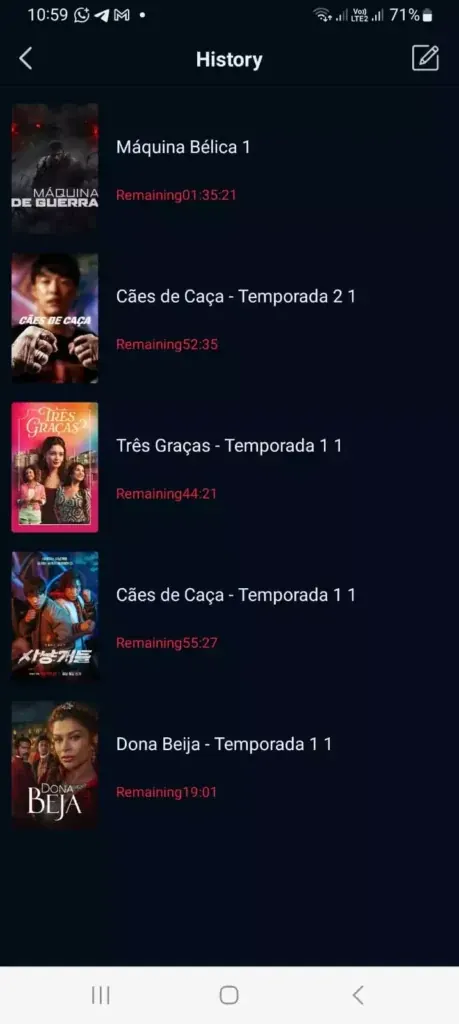
Captura móvil existente de este sitio. No muestra Roku ni demuestra que DeepCine admita casting.
Usa por HDMI un reproductor Android separado cuando corresponda
Para ejecutar un APK en la misma TV, conecta por HDMI un reproductor Android TV, Google TV o Fire TV compatible. Este equipo usa su propio sistema; la TV muestra su entrada y Roku OS no ejecuta el APK. Comprueba modelo y requisitos.
El equipo añade control, red y mantenimiento. Revisa mando, versión de Android, procesador y origen del APK. No compres hardware por la promesa no verificada de convertir DeepCine en un canal Roku.
- Identifica las entradas HDMI disponibles y el sistema operativo del reproductor externo.
- Confirma el paquete y los requisitos de la app con una fuente verificable.
- Prueba el mando, los controles de reproducción, los subtítulos y el ajuste de pantalla en el reproductor externo.
- Vuelve a la entrada Roku cuando uses sus canales y mantén separados ambos entornos.
Ilustración conceptual, no es una foto de una configuración DeepCine verificada. El reproductor externo ejecuta sus propias apps y el televisor actúa como pantalla.
Elige una ruta de DeepCine compatible con tu dispositivo
Con Android TV o Google TV, consulta la guía Smart TV para revisar sistema, origen del APK y mando. Fire TV tiene pasos propios. En Windows o Mac, la guía PC explica un emulador Android, no Roku OS.
iPhone y iPad no instalan APK Android. Consulta la guía iOS. Las guías tratan equipos distintos y no confirman un canal Roku ni garantizan que un APK sea seguro u oficial.
| Tu dispositivo | Siguiente paso | No des por hecho |
|---|---|---|
| Android TV o Google TV | Consulta la guía Smart TV | Que cualquier APK esté preparado para TV |
| Dispositivo Fire TV | Usa la guía de Fire TV | Que Roku OS esté ejecutando la app |
| Windows o Mac | Revisa la guía de emulador para PC | Que exista un instalador nativo de escritorio |
| iPhone o iPad | Consulta la guía de compatibilidad con iOS | Que un APK de Android funcione en iOS |
Soluciona problemas de casting sin instalar archivos desconocidos
Si Roku no aparece en casting, comprueba la misma Wi-Fi, actualiza las apps por canales habituales e inicia el vídeo. Revisa la ayuda de la app antes de reiniciar; red, modelo y compatibilidad afectan la detección.
Para duplicar, revisa la configuración actual y el soporte del teléfono. Una pantalla negra no prueba que falte un APK: algunas apps bloquean la duplicación. Detente si piden archivos desconocidos, desactivar protecciones, credenciales o pagar a un vendedor.
- No aparece el icono de casting: confirma primero que la app admita casting.
- Roku no aparece: comprueba la misma red Wi-Fi y las opciones actuales de tu modelo.
- El vídeo duplicado está en negro: vuelve a las opciones de reproducción compatibles en vez de instalar un archivo.
- Instalador, pago o petición de cuenta inesperados: detente y verifica la fuente.
Qué confirma y qué no confirma esta revisión de DeepCine en Roku
No se verificó un canal DeepCine de primera mano, paquete Roku ni instalación estable. Nombres y anuncios de terceros no bastan.
La disponibilidad puede cambiar; revisa el catálogo y sitio del editor. deepcine.blog es una guía, no el desarrollador ni editor de Roku. No garantiza disponibilidad, seguridad de archivos externos ni derechos de transmisión. Usa contenido legal; las ilustraciones no prueban compatibilidad.
Preguntas frecuentes sobre DeepCine en Roku
¿Buscas una ruta compatible para pantalla grande?
Consulta la guía del dispositivo Android que corresponda a tu equipo. Son rutas distintas a instalar un APK de Android en Roku OS.
Guías de dispositivos relacionadas
- DeepCine para Smart TV - Android TV, Google TV, mando y compatibilidad de APK
- DeepCine para Fire TV - Configuración de Fire TV y permisos
- DeepCine para PC - Ruta de emulador Android para Windows y Mac
- DeepCine para iOS - Límites de compatibilidad con iPhone y iPad
- Identidad de la app DeepCine - Comprobaciones de editor e identidad de productos con nombres parecidos