Illustrazione concettuale, non è uno screenshot di DeepCine o Roku. Un televisore compatibile non dimostra la compatibilità dell'app.
Risposta breve
Non puoi installare un APK Android direttamente in Roku OS. Questa verifica non ha confermato un canale DeepCine ufficiale per Roku. Il casting può funzionare soltanto se l'app DeepCine offre una funzione supportata da Roku; la duplicazione dello schermo ha limiti diversi di dispositivo e app. Per usare un APK Android, collega via HDMI un lettore compatibile Android TV o Fire TV. L'app verrà eseguita sul dispositivo esterno, non su Roku.
Cosa contiene la guida
- DeepCine su Roku: capire il confine tra le piattaforme
- Verificare prima un vero canale DeepCine per Roku
- Casting e duplicazione dello schermo non installano DeepCine
- Usare un lettore Android separato via HDMI quando serve
- Scegliere un percorso DeepCine adatto al dispositivo
- Risolvere problemi di casting senza installare file sconosciuti
- Cosa conferma e cosa non conferma questa verifica di DeepCine su Roku
- Domande frequenti su DeepCine su Roku
DeepCine su Roku: capire il confine tra le piattaforme
Un televisore Roku unisce uno schermo a Roku OS. Anche uno stick o un lettore Roku usa Roku OS, pur essendo collegato a un televisore di un altro marchio. Nessuno di questi dispositivi diventa un box Android TV solo perché può mostrare contenuti inviati da un telefono o da un altro ingresso HDMI.
DeepCine APK indica un pacchetto Android. Roku OS non installa file APK come canali nativi. Copiare un APK su una chiavetta USB, digitare un indirizzo web o aprire un file manager Android non crea un'installazione Roku supportata. I canali Roku e le app Android seguono percorsi di distribuzione distinti.
La domanda DeepCine su Roku richiede anche un controllo dell'editore. Questa verifica non ha confermato un canale o un pacchetto DeepCine Roku di prima mano. È un limite delle prove disponibili, non la certezza che un rilascio ufficiale futuro sia impossibile. Cerca dal dispositivo Roku e confronta editore e identità del prodotto prima di fidarti di un risultato.
| Dispositivo o percorso | Sistema che esegue l'app | Cosa aspettarsi |
|---|---|---|
| TV o lettore Roku | Roku OS | Nessuna installazione diretta di APK Android |
| Lettore Android TV o Google TV | Sistema TV basato su Android | L'APK può essere testato se app e dispositivo sono compatibili |
| Lettore esterno HDMI | Il lettore collegato, non Roku OS | La TV mostra soltanto l'ingresso selezionato |
Verificare prima un vero canale DeepCine per Roku
Prima di tentare una soluzione alternativa, cerca nel catalogo canali direttamente dal dispositivo Roku. Controlla il nome esatto dell'app, l'editore, i dati di assistenza e l'eventuale sito di prima mano collegato. Un risultato di ricerca, un post social, un logo copiato o una pagina di terzi che promette un APK Roku non dimostra che esista un canale.
Se non trovi un risultato corrispondente o l'editore non è chiaro, verifica l'affermazione con una fonte di prima mano. Non installare un file Android e non inserire un codice sviluppatore preso da una guida non collegata; il nome uguale non prova che le app siano correlate.
- Cerca sul dispositivo Roku e conferma l'identità dell'editore.
- Confronta il risultato con una fonte DeepCine di prima mano, non con una pagina mirror.
- Non scaricare APK e non inserire codici canale per forzare un risultato non verificato.
Casting e duplicazione dello schermo non installano DeepCine
Il casting invia la riproduzione da un'app mobile compatibile a un ricevitore supportato. L'assistenza Roku spiega che l'app corrispondente deve essere disponibile sul dispositivo Roku, che entrambi i dispositivi devono usare la stessa rete Wi-Fi e che il comando di casting può apparire solo dopo l'avvio della riproduzione. Dopo l'avvio di un casting supportato, puoi usare il telefono per altre attività.
La duplicazione dello schermo mostra l'intero display del telefono o del computer. Roku descrive il supporto per dispositivi Android e Windows compatibili; non è la stessa cosa del casting e si controlla dal dispositivo mobile. Il telefono deve rimanere acceso, notifiche o menu possono apparire sulla TV e l'app sorgente può interrompere la riproduzione.
L'immagine qui sotto è uno screenshot mobile già presente su questo sito, non un canale Roku e non una prova del supporto al casting da parte di DeepCine.
| Metodo | Cosa appare sulla TV | Controllo principale |
|---|---|---|
| Casting | La riproduzione selezionata | App mobile e Roku devono supportare lo stesso percorso |
| Duplicazione schermo | L'intero display mobile | Il telefono deve essere compatibile e rimanere attivo |
| Installazione APK | Nessuna app in Roku OS | Un APK Android non è un pacchetto canale Roku |
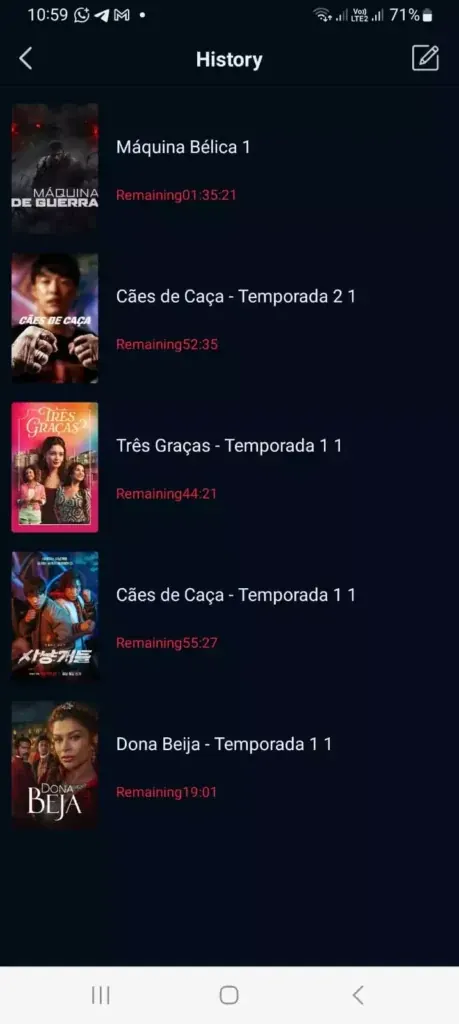
Screenshot mobile già presente sul sito. Non mostra Roku e non dimostra che DeepCine supporti il casting.
Usare un lettore Android separato via HDMI quando serve
Se vuoi eseguire un APK Android sullo stesso televisore, un lettore Android TV, Google TV o Fire TV è un percorso diverso. Si collega a un ingresso HDMI e usa il proprio sistema operativo. La TV mostra quell'ingresso; l'APK non gira dentro Roku OS. Prima di scegliere, verifica il modello esatto del lettore e i requisiti dell'app.
Un lettore separato può richiedere un secondo telecomando, un'altra connessione di rete e un dispositivo aggiuntivo da gestire. Controlla che l'app si possa usare con quel telecomando, che la versione Android e il processore siano compatibili e che tu possa verificare la fonte dell'APK. Non comprare hardware basandoti solo su una promessa non verificata che trasformerebbe DeepCine in un canale Roku.
- Individua un ingresso HDMI disponibile e il sistema operativo del lettore esterno.
- Conferma pacchetto e requisiti dell'app con una fonte verificabile.
- Prova telecomando, controlli di riproduzione, sottotitoli e adattamento dello schermo sul lettore esterno.
- Torna all'ingresso Roku per usare i canali Roku e mantieni distinti i due ambienti.
Illustrazione concettuale, non una foto di una configurazione DeepCine verificata. Il lettore esterno esegue le proprie app e la TV funge da schermo.
Scegliere un percorso DeepCine adatto al dispositivo
Se hai Android TV o Google TV, consulta la guida Smart TV del sito per controllare piattaforma, fonte dell'APK e uso del telecomando. Fire TV ha una guida distinta perché menu e permessi di installazione sono diversi. Un computer Windows o Mac è un altro percorso: la guida PC spiega l'uso di un emulatore Android, non di Roku OS.
Su iPhone e iPad un APK Android non si installa come app iOS. Consulta la guida iOS prima di seguire una pagina di download APK. Queste pagine rispondono a domande su dispositivi diversi; nessuna conferma un canale DeepCine Roku o garantisce che un APK sia sicuro o ufficiale.
| Il tuo dispositivo | Passo successivo | Non dare per scontato |
|---|---|---|
| Android TV o Google TV | Leggi la guida Smart TV | Che ogni APK sia adatto alla TV |
| Dispositivo Fire TV | Usa la guida Fire TV | Che Roku OS stia eseguendo l'app |
| Windows o Mac | Consulta la guida all'emulatore PC | Che esista un installer desktop nativo |
| iPhone o iPad | Consulta la guida di compatibilità iOS | Che un APK Android funzioni su iOS |
Risolvere problemi di casting senza installare file sconosciuti
Se l'app offre il casting ma Roku non appare, verifica che i dispositivi usino la stessa rete Wi-Fi, aggiorna entrambe le app tramite i canali abituali, avvia la riproduzione e controlla se compare l'icona. Riavvia i dispositivi solo dopo aver consultato il supporto dell'app. Rilevamento della rete, compatibilità del modello e comportamento dell'app possono influire sulla ricerca.
Per la duplicazione dello schermo, controlla le impostazioni Roku attuali e la compatibilità del modello di telefono o computer. Una schermata nera o un video bloccato non dimostrano che manchi un APK; alcune app limitano la riproduzione duplicata. Fermati se una soluzione richiede un file Roku sconosciuto, la disattivazione delle protezioni, credenziali o il pagamento di un codice canale a un venditore non collegato.
- Nessuna icona di casting: verifica prima che l'app supporti il casting.
- Roku non è nell'elenco: controlla la stessa rete Wi-Fi e le opzioni attuali del modello.
- Il video duplicato è nero: torna alle opzioni di riproduzione supportate invece di installare un file.
- Installer, pagamento o richiesta account inattesi: fermati e verifica la fonte.
Cosa conferma e cosa non conferma questa verifica di DeepCine su Roku
Non sono stati verificati un canale DeepCine di prima mano, un pacchetto specifico per Roku o un percorso stabile di installazione. Nomi simili e affermazioni di terzi non sono prove sufficienti.
La disponibilità può cambiare. Ricontrolla il catalogo sul dispositivo e il sito dell'editore prima di decidere. deepcine.blog è una guida informativa, non lo sviluppatore dell'app né l'editore di un canale Roku. Il sito non garantisce disponibilità dell'app, sicurezza di file di terzi o diritti di streaming. Usa fonti di contenuti legali e non considerare le illustrazioni concettuali come prove di compatibilità.
Domande frequenti su DeepCine su Roku
Cerchi un percorso supportato per il grande schermo?
Consulta la guida del dispositivo Android adatto al tuo hardware. Questi percorsi non installano un APK Android in Roku OS.
Guide correlate ai dispositivi
- DeepCine per Smart TV - Android TV, Google TV, telecomando e compatibilità APK
- DeepCine per Fire TV - Configurazione e permessi Fire TV
- DeepCine per PC - Percorso con emulatore Android per Windows e Mac
- DeepCine per iOS - Limiti di compatibilità per iPhone e iPad
- Identità dell'app DeepCine - Controlli su editore e prodotti con nomi simili