コンセプト画像です。DeepCineやRokuの実際の画面ではありません。テレビが対応していても、アプリの互換性が証明されるわけではありません。
先に結論
Android APKをRoku OSへ直接インストールすることはできません。今回の確認では、DeepCineの公式Rokuチャンネルも確認できませんでした。キャストはDeepCineアプリがRoku対応機能を提供する場合に限られ、画面ミラーリングには別の端末条件があります。Android APKを使うなら、互換性のあるAndroid TVまたはFire TV端末をHDMI接続します。アプリが動くのは外部プレーヤーであり、Roku OS上ではありません。
この記事で確認すること
RokuでDeepCineを使う前に知っておきたいOSの違い
Roku TVはテレビの画面とRoku OSを組み合わせた製品です。別メーカーのテレビに接続するRokuストリーミングスティックやプレーヤーも、実行環境はRoku OSです。スマートフォンや別のHDMI端末から映像を表示できても、RokuがAndroid TVボックスに変わるわけではありません。画面に映る映像と、テレビ内部でアプリが動くことは別の話です。
DeepCine APKはAndroid向けのアプリパッケージです。Roku OSはAndroid APKをネイティブのチャンネルとしてインストールしません。APKをUSBメモリーに入れる、Webアドレスを入力する、Android用ファイル管理アプリを開くといった操作でも、対応したRokuインストールにはなりません。RokuのチャンネルとAndroidアプリは、別々のOSと配布経路を使います。
RokuでDeepCineを使えるか判断するには、配布元も確認する必要があります。今回の調査では、DeepCine公式のRokuチャンネルや専用パッケージを一次情報で確認できませんでした。これは確認できた証拠の範囲を示すもので、将来の公式公開が絶対にないという意味ではありません。Roku端末から検索し、表示されたアプリの提供元と製品情報を照合してから判断してください。
| 端末・経路 | アプリが動く環境 | 確認ポイント |
|---|---|---|
| Roku TVまたはRokuプレーヤー | Roku OS | Android APKを直接インストールできない |
| Android TV・Google TV端末 | Androidベースのテレビ環境 | アプリと端末が対応すればAPKを試せる場合がある |
| HDMI接続の外部プレーヤー | 接続したプレーヤー。Roku OSではない | テレビは選択した入力を表示するだけ |
まず本物のDeepCine Rokuチャンネルを確認する
別の方法を試す前に、Roku端末そのものからチャンネル一覧を検索してください。アプリ名、提供元、サポート情報、リンク先の公式サイトが一致するかを確認します。検索結果、SNS投稿、転載ロゴ、第三者サイトにある「Roku APK」という説明だけでは、Rokuチャンネルの存在を証明できません。
該当する表示がない場合や提供元が分からない場合は、アプリの提供元が管理する情報で確認してください。無関係なガイドにあるAndroidファイルを入れたり、開発者コードを入力したりしないでください。名前が同じというだけでは、2つのアプリに関係があるとは言えません。
- Roku端末上で検索し、アプリの提供元を確認する。
- 結果をミラーサイトではなくDeepCineの一次情報と照合する。
- 未確認の表示を出すためにAPKを入れたりチャンネルコードを入力したりしない。
キャストと画面ミラーリングはDeepCineのインストールではない
キャストは、対応するモバイルアプリの再生を、互換性のある受信端末へ送る機能です。Rokuのサポート情報によると、Roku端末側にも対応アプリが必要で、両方の端末を同じWi-Fiネットワークにつなぎます。アプリによっては再生を始めてからキャストボタンが表示されます。対応するキャストが始まれば、スマートフォンを別の用途に使える場合があります。
画面ミラーリングはスマートフォンやパソコンの画面全体をテレビに映します。Rokuは対応するAndroid端末とWindows端末のミラーリングを案内していますが、キャストとは別の機能です。操作はモバイル端末側で行い、端末の電源も入れたままにします。通知やメニューがテレビに表示されたり、元のアプリの動作で再生が止まったりすることがあります。
下の画像はこのサイトに掲載済みのモバイル画面です。Rokuチャンネルではなく、DeepCineのキャスト対応を示す証拠でもありません。
| 方法 | テレビに映るもの | 確認すること |
|---|---|---|
| キャスト | 選択した動画の再生 | アプリとRokuが同じキャスト方式に対応すること |
| 画面ミラーリング | スマートフォンの画面全体 | 端末が対応し、電源が入ったままであること |
| APKのインストール | Roku OS上には表示されない | Android APKはRokuチャンネルのパッケージではない |
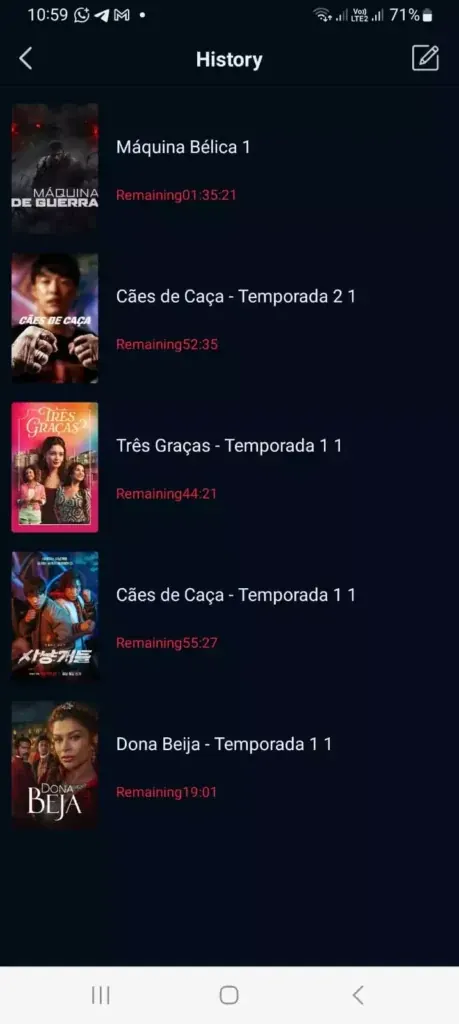
このサイトにある既存のモバイル画面です。Roku画面ではなく、DeepCineのキャスト対応も証明しません。
必要ならAndroidプレーヤーをHDMIで別に接続する
同じテレビでAndroid APKを動かしたい場合は、Android TV、Google TV、Fire TVの外部プレーヤーを使う方法があります。プレーヤーはHDMI入力につながり、独自のOSで動きます。テレビはその入力を表示するだけで、APKがRoku OS内で動くわけではありません。購入前にプレーヤーの正確な型番とアプリの要件を確認してください。
外部プレーヤーを追加すると、リモコン、ネットワーク接続、更新や管理の対象も増える場合があります。アプリをリモコンで操作できるか、Androidのバージョンやプロセッサーが合うか、APKの出所を確認できるかを調べましょう。DeepCineがRokuチャンネルになるという未確認の宣伝だけで機器を購入しないでください。
- 空いているHDMI入力と外部プレーヤーのOSを確認する。
- 確認可能な情報源でアプリのパッケージと動作要件を調べる。
- 外部プレーヤー上でリモコン操作、再生、字幕、画面表示を試す。
- Rokuのチャンネルを使うときはRoku入力に戻し、2つの環境を分けて考える。
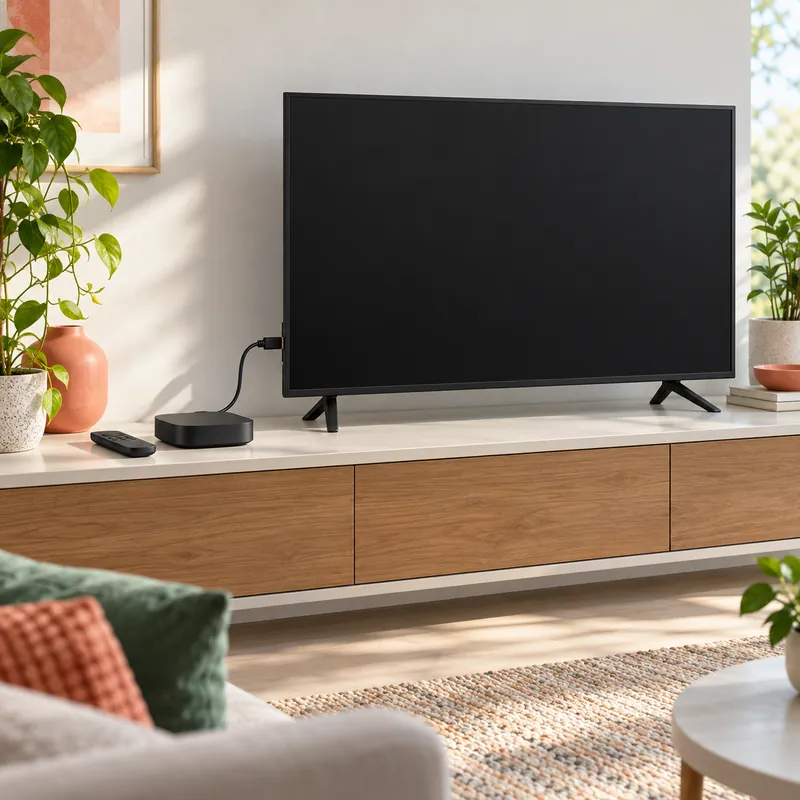
確認済みのDeepCine環境を撮影した写真ではありません。外部プレーヤーが独自のアプリを動かし、テレビは画面として使われる様子を示す図です。
端末に合ったDeepCineの利用経路を選ぶ
Android TVまたはGoogle TVを持っている場合は、サイトのSmart TVガイドでOS、APKの配布元、リモコン操作を確認してください。Fire TVはメニューやインストール権限が異なるため、専用ガイドを用意しています。WindowsやMacのパソコンを使う方法も別の経路です。PCガイドはAndroidエミュレーターを説明しており、Roku OS上で動かす方法ではありません。
iPhoneやiPadにはAndroid APKをiOSアプリとしてインストールできません。APKのダウンロード手順を見る前にiOSガイドを確認してください。各ガイドは異なる端末の質問に答えるもので、DeepCineのRokuチャンネルやAPKの安全性・公式性を保証するものではありません。
| 利用する端末 | 次の手順 | 決めつけないこと |
|---|---|---|
| Android TV・Google TV | Smart TVガイドを読む | すべてのAPKがテレビ向けとは限らない |
| Fire TV端末 | Fire TVガイドを使う | Roku OSがアプリを動かすわけではない |
| Windows・Mac | PCエミュレーターガイドを見る | 専用のPC版インストーラーがあるとは限らない |
| iPhone・iPad | iOS互換性ガイドを読む | Android APKはiOSでは動かない |
不明なファイルを入れずにRokuのキャストを確認する
アプリにキャスト機能があるのにRokuが表示されない場合は、同じWi-Fiを使っているか確認し、通常の配布元から両方のアプリを更新して、動画を再生してからアイコンを確認します。アプリのサポート情報を見ずに端末を初期化する必要はありません。ネットワーク検出、機種の対応状況、アプリの仕様によって接続先の表示が変わります。
画面ミラーリングを使う場合は、現在のRoku設定とスマートフォンやパソコンの対応状況を確認します。映像が黒くなることは、APKが足りない証拠ではありません。アプリがミラーリングを制限している場合もあります。不明なRokuファイルのインストール、保護機能の無効化、アカウント情報の入力、無関係な販売者へのコード購入を求められたら中止してください。
- キャストアイコンがない: 先にアプリがキャストに対応するか確認する。
- Rokuが一覧にない: 同じWi-Fiと機種別の最新設定を確認する。
- ミラー画面が黒い: ファイルを入れず、アプリが対応する再生方法に戻る。
- 不明なインストーラーや支払い、アカウント要求: 操作を止めて配布元を確認する。
RokuでDeepCineを使う際に確認できたことと未確認のこと
今回、DeepCineの公式Rokuチャンネル、Roku専用パッケージ、安定したインストール経路は確認できませんでした。似た名前や第三者の宣伝文だけでは、配布元の証明になりません。
提供状況は変わる可能性があります。判断前にRoku端末のチャンネル一覧と提供元のサイトを再確認してください。deepcine.blogは情報ガイドであり、アプリ開発元やRokuチャンネルの提供元ではありません。アプリの提供状況、第三者ファイルの安全性、配信コンテンツの権利を保証しません。合法的なコンテンツを利用し、コンセプト画像を互換性の証明として扱わないでください。
RokuでDeepCineを使うときのよくある質問
大画面で使える別の経路を探していますか?
お使いのAndroid端末に合うガイドを確認してください。これらはAndroid APKをRoku OSへインストールする方法ではありません。
関連する端末ガイド
- DeepCine Smart TVガイド - Android TV、Google TV、リモコン、APK互換性の確認
- DeepCine Fire TVガイド - Fire TVの設定と権限の確認
- DeepCine PCガイド - WindowsとMacで使うAndroidエミュレーター経路
- DeepCine iOSガイド - iPhoneとiPadの互換性の境界
- DeepCineアプリの識別ガイド - 似た名前の製品と提供元を確認する方法