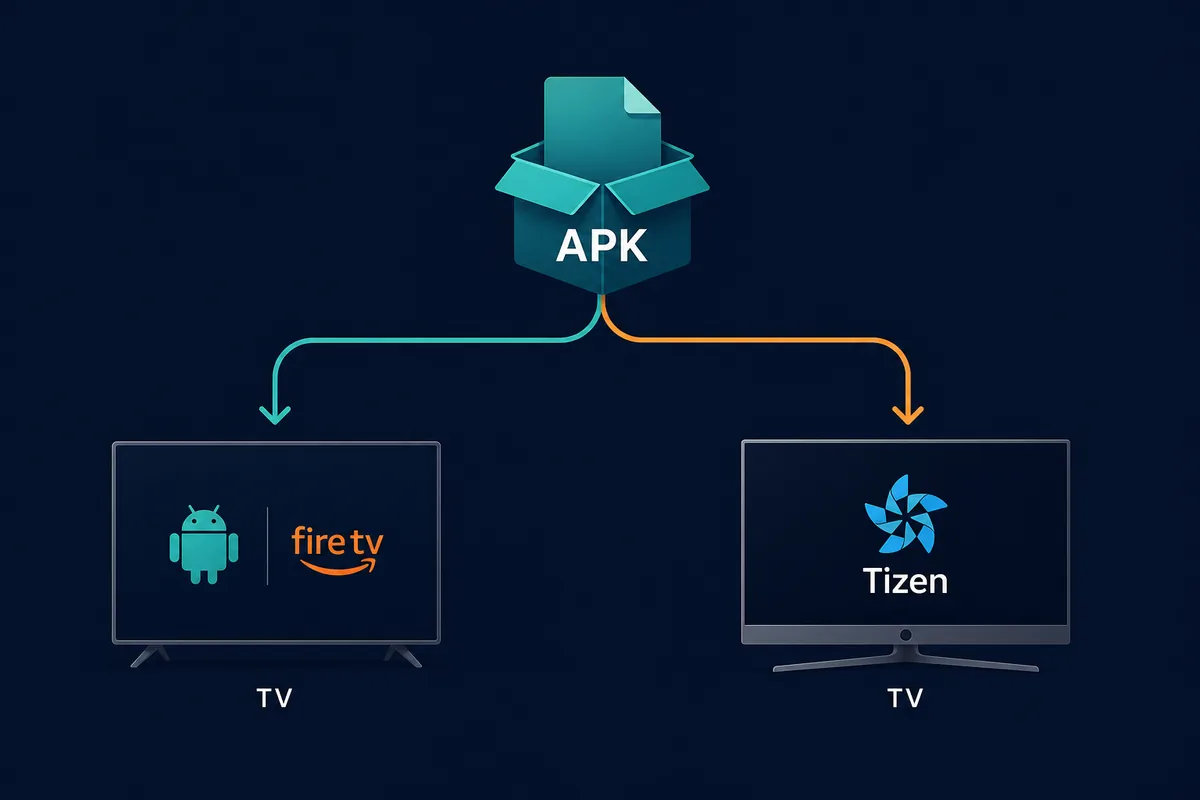
Avec Android TV, Google TV, Fire TV ou une TV Box Android, recherchez TizenTube Cobalt APK et vérifiez le fichier avant sideload. Avec une Smart TV Samsung sous Tizen, ne cherchez pas une installation APK normale.
Réponse rapide
Sur Android TV, Google TV, Fire TV et de nombreuses TV Box Android, recherchez TizenTube Cobalt et vérifiez le fichier avant le sideloading. Sur une Smart TV Samsung, n'utilisez pas un parcours APK Android classique : vérifiez plutôt les outils Tizen. Un code Downloader n'est utile que si la source et le paquet final restent vérifiables.
Ce que couvre ce guide
- Que signifient TizenTube APK, TizenTube Cobalt et Tizen Tube ?
- Choisir le bon chemin avant de télécharger
- Contrôles de sécurité pour TizenTube Cobalt APK
- Installation sur Android TV et Fire TV
- Pourquoi Samsung Tizen n’est pas une installation APK normale
- Dépannage quand TizenTube APK échoue
- Sources officielles et guides TV liés
- Questions fréquentes sur TizenTube APK
Que signifient TizenTube APK, TizenTube Cobalt et Tizen Tube ?
TizenTube APK peut désigner un paquet Android TV, TizenTube Cobalt, une voie Samsung Tizen ou une recherche de téléchargement générale. Utilisez Cobalt pour les recherches Android TV et Fire TV, gardez TizenBrew dans le périmètre Samsung Tizen et considérez une page de téléchargement générique comme non vérifiée tant que l'appareil et la source ne sont pas clairs.
Si une page promet une installation universelle sur Samsung TV, Android TV et Fire TV sans expliquer les différences, mieux vaut s’arrêter. La route sûre commence par la compatibilité, continue avec des permissions temporaires et finit par un vrai test TV.
| Recherche | Intention probable | Meilleure action |
|---|---|---|
| tizentube apk | Paquet TV de type Android | Confirmer Android TV, Google TV, Fire TV ou Android TV Box |
| TizenTube Cobalt APK | Parcours APK pour appareil TV Android | Vérifier la source de la version avant le sideload |
| TizenTube Samsung TV | Parcours Samsung Tizen | Chercher TizenBrew/Tizen, pas une installation APK |
| tizentube firestick | Sideload sur Fire TV | Suivre les contrôles de sécurité APK pour Fire TV |
| tizentube download | Recherche de téléchargement large | Éviter les miroirs tant que l’appareil n’est pas identifié |
Choisir le bon chemin avant de télécharger
Si une page promet une installation universelle sur Samsung TV, Android TV et Fire TV sans expliquer les différences, mieux vaut s’arrêter. La route sûre commence par la compatibilité, continue avec des permissions temporaires et finit par un vrai test TV.
Le point central consiste à séparer le type d’appareil avant tout téléchargement. Android TV, Google TV, Fire TV et de nombreuses TV Box peuvent utiliser des APK si les réglages l’autorisent. Samsung Tizen, LG webOS et Roku ne doivent pas être traités comme Android.
| Appareil | Compatibilité TizenTube | APK ? | Remarques |
|---|---|---|---|
| Android TV et Google TV | TizenTube Cobalt | Oui | Faire un sideload seulement après vérification de la source et des permissions |
| Fire TV et Firestick | TizenTube Cobalt | Oui | Utiliser Downloader ou un transfert puis tester la télécommande |
| Android TV Box | TizenTube Cobalt | Oui | Vérifier Android, le stockage et l’architecture |
| Samsung Tizen TV | TizenTube avec outils Tizen | Non | Chercher les instructions TizenBrew, pas des APK |
| LG webOS / Roku | Ce n’est pas la voie normale | Non | Utiliser la boutique officielle ou un lecteur Android externe |
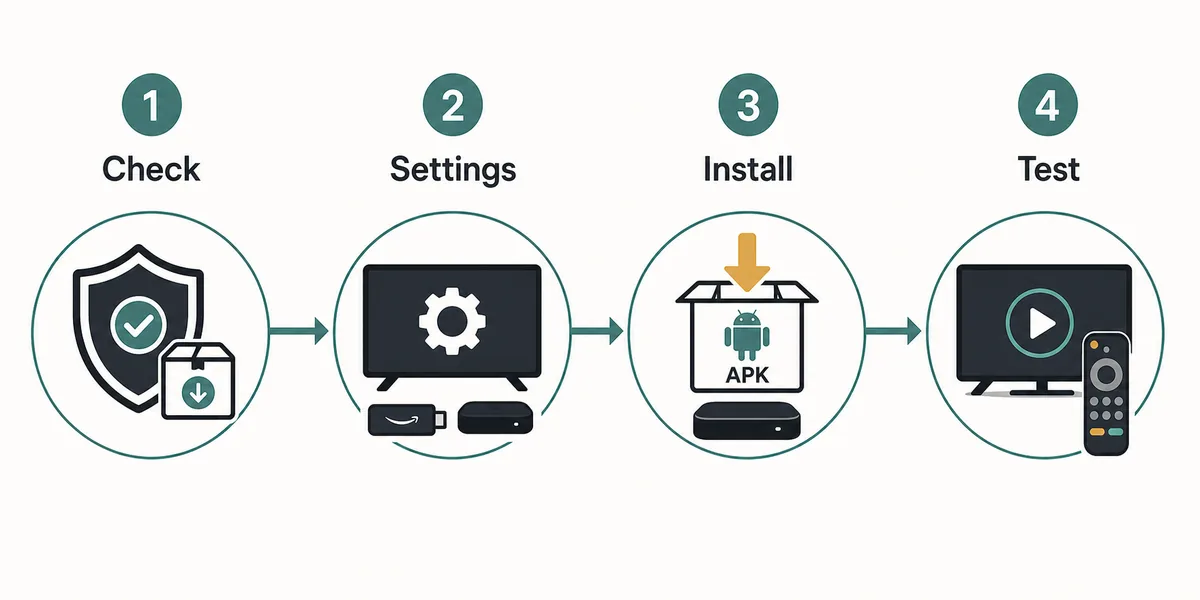
Confirmez d’abord le système du téléviseur et ne mélangez pas une route Samsung Tizen avec une installation APK Android. Le bon choix dépend de l’appareil.
Contrôles de sécurité pour TizenTube Cobalt APK
Si une page promet une installation universelle sur Samsung TV, Android TV et Fire TV sans expliquer les différences, mieux vaut s’arrêter. La route sûre commence par la compatibilité, continue avec des permissions temporaires et finit par un vrai test TV.
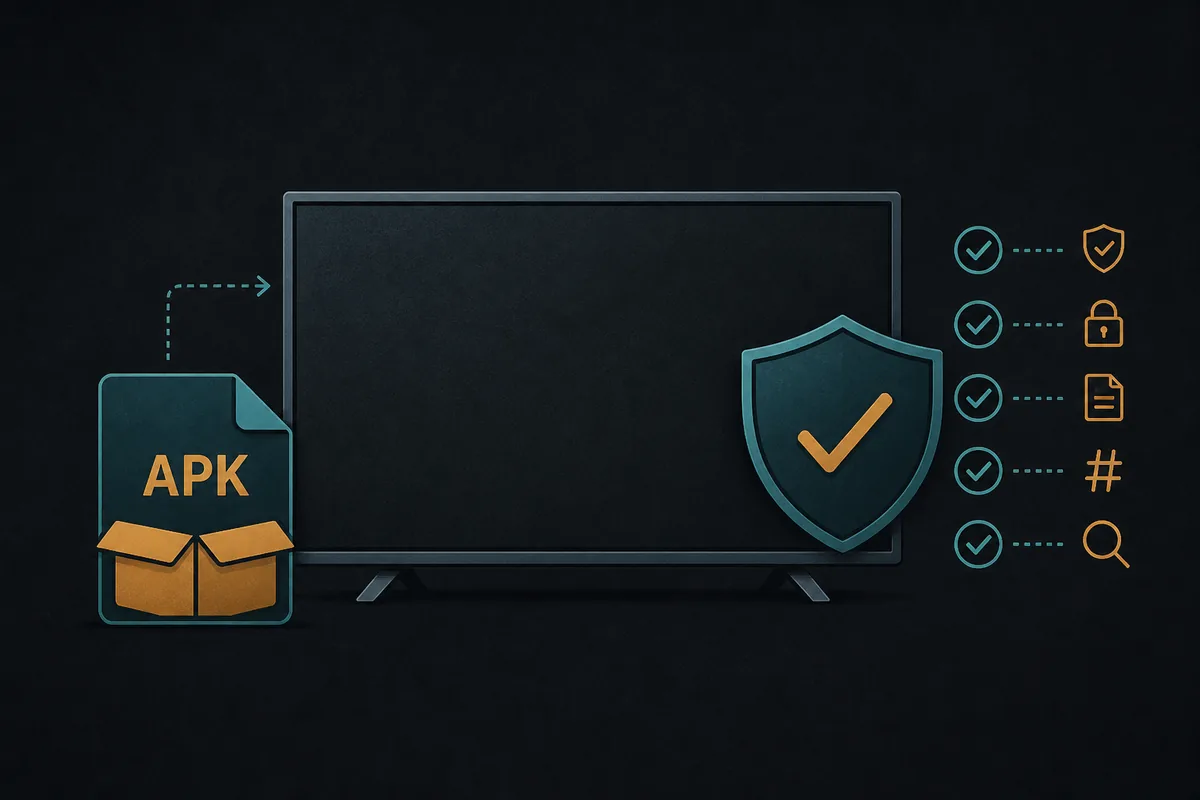
Pour une route APK, vérifiez toujours la source, le nom du fichier, la version, les permissions et le comportement à la télécommande. Pour Samsung Tizen, cherchez les instructions TizenTube et TizenBrew plutôt qu’un APK forcé.
- Confirmer la plateforme exacte avant le téléchargement.
- Préférer les sources officielles du projet ou liées par le développeur.
- Comparer le nom, la version et la date de mise à jour.
- Éviter les ZIP, EXE, faux boutons de mise à jour et VPN imposés.
- Désactiver la permission d’applications inconnues après l’installation.
Confirmez d’abord le système du téléviseur et ne mélangez pas une route Samsung Tizen avec une installation APK Android. Le bon choix dépend de l’appareil.
Installation sur Android TV et Fire TV
Pour une route APK, vérifiez toujours la source, le nom du fichier, la version, les permissions et le comportement à la télécommande. Pour Samsung Tizen, cherchez les instructions TizenTube et TizenBrew plutôt qu’un APK forcé.
Le point central consiste à séparer le type d’appareil avant tout téléchargement. Android TV, Google TV, Fire TV et de nombreuses TV Box peuvent utiliser des APK si les réglages l’autorisent. Samsung Tizen, LG webOS et Roku ne doivent pas être traités comme Android.
- Confirmer que le téléviseur utilise Android ou Fire OS.
- Télécharger depuis une source inspectable, de préférence d’abord sur téléphone ou ordinateur.
- Transférer l’APK ou utiliser le navigateur/Downloader avec l’URL complète.
- Accorder la permission uniquement à l’application utilisée pour l’installation.
- Tester la navigation et la lecture avec la télécommande puis retirer la permission.
- Supprimer le paquet APK si le stockage est limité et que l’application fonctionne.
Pourquoi Samsung Tizen n’est pas une installation APK normale
Pour une route APK, vérifiez toujours la source, le nom du fichier, la version, les permissions et le comportement à la télécommande. Pour Samsung Tizen, cherchez les instructions TizenTube et TizenBrew plutôt qu’un APK forcé.
Le point central consiste à séparer le type d’appareil avant tout téléchargement. Android TV, Google TV, Fire TV et de nombreuses TV Box peuvent utiliser des APK si les réglages l’autorisent. Samsung Tizen, LG webOS et Roku ne doivent pas être traités comme Android.
- Ne pas renommer un APK Android en espérant l’installer sur Samsung TV.
- Vérifier la présence de TizenBrew, du mode développeur Samsung ou de paquets Tizen.
- Utiliser un lecteur Android externe pour un parcours APK plus simple.
- Éviter les pages qui promettent un APK Samsung sans expliquer la limite Tizen.
Dépannage quand TizenTube APK échoue
Si une page promet une installation universelle sur Samsung TV, Android TV et Fire TV sans expliquer les différences, mieux vaut s’arrêter. La route sûre commence par la compatibilité, continue avec des permissions temporaires et finit par un vrai test TV.
Le point central consiste à séparer le type d’appareil avant tout téléchargement. Android TV, Google TV, Fire TV et de nombreuses TV Box peuvent utiliser des APK si les réglages l’autorisent. Samsung Tizen, LG webOS et Roku ne doivent pas être traités comme Android.
| Problème | Cause probable | Réponse prudente |
|---|---|---|
| Erreur d’analyse | Téléchargement incomplet, Android incorrect ou build incompatible | Re vérifier la source et la version Android |
| Application non installée | Conflit de paquet ou stockage insuffisant | Supprimer les anciennes copies et libérer de l’espace |
| La télécommande ne sélectionne pas les contrôles | Interface pensée pour téléphone ou mauvais focus TV | Ne pas dépendre d’une navigation à la souris |
| Samsung TV refuse l’APK | Tizen n’est pas Android | Utiliser la voie Tizen/TizenBrew ou un appareil Android externe |
| Alerte de sécurité | Paquet inconnu ou risqué | S’arrêter et vérifier avant de continuer |
Sources officielles et guides TV liés
Le point central consiste à séparer le type d’appareil avant tout téléchargement. Android TV, Google TV, Fire TV et de nombreuses TV Box peuvent utiliser des APK si les réglages l’autorisent. Samsung Tizen, LG webOS et Roku ne doivent pas être traités comme Android.
Questions fréquentes sur TizenTube APK
Comparez avec votre configuration DeepCine TV
Si votre appareil installe des APK Android, les mêmes habitudes de vérification de source et de test à la télécommande valent pour DeepCine, TizenTube Cobalt et d’autres APK TV.
Guides TV et APK liés
- DeepCine pour Smart TV - Compatibilité Android TV, Google TV et TV Box
- DeepCine pour Fire TV - Downloader, permissions Firestick et tests de télécommande
- Guide de téléchargement DeepCine APK - Vérification générale de la version, du fichier et de la sécurité
- Alternatives à DeepCine - Samsung Tizen, iPhone, TV Box et streaming légal