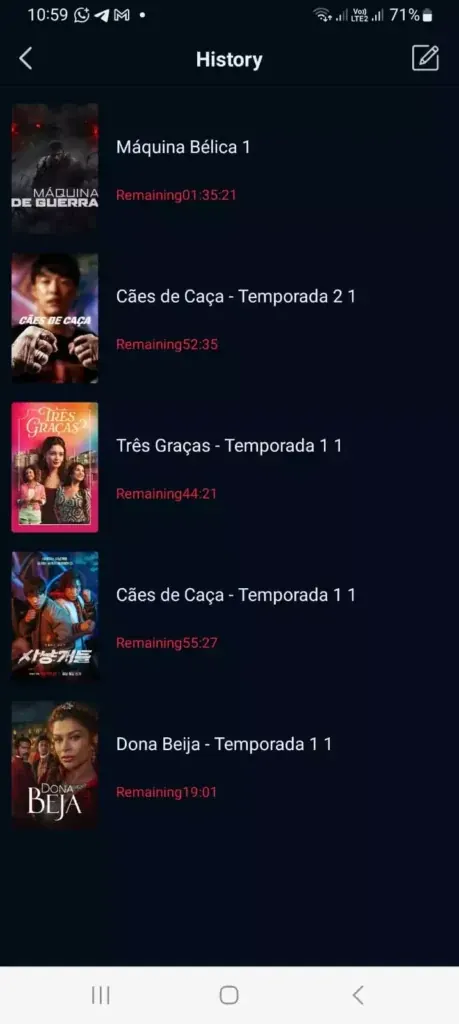
DeepCine peut être testé sur des appareils TV basés sur Android, mais la source, la version, les autorisations et la navigation doivent être vérifiées.
Réponse rapide
Utilisez la route Smart TV seulement sur des appareils Android. Si le televiseur utilise Tizen, webOS, Roku OS ou une plateforme fermee, utilisez un lecteur Android externe.
Ce que couvre ce guide
- Vérifiez d'abord la compatibilité de la Smart TV
- DeepCine TV APK vs APK mobile : ce qui change
- Préparez l'APK, le téléviseur et les réglages de sécurité
- Installer DeepCine APK sur Smart TV avec USB
- Utiliser Downloader ou le navigateur TV si l'USB n'est pas pratique
- Tester télécommande, lecture et affichage
- Corriger les problèmes courants
- Sécurité, confidentialité et cadre légal
- FAQ DeepCine sur Smart TV
Vérifiez d'abord la compatibilité de la Smart TV
Avant tout téléchargement, identifiez le système réel du téléviseur. Smart TV peut désigner Android TV, Google TV, Tizen, webOS, VIDAA, Roku OS ou une interface constructeur. DeepCine APK étant un paquet Android, la vraie question est de savoir si l'appareil peut installer des fichiers APK.
La présence du Google Play Store pour Android TV, d'un réglage d'applications inconnues, d'un gestionnaire de fichiers ou d'une page de version Android est un bon signe. Si l'appareil ne propose qu'une boutique Samsung, LG, Roku ou une interface opérateur verrouillée, considérez l'installation directe comme impossible.
| Appareil | Compatibilité | À vérifier |
|---|---|---|
| Android TV ou Google TV | Souvent possible | Version Android, stockage, permission de source, télécommande |
| TV Box Android | Souvent possible | Architecture, espace libre, gestionnaire, scan |
| Fire TV ou similaire | Possible en sideload | Permission Downloader, APK compatible, focus |
| Samsung Tizen ou LG webOS | Pas direct | Utiliser un lecteur Android externe |
| Roku TV | Pas direct | Un APK Android n'est pas une chaîne Roku |
DeepCine TV APK vs APK mobile : ce qui change
Le fichier peut etre similaire, mais les criteres changent sur television: focus telecommande, mise en page paysage, lanceur, stockage et controles accessibles.
Ce guide garde l intention TV separee de la page APK principale afin de decider si le fichier peut etre teste correctement sur Android TV, Google TV, TV Box ou Fire TV.
| Controle | Mobile | TV |
|---|---|---|
| Entree | Ecran tactile | Focus telecommande |
| Mise en page | Verticale ou flexible | Paysage lisible |
| Lancement | Icone d app | Lanceur TV ou sideload |
| Lecture | Controles tactiles | Lecture, pause, sous-titres par telecommande |
| Stockage | Stockage du telephone | Stockage TV limite |
Préparez l'APK, le téléviseur et les réglages de sécurité
La préparation fait partie de l'installation. Vérifiez le nom du fichier DeepCine APK, la version, la taille approximative, l'exigence Android et la date de mise à jour avant de le copier sur la TV. Un nom étrange, une taille très différente ou des autorisations sans rapport sont des signaux d'arrêt.
Gardez la permission d'applications inconnues aussi limitée que possible. Sur Android TV et Google TV récents, elle est généralement accordée par application source, comme le navigateur, Downloader ou le gestionnaire de fichiers. Activez-la seulement pendant l'installation puis désactivez-la.
Avant de transférer un DeepCine APK, confirmez Android TV, Google TV, Fire TV ou un autre système Android. Aucune page officielle vérifiable n'ayant été trouvée le 10 juillet 2026, comparez version, taille, paquet et autorisations avant le sideloading.
- Confirmer que la TV ou le boîtier est basé sur Android.
- Comparer nom, version et taille du fichier APK.
- Scanner l'APK sur le téléphone ou l'ordinateur de téléchargement.
- Autoriser seulement l'application source utilisée.
- Conserver le fichier jusqu'à ce que l'ouverture sur TV soit confirmée.
Installer DeepCine APK sur Smart TV avec USB
La méthode USB est claire lorsque vous préférez télécharger sur téléphone ou ordinateur puis transférer manuellement. Elle facilite aussi le scan du fichier avant son arrivée sur la TV. Utilisez une clé USB lisible par le téléviseur et copiez uniquement l'APK à installer.
Branchez la clé, ouvrez le gestionnaire de fichiers de la TV et sélectionnez l'APK. Si Android bloque l'installation, accordez l'autorisation au gestionnaire concerné, installez DeepCine, ouvrez l'app une fois, puis retirez l'autorisation.
- Télécharger DeepCine APK sur un appareil où le fichier peut être vérifié.
- Copier l'APK sur une clé USB et l'éjecter correctement.
- Brancher la clé sur Android TV, Google TV ou TV Box.
- Ouvrir un gestionnaire fiable et sélectionner l'APK.
- Autoriser l'installation depuis ce gestionnaire si Android le demande.
- Installer, tester DeepCine, puis désactiver la source inconnue.
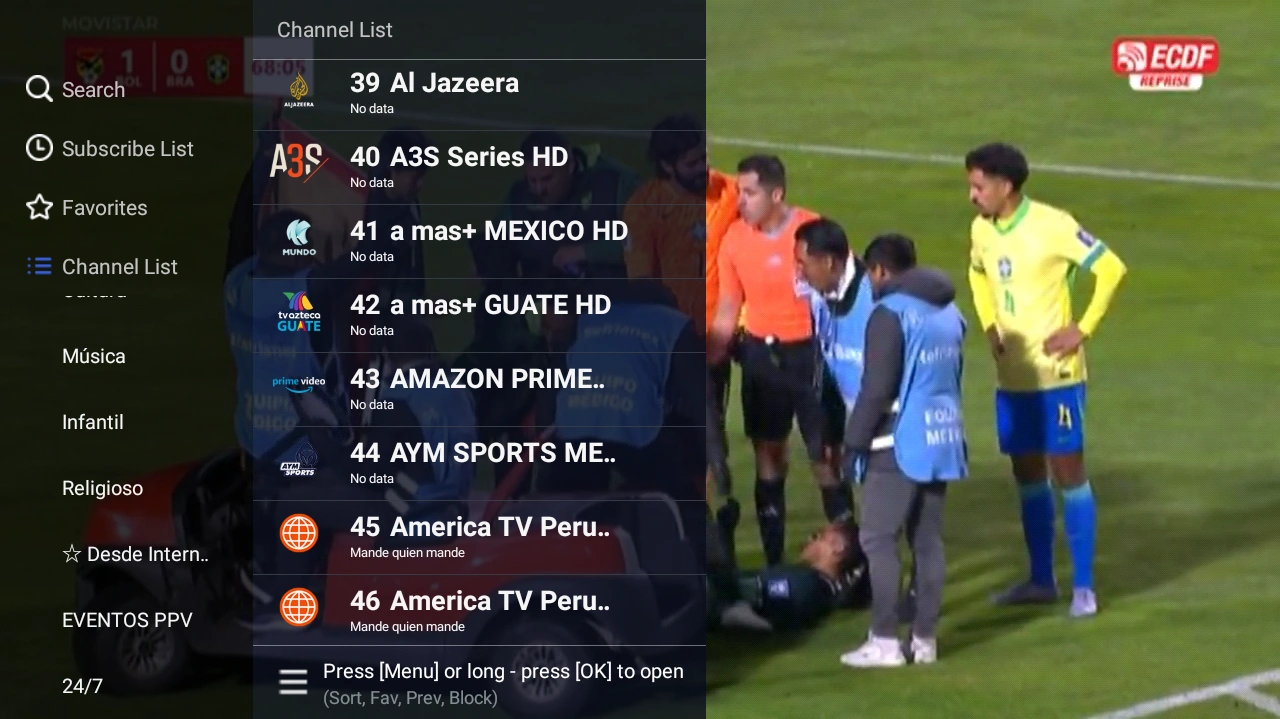
Après installation, testez le focus directionnel, le retour et la lisibilité des menus à distance.
Utiliser Downloader ou le navigateur TV si l'USB n'est pas pratique
Certains sticks et boîtiers rendent l'USB peu pratique. Un navigateur TV ou une application Downloader peut alors récupérer l'APK directement. C'est plus rapide, mais plus risqué, car une URL tapée à la télécommande peut conduire à un mauvais miroir.
N'utilisez cette méthode que si la page et le fichier sont vérifiables. Évitez les liens raccourcis. Après le téléchargement, accordez la permission à Downloader uniquement pour cette session, puis retirez-la.
- Préférer une URL complète.
- Éviter les pop-ups et boutons qui changent le nom du fichier.
- Contrôler les détails avant Installer.
- Retirer la permission Downloader après installation.
- En cas d'erreur d'analyse, chercher une version vérifiée plutôt que des miroirs aléatoires.
Tester télécommande, lecture et affichage
Un APK de téléphone peut s'installer sur TV sans être agréable à utiliser. Le test essentiel est le focus à la télécommande : menus, titre, lecture, pause, retour et réglages doivent répondre au pavé directionnel sans souris.
Vérifiez aussi l'affichage. Certaines apps Android supposent un écran vertical et rognent les menus sur TV. Testez sous-titres, qualité, commandes de lecture et bouton retour avant d'utiliser l'installation au quotidien.
| Test | Condition correcte | Pourquoi |
|---|---|---|
| Focus | Boutons principaux accessibles au pavé | La TV ne doit pas exiger une souris |
| Lecture | Play, pause, qualité, sous-titres et retour répondent | Les contrôles bloqués rendent l'app inutilisable |
| Affichage | Menus et textes sans rognage | Les layouts téléphone peuvent casser |
| Stockage | Ouverture après redémarrage et cache maîtrisé | Peu d'espace cause des plantages |
| Réseau | Flux sans buffering constant | Le Wi-Fi TV peut être plus faible |
Corriger les problèmes courants
Les échecs viennent souvent d'une TV non Android, d'une version Android trop ancienne, d'une architecture incompatible, d'un fichier incomplet ou d'une permission accordée à la mauvaise application. Vérifiez ces points avant de chercher un autre téléchargement.
Si DeepCine s'installe mais n'apparaît pas, consultez Réglages > Applications ou un lanceur de sideload. Écran noir : vider le cache, redémarrer et tester le mode d'affichage. Si la télécommande ne sélectionne rien, l'APK peut être orienté téléphone.
- Erreur d'analyse : télécharger de nouveau et vérifier Android.
- App non installée : supprimer anciennes copies, libérer espace, contrôler architecture.
- App invisible : chercher dans Réglages > Applications.
- Écran noir : redémarrer et vider le cache.
- Télécommande bloquée : une souris Bluetooth sert seulement au diagnostic.
Sécurité, confidentialité et cadre légal
DeepCine APK étant recherché comme APK tiers de divertissement, la sécurité prime sur la vitesse. Ce site ne développe pas DeepCine, ne contrôle pas les fichiers tiers et ne vérifie pas les droits de streaming dans les applications. Utilisez des sources légales, lisez les permissions et évitez les fichiers modifiés promettant trop.
Sur Android TV, gardez Play Protect actif quand il est disponible et prenez au sérieux les alertes concernant les applications inconnues. Gérez les permissions depuis les réglages officiels de l'appareil, pas depuis un script ou installateur aléatoire.
- Ne pas laisser les sources inconnues activées.
- Refuser les permissions sans rapport ou administrateur appareil.
- Éviter miroirs avec installateurs, VPN forcé ou extensions.
- Utiliser du contenu légal dans votre pays.
- Consulter l'aide Play Protect si une alerte apparaît.
FAQ DeepCine sur Smart TV
Besoin de vérifier la version APK d'abord ?
Commencez par la page principale DeepCine APK pour consulter version, taille, exigence Android, captures et checklist de sécurité avant de déplacer le fichier vers la TV.
Retour au guide de téléchargement DeepCine APKChemins DeepCine lies
- Guide DeepCine APK - Version, taille, captures et securite Android
- Guide DeepCine PC - Emulateur Windows ou Mac et faux installateurs
- Alternatives à DeepCine - Comparer APK, TV Box, iPhone, Samsung TV et streaming légal
- Guide TizenTube APK - Clarifie Android TV APK, Fire TV et Samsung Tizen