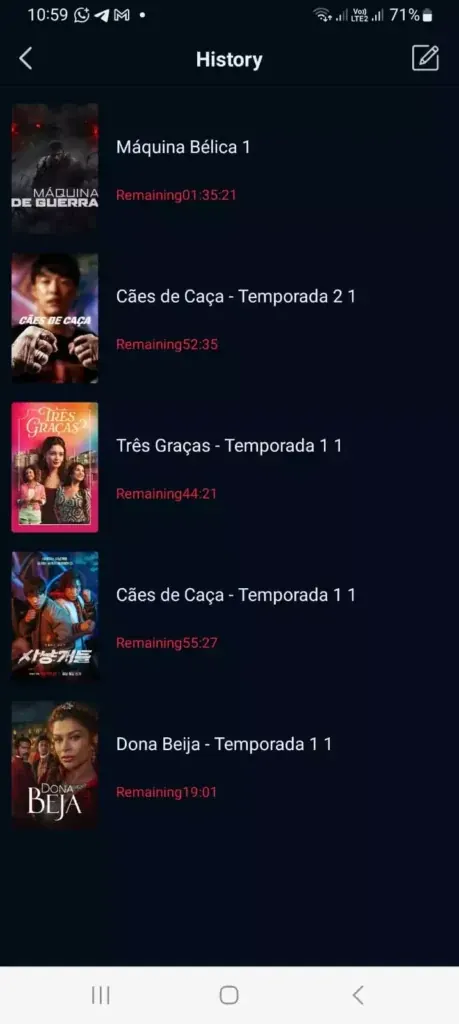
DeepCine puede probarse en televisores basados en Android, pero conviene revisar fuente, versión, permisos y comportamiento del control remoto.
Respuesta rápida
Usa la ruta Smart TV solo en dispositivos basados en Android. Si el televisor usa Samsung Tizen, LG webOS, Roku OS u otra plataforma cerrada, no fuerces un APK; usa un reproductor Android externo.
Qué cubre esta guía
- Comprueba primero la compatibilidad de la Smart TV
- DeepCine TV APK frente a APK movil: que cambia
- Prepara el APK, la TV y los ajustes de seguridad
- Instala DeepCine APK en Smart TV con USB
- Usa Downloader o navegador de TV si el USB no conviene
- Prueba control remoto, reproducción y ajuste de pantalla
- Soluciona problemas comunes de DeepCine en Smart TV
- Seguridad, privacidad y notas legales
- FAQ de DeepCine para Smart TV
Comprueba primero la compatibilidad de la Smart TV
Antes de descargar nada, confirma qué sistema operativo usa realmente tu televisor. Smart TV es un término amplio: algunos modelos usan Android TV o Google TV, mientras otros usan Tizen, webOS, VIDAA, Roku OS o una plataforma propia del fabricante. DeepCine APK es un paquete Android; por tanto, la pregunta clave no es si la pantalla es inteligente, sino si puede instalar archivos APK.
Si el dispositivo tiene Google Play Store para Android TV, ajustes de apps desconocidas, gestor de archivos o una página de versión Android, probablemente sea candidato para instalación lateral. Si solo ves Samsung App Store, LG Content Store, Roku Channel Store o una interfaz bloqueada del operador, considera que no es compatible para instalar el APK directamente.
| Tipo de dispositivo | Encaje con DeepCine APK | Qué revisar |
|---|---|---|
| Android TV o Google TV | Normalmente posible | Versión Android, almacenamiento, permiso de apps desconocidas, navegación con control remoto |
| TV Box Android | Normalmente posible | Arquitectura del procesador, espacio libre, gestor de archivos, escaneo de seguridad |
| Dispositivo tipo Fire TV | Posible con instalación lateral | Permiso de Downloader, compatibilidad del APK, enfoque del control remoto |
| Samsung Tizen o LG webOS | No directo | Usa un reproductor Android externo |
| Roku TV | No directo | Los APK Android no son canales Roku |
DeepCine TV APK frente a APK movil: que cambia
El archivo APK puede ser parecido, pero los criterios de exito cambian en un televisor. Tambien importan el foco del mando, el layout horizontal, el icono en launcher, el almacenamiento y los controles de reproduccion.
Esta guia mantiene la intencion TV separada de la pagina principal de APK. El objetivo es decidir si el APK puede probarse con responsabilidad en Android TV, Google TV, TV Box o Fire TV.
| Comprobacion | Instalacion movil | Instalacion TV |
|---|---|---|
| Entrada | Pantalla tactil | Foco con mando |
| Layout | Vertical o flexible | Horizontal legible |
| Inicio | Icono en apps | Launcher TV o sideload |
| Reproduccion | Controles tactiles | Play, pausa y subtitulos con mando |
| Almacenamiento | Espacio del movil | Espacio limitado de TV o box |
Prepara el APK, la TV y los ajustes de seguridad
La preparación forma parte de la instalación. Comprueba el nombre del archivo DeepCine APK, versión, tamaño aproximado, requisito de Android y fecha de actualización antes de copiarlo al televisor. Si el archivo usa un nombre extraño, solicita permisos no relacionados o se aleja mucho del tamaño esperado, recházalo antes de instalarlo.
Mantén limitado el permiso de apps desconocidas. En Android TV y Google TV modernos suele concederse por aplicación de origen, como navegador, Downloader o gestor de archivos. Autoriza solo esa app durante la instalación y vuelve a desactivar el permiso después. Si Google Play Protect muestra una advertencia, úsala como señal para revisar de nuevo la fuente.
Antes de mover un DeepCine APK al televisor, confirma Android TV, Google TV, Fire TV u otro sistema Android. El 10 de julio de 2026 no se encontró una página oficial verificable; compara versión, tamaño, paquete y permisos antes del sideload.
- Confirma que la TV o caja es Android y tiene espacio libre.
- Compara nombre, versión y tamaño del APK antes de instalar.
- Escanea el APK en el teléfono o computadora donde lo descargaste.
- Permite instalar apps desconocidas solo al origen que usarás.
- Conserva una copia del APK hasta comprobar que abre correctamente.
Instala DeepCine APK en Smart TV con USB
El método USB es el más limpio si prefieres descargar el archivo en un teléfono o computadora y pasarlo manualmente al televisor. También facilita verificar el APK antes de tocar la TV. Usa una memoria USB que el televisor pueda leer y copia solo el archivo APK que vas a instalar.
Después de conectar el USB, abre el gestor de archivos de la TV y localiza el APK. Si Android bloquea la instalación, debería mostrar el ajuste de permiso para ese gestor. Concede el permiso, instala DeepCine, abre la app una vez y luego revoca el permiso.
- Descarga DeepCine APK en un dispositivo donde puedas revisar nombre, versión y tamaño.
- Copia el APK a una memoria USB y expúlsala de forma segura.
- Conecta el USB al Android TV, Google TV o TV Box.
- Abre un gestor de archivos confiable y selecciona el APK.
- Permite la instalación desde ese gestor solo si Android lo solicita.
- Instala DeepCine, pruébalo y desactiva el permiso de apps desconocidas.
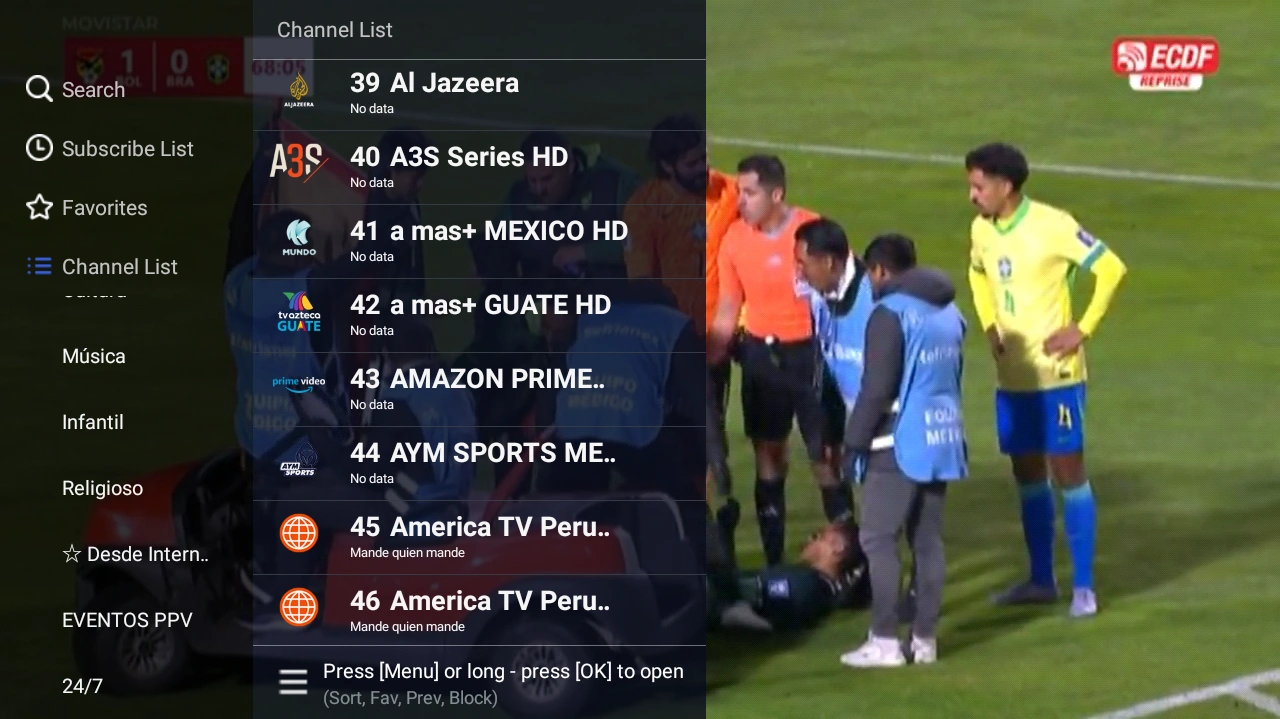
Tras instalar, prueba el enfoque direccional, el botón atrás y la legibilidad de menús desde el sofá.
Usa Downloader o navegador de TV si el USB no conviene
Algunos sticks y TV Box hacen incómodo usar USB. En ese caso, un navegador de TV o una app tipo Downloader puede descargar el APK directamente en el dispositivo. Es rápido, pero también más arriesgado porque escribir enlaces con un control remoto facilita errores o mirrors poco confiables.
Usa este método solo si puedes verificar la página y el archivo. Evita enlaces acortados que oculten el destino. Cuando termine la descarga, Android puede pedir permiso para que Downloader instale apps desconocidas; concédelo solo para esa sesión y retíralo después.
- Usa la URL completa siempre que sea posible.
- No instales desde anuncios emergentes ni botones que cambian el nombre del archivo.
- Revisa detalles del archivo antes de tocar Instalar.
- Quita el permiso de Downloader después de instalar.
- Si aparece error de análisis del paquete, busca una versión verificada en lugar de probar mirrors al azar.
Prueba control remoto, reproducción y ajuste de pantalla
Un APK de teléfono puede instalarse en TV y aun así ser incómodo. La prueba clave es el enfoque con control remoto: debes poder moverte por menús con el pad direccional, abrir un título, reproducir, pausar, volver atrás y acceder a ajustes sin ratón. Si los botones importantes no se seleccionan, no es una buena experiencia de Smart TV.
También revisa el ajuste de pantalla. Algunas apps Android asumen dimensiones de teléfono y recortan menús en televisores panorámicos. Prueba subtítulos, controles de reproducción, selección de calidad y comportamiento del botón atrás antes de depender de la instalación.
| Prueba | Condición correcta | Por qué importa |
|---|---|---|
| Enfoque remoto | Todos los botones principales se alcanzan con el D-pad | La TV no debería requerir ratón |
| Controles de reproducción | Play, pausa, calidad, subtítulos y atrás responden | La reproducción falla si los controles quedan atrapados |
| Ajuste de pantalla | Menús y texto se ven sin recortes | Los diseños de teléfono pueden romperse en TV |
| Almacenamiento | La app abre tras reiniciar y la caché no llena el espacio | Poco espacio causa cierres y fallos de actualización |
| Red | El streaming carga sin cortes constantes | El Wi-Fi de la TV suele ser más débil que el del móvil |
Soluciona problemas comunes de DeepCine en Smart TV
La mayoría de fallos de instalación vienen de cinco causas: la TV no es Android, el APK exige una versión Android más nueva, la arquitectura del procesador no coincide, el archivo está incompleto o el permiso se concedió a la app de origen equivocada. Revisa eso antes de buscar otro enlace.
Si DeepCine se instala pero no aparece en la pantalla de inicio, abre la lista completa de apps en ajustes o usa un lanzador que muestre apps instaladas lateralmente. Si abre con pantalla negra, limpia caché, reinicia y prueba otro modo de pantalla. Si los controles no se seleccionan, el APK puede estar orientado a teléfono.
- Error de análisis: descarga de nuevo y comprueba versión Android.
- App no instalada: elimina copias antiguas, libera espacio y revisa arquitectura.
- App oculta: revisa Ajustes > Apps o un lanzador de sideload.
- Pantalla negra: reinicia, limpia caché y prueba modo de pantalla.
- Control remoto inútil: usa ratón Bluetooth solo para diagnosticar, no como solución final.
Seguridad, privacidad y notas legales
DeepCine APK suele buscarse como APK de entretenimiento de terceros, así que la seguridad pesa más que la velocidad. Este sitio no desarrolla ni controla DeepCine, no garantiza archivos APK de terceros y no verifica derechos de streaming dentro de ninguna app. Usa fuentes legales, revisa permisos y evita archivos modificados que prometen beneficios poco realistas.
Para seguridad en Android TV, mantén Play Protect activo cuando esté disponible y presta atención a las advertencias sobre apps desconocidas. Controla los permisos desde los ajustes oficiales del dispositivo, no desde scripts o instaladores aleatorios.
- No dejes habilitada la instalación de apps desconocidas.
- Rechaza APK que pidan permisos no relacionados o administrador del dispositivo.
- Evita mirrors con instaladores extra, VPN forzadas o extensiones.
- Usa contenido permitido por la ley de tu ubicación.
- Consulta la ayuda de Play Protect si el dispositivo muestra advertencias.
FAQ de DeepCine para Smart TV
¿Necesitas revisar primero la versión del APK?
Empieza en la guía principal de DeepCine APK para revisar versión, tamaño, requisito Android, capturas y la lista general de seguridad antes de mover el archivo a la TV.
Volver a la guía de descarga de DeepCine APKRutas relacionadas de DeepCine
- Guia de descarga DeepCine APK - Version, tamano, capturas y seguridad Android
- Guia DeepCine para PC - Emulador Windows o Mac y comprobacion de instaladores falsos
- Alternativas a DeepCine - Compara APK, TV Box, iPhone, Samsung TV y streaming legal
- Guía TizenTube APK - Aclara Android TV APK, Fire TV y límites de Samsung Tizen