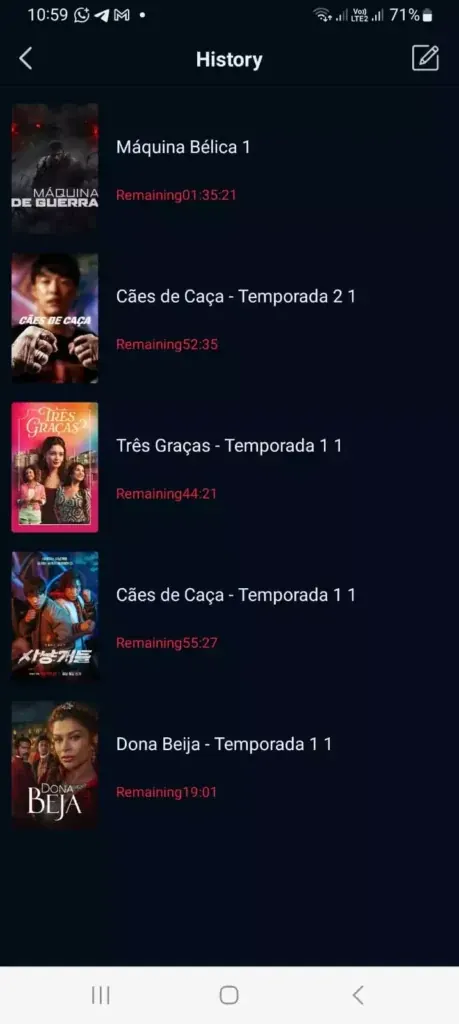
AndroidベースのTV端末ではDeepCineを試せる場合がありますが、入手元、バージョン、権限、リモコン操作の確認が必要です。
要点
Smart TV経路はAndroid系テレビ機器だけに使います。Samsung Tizen、LG webOS、Roku OSなどではAPKを無理に入れず、外部Androidプレーヤーを使ってください。
このガイドの内容
まずSmart TVの互換性を確認する
最初に、テレビが実際にどのOSで動いているかを確認します。Smart TVという名前だけでは不十分です。Android TVやGoogle TVの機種もあれば、Tizen、webOS、VIDAA、Roku OS、メーカー独自OSの機種もあります。DeepCine APKはAndroidパッケージなので、APKをインストールできる端末かどうかが判断基準です。
Android TV向けGoogle Play、提供元不明アプリの設定、ファイルマネージャー、Androidバージョン表示があれば候補になります。SamsungやLG、Rokuの専用ストアだけがある場合、直接導入は避け、外部Androidプレーヤーを使うほうが現実的です。
| 端末タイプ | 適合性 | 確認ポイント |
|---|---|---|
| Android TV / Google TV | 多くの場合可能 | Androidバージョン、空き容量、権限、リモコン操作 |
| Android TV Box | 多くの場合可能 | CPU構成、空き容量、ファイル管理、スキャン |
| Fire TV系端末 | サイドロードで可能な場合あり | Downloader権限、APK互換性、フォーカス |
| Samsung Tizen / LG webOS | 直接不可 | 外部Android端末を利用 |
| Roku TV | 直接不可 | Android APKはRokuチャンネルではありません |
DeepCine TV APKとスマホAPKの違い
APKファイルは似ていても、テレビではリモコンのフォーカス、横長表示、ランチャー表示、空き容量、再生操作にアクセスできるかが重要です。
このガイドはテレビ向け意図をメインAPKページから分け、Android TV、Google TV、TV Box、Fire TVで責任を持って試せるかを判断します。
| 確認項目 | スマホ導入 | テレビ導入 |
|---|---|---|
| 入力 | タッチ画面 | リモコンフォーカス |
| レイアウト | 縦向きまたは可変 | 横画面で読める |
| 起動 | アプリ一覧アイコン | TVランチャーまたはサイドロード |
| 再生 | タッチ操作 | リモコンで再生、一時停止、字幕 |
| 容量 | 端末ストレージ | 限られたTV/Box容量 |
APK、テレビ、セキュリティ設定を準備する
準備はインストールの一部です。テレビにコピーする前に、DeepCine APKのファイル名、バージョン、サイズ目安、Android要件、更新日を確認します。名前が不自然、サイズが大きく違う、動画再生と関係ない権限を求める場合は中止します。
提供元不明アプリの許可は最小限にします。最近のAndroid TVやGoogle TVでは、ブラウザ、Downloader、ファイルマネージャーなどアプリ単位で許可します。インストール時だけ許可し、完了後はオフに戻します。
DeepCine APKをテレビへ移す前に、Android TV、Google TV、Fire TVなどAndroid系OSであることを確認してください。2026年7月10日時点で検証可能な公式リリースページは見つからないため、バージョン、容量、パッケージ情報、権限を照合します。
- Android系端末で空き容量があるか確認する。
- APKの名前、バージョン、サイズを照合する。
- ダウンロードした端末でAPKをスキャンする。
- 利用する元アプリだけにインストール許可を出す。
- テレビで起動確認するまでAPKのコピーを残す。
USBでDeepCine APKをSmart TVに入れる
USB方式は、スマホやPCでファイルを確認してからテレビに移すため、最も管理しやすい方法です。テレビが読める形式のUSBメモリを使い、インストールしたいAPKだけをコピーします。
USBを接続したら、テレビのファイルマネージャーでAPKを選択します。Androidがブロックする場合は、そのファイルマネージャーにだけ許可を与えます。DeepCineをインストールして一度起動したら、許可をオフに戻します。
- 確認できる端末でDeepCine APKをダウンロードする。
- APKをUSBメモリにコピーして安全に取り外す。
- USBをAndroid TV、Google TV、TV Boxに接続する。
- 信頼できるファイルマネージャーでAPKを選ぶ。
- 求められた場合のみ、そのファイルマネージャーに許可を出す。
- インストール後に起動確認し、提供元不明アプリの許可を無効にする。
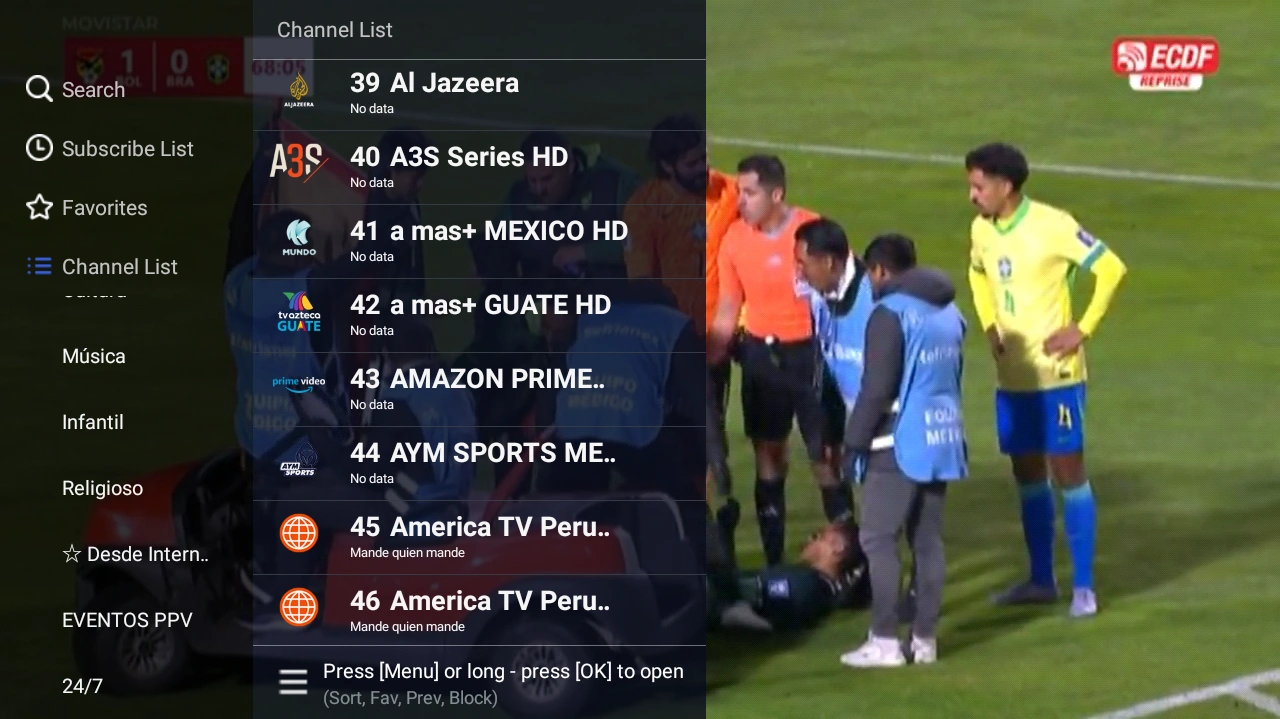
導入後は方向キーのフォーカス、戻る操作、メニューの読みやすさを確認します。
USBが使いにくい場合はDownloaderやTVブラウザを使う
一部のスティック型端末やTV BoxではUSBが使いにくいことがあります。その場合はDownloader系アプリやテレビ用ブラウザでAPKを直接取得できます。ただしリモコンでURLを入力するため、誤入力や不審なミラーに注意が必要です。
短縮URLや広告のボタンは避け、ページとファイルを確認できる場合だけ使います。ダウンロード後にインストール許可を求められたら、そのセッションだけ許可し、完了後に解除します。
- 短縮コードより完全なURLを使う。
- ポップアップや名前が変わるミラーボタンを避ける。
- インストール前にファイル情報を確認する。
- Downloaderの許可はインストール後に外す。
- 解析エラーが出たら無作為なミラーを試さない。
リモコン操作、再生、画面表示をテストする
スマホ向けAPKはテレビに入っても快適とは限りません。重要なのはリモコンのフォーカスです。方向キーだけでメニュー、作品、再生、一時停止、戻る、設定に移動できるか確認します。
画面の収まりも確認します。縦画面前提のAndroidアプリでは、ワイドテレビでメニューが切れることがあります。字幕、画質メニュー、再生コントロール、戻るボタンを必ず試します。
| テスト | 合格条件 | 理由 |
|---|---|---|
| リモコンフォーカス | 主要ボタンに方向キーで届く | テレビ利用でマウスを前提にしないため |
| 再生操作 | 再生、停止、画質、字幕、戻るが反応する | 操作不能だと視聴が止まるため |
| 画面表示 | 文字とメニューが切れない | スマホUIはTVで崩れやすいため |
| ストレージ | 再起動後も起動しキャッシュが膨らまない | 容量不足はクラッシュ原因になるため |
| ネットワーク | バッファが続かない | テレビのWi-Fiは弱い場合があるため |
よくある問題を切り分ける
失敗原因は、Android系ではないテレビ、古いAndroidバージョン、非対応CPU、壊れたファイル、許可を出すアプリの間違いに集中します。別のダウンロードを探す前にこの順で確認します。
インストール後にアイコンが出ない場合は、設定のアプリ一覧やサイドロード用ランチャーを確認します。黒画面ならキャッシュ削除、再起動、表示モードの確認を行います。リモコンで選択できない場合はスマホ向けAPKの可能性があります。
- 解析エラー: 再ダウンロードしAndroid要件を確認。
- 未インストール: 古いコピー削除、空き容量、CPU構成を確認。
- 表示されない: 設定 > アプリまたはランチャーを確認。
- 黒画面: 再起動とキャッシュ削除。
- リモコン不可: Bluetoothマウスは診断用に留める。
安全性、プライバシー、法的注意
DeepCine APKはサードパーティのエンタメAPKとして検索されるため、速さより安全確認が重要です。このサイトはDeepCineを開発・管理しておらず、第三者APKやアプリ内コンテンツの権利を保証しません。合法的なコンテンツソースを選び、権限を読み、過度な宣伝をする改変ファイルは避けてください。
Android TVで利用できる場合はPlay Protectを有効にし、不明なアプリへの警告を軽視しないでください。権限は端末の公式設定から管理し、ランダムなインストーラーに従わないようにします。
- 提供元不明アプリを有効のままにしない。
- 無関係な権限や端末管理者要求を拒否する。
- 追加インストーラーや強制VPN付きミラーを避ける。
- 居住地で合法なコンテンツを選ぶ。
- 警告が出たらPlay Protectの案内を確認する。
DeepCine Smart TV FAQ
先にAPKのバージョンを確認しますか?
テレビへ移す前に、DeepCine APKのトップページでバージョン、サイズ、Android要件、スクリーンショット、安全チェックを確認してください。
DeepCine APKダウンロードガイドへ戻る関連するDeepCine導入経路
- DeepCine APKダウンロードガイド - バージョン、サイズ、画像、Android安全確認
- DeepCine PCガイド - Windows/Macエミュレーターと偽インストーラー確認
- DeepCine代替案 - APK、TV Box、iPhone、Samsung TV、合法配信を比較
- TizenTube APK ガイド - Android TV APK、Fire TV、Samsung Tizen の違いを整理