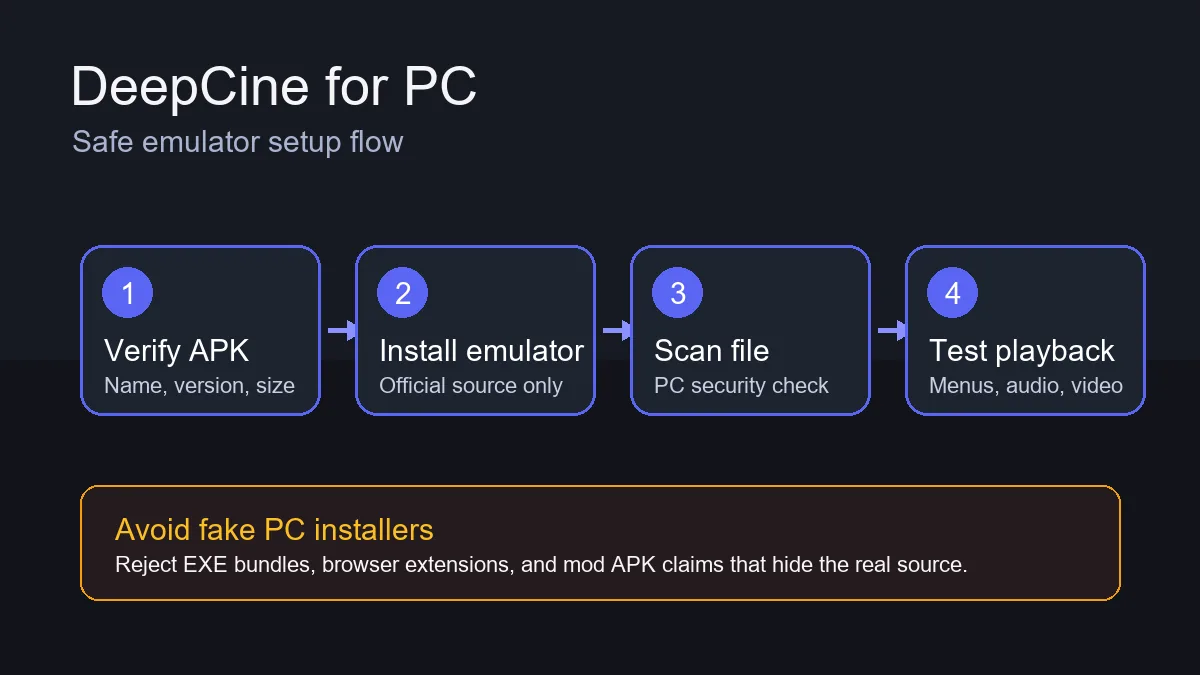
APKの入手元、エミュレーター設定、アカウント分離、再生動作を確認してからPC環境で試しましょう。
要点
PCではAndroid APKをエミュレーター内で試します。ネイティブのデスクトップアプリではありません。確認できるAPKから始め、エミュレーターは公式サイトから入手し、EXE、MSI、拡張機能、解除パックは避けてください。
このガイドの内容
DeepCineをPCで使うのが向く場面
PC環境は、大きい画面、キーボードとマウス、ファイル確認のしやすさ、スマホやTV Boxに移す前のテストに向いています。Android端末の容量が少ない場合にも役立ちます。ただしエミュレーターは一層追加されるため、GPUドライバー、仮想化、CPU、メモリ、ネットワークの影響を受けます。
発行元とインストーラーを確認できない限り、DeepCine for PCを公式デスクトップアプリとして扱わないでください。Androidアプリの検索結果で「for PC」はエミュレーター導入を意味することが多く、偽Windowsインストーラーが広告ソフトや不要な拡張を同梱することがあります。
| 用途 | 推奨ルート | 注意点 |
|---|---|---|
| ノートPCで視聴 | 確認済みAPKをエミュレーターで実行 | DeepCine名の偽EXE |
| スマホ導入前のテスト | エミュレーターとローカルスキャン | エミュレーターだけで安全とは限らない |
| キーボード操作 | 起動後にキー割り当て | タッチ前提のメニュー |
| Mac利用 | チップとmacOS対応のエミュレーター | 古い版はApple silicon非対応の場合 |
| 低スペックPC | 軽い設定で背景アプリを閉じる | カクつきや黒画面 |
DeepCine PC版: APKか偽デスクトップインストーラーか
DeepCine PC版の検索結果には、正しいエミュレーター手順と紛らわしいデスクトップ版ダウンロードが混ざります。Android APKは通常.apkで終わり、エミュレーター内にインストールします。
APKでないファイルは、DeepCineという名前だけで実行しないでください。この境界を守ることで、PCガイドとメインのAPKページの役割を分けられます。
| ファイル種類 | PCでの用途 | 判断 |
|---|---|---|
| .apk | Androidエミュレーター内でインストール | 入手元とスキャン確認後に進む |
| .exe または .msi | Windows版を装う可能性 | 公式確認なしなら拒否 |
| ブラウザー拡張 | APK導入経路ではない | 拒否 |
| ZIPまたは同梱パック | 不要ソフトを隠す可能性 | 安全に確認できなければ避ける |
APKを入れる前にエミュレーターを選ぶ
先にエミュレーターを選びます。システム互換性でAPKが動くかが決まるためです。WindowsではBlueStacks、LDPlayer、NoxPlayer、MEmuなどが一般的で、Macではバージョンとハードウェアへの対応が重要です。公式要件、Androidバージョン、仮想化、更新状況を確認してください。
可能ならエミュレーター用アカウントは普段の主要アカウントと分けます。パスワード、ブラウザーデータ、支払い情報を同期せずにDeepCine APKを試せます。エミュレーターのインストーラーが不要な追加機能を提案する場合は、続行前に内容を確認しましょう。
- エミュレーター公式サイトを使う。
- Windows、macOS、CPU、RAM、空き容量、仮想化を確認する。
- 必要なコンポーネントだけを入れる。
- 再生品質を見る前にGPUドライバーを更新する。
- APKテスト用の別プロファイルを作る。
PCにDeepCine APKを入れる手順
APKはまずエミュレーター外でダウンロードし確認します。アプリ名、バージョン、サイズ、Android要件、更新日を比べ、PCのセキュリティツールでスキャンしてからエミュレーターに入れます。安全を保証するものではありませんが、明らかな不一致を減らせます。
インストール後は、ログインや権限変更の前にDeepCineを一度開いて基本操作を確認します。起動、メニュー表示、検索、再生操作、繰り返し警告がないことを見ます。
- 公式サイトから信頼できるAndroidエミュレーターを入れる。
- 必要ならBIOS/UEFIで仮想化を有効にする。
- 確認可能な入手元からDeepCine APKを取得する。
- 名前、バージョン、サイズ、Android要件を確認する。
- PCのセキュリティツールでAPKをスキャンする。
- エミュレーターのAPKインストール機能、またはドラッグで入れる。
- DeepCineを開き、メニューと再生を試し、不要なAPKコピーを削除する。

PCエミュレーターはテスト環境になりますが、APK確認の基本ルールはスマホやTVと同じです。
再生を安定させるエミュレーター設定
エミュレーター内のストリーミングアプリは、グラフィックモード、メモリ、解像度、ネットワークに左右されます。DeepCineが起動しても重い場合は、CPUやRAMを増やす前に解像度を下げます。高解像度で音ズレや黒画面になるより、低めで安定する設定が有利です。
表は出発点であり保証ではありません。統合GPU、古いドライバー、VPN、強いウイルス対策も動画に影響します。変更は一つずつ行い、何が効いたか分かるようにします。
| 設定 | 目安 | 理由 |
|---|---|---|
| CPU | 2〜4コア | 少ないと遅く、多すぎるとWindows側に影響 |
| メモリ | 3〜4GB | 少ないと再生中に落ちやすい |
| 解像度 | 1280x720または1600x900 | 弱いPCでのカクつきを減らす |
| グラフィック | DirectX/OpenGLを比較 | 黒画面の回避に効く場合 |
| ネットワーク | 有線または強いWi-Fi | バッファはネットワーク原因が多い |
DeepCine PC版で起きやすい問題の直し方
多くの問題は、仮想化無効、Androidバージョン不一致、グラフィック競合、タッチ前提UIに分けられます。別のAPKを探す前に、エミュレーターのログと設定から確認してください。
黒画面ならグラフィックモード変更、解像度低下、キャッシュ削除、再起動を試します。APKが入らない場合はAndroid要件とファイル整合性を確認します。操作しづらい場合は、再生できることを確認してからキー割り当てを行います。
- 解析エラー: 再ダウンロードしAndroid要件を確認。
- エミュレーターが重い: 仮想化、有効化、背景アプリ終了、解像度低下。
- 黒画面: レンダラー変更とGPUドライバー更新。
- 音が出ない: エミュレーター出力とWindows音量ミキサー確認。
- 操作しづらい: 再生確認後にマウス/キーを割り当て。
- 警告が続く: 強行せずAPK入手元を再確認。
PC利用時の安全・プライバシー・法的注意
PCでは偽デスクトップインストーラーが特に危険です。DeepCine-Setup.exeのようなファイルはAndroid APKではありません。DeepCine for PCをうたうページにある拡張、更新ツール、VPN同梱、modパッケージを安易に入れないでください。
このサイトはインストールと安全確認の情報のみを提供します。DeepCineを開発・管理せず、第三者APKやアプリ内の配信権利を保証しません。合法的なコンテンツ源を使い、権限を確認し、地域の法律に従ってください。
- EXE、MSI、拡張、同梱インストーラーを避ける。
- エミュレーターを普段のブラウザーやパスワード管理と分ける。
- デバイス管理者や不要な権限を与えない。
- テスト後は古いAPKコピーを削除する。
- 合法的なコンテンツと地域の法律を守る。
DeepCine for PC FAQ
AndroidやTV向けの手順が必要ですか?
Android版の詳細はDeepCine APKメインガイド、Android TVやTV Box、Fire TV系端末はSmart TVガイドを確認してください。
関連するDeepCine導入経路
- DeepCine APKダウンロードガイド - バージョン、サイズ、画像、Android安全確認
- DeepCine Smart TVガイド - Android TV、Google TV、USB、Downloader、リモコン確認
- DeepCine代替案 - APK、TV Box、iPhone、Samsung TV、合法配信を比較