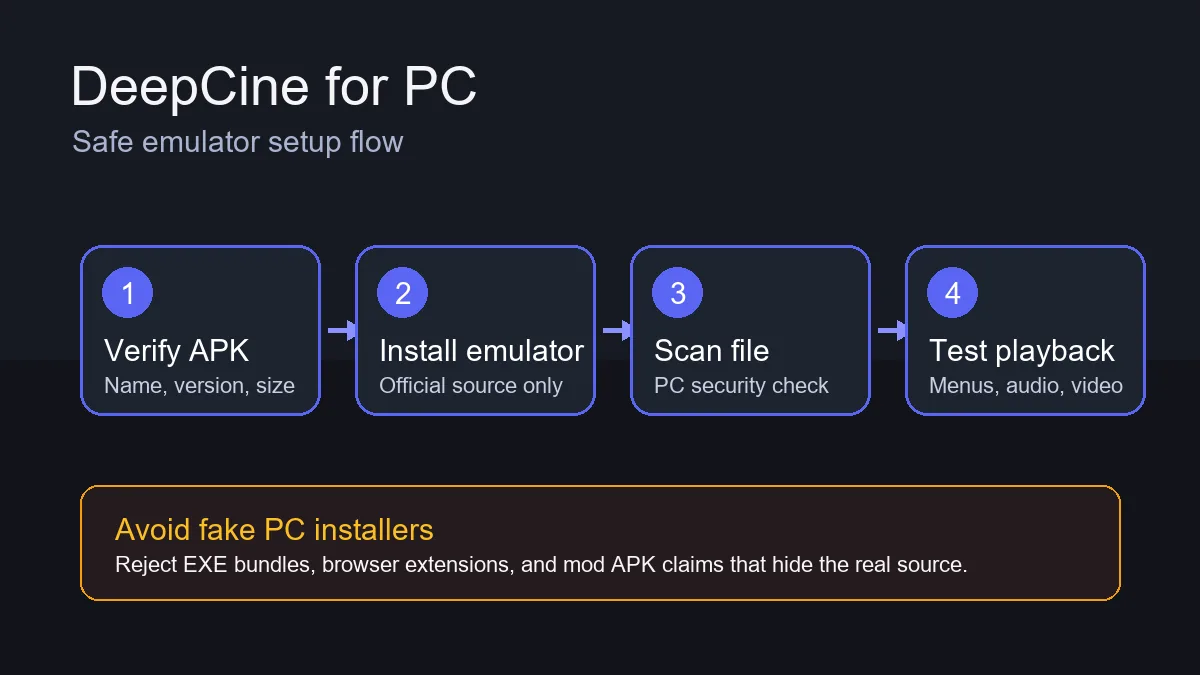
Nutze einen Emulator erst nach Prüfung von APK-Quelle, Einstellungen, Konto-Trennung und Wiedergabe.
Kurzantwort
Am PC testest du die Android APK im Emulator, nicht eine native Desktop-App. Starte mit einer geprueften APK, lade den Emulator von der offiziellen Seite und meide EXE, MSI, Erweiterungen oder Unlock-Pakete.
Inhalt dieser Anleitung
- Wann DeepCine für PC sinnvoll ist
- DeepCine fur PC: APK oder falscher Desktop-Installer
- Emulator vor dem APK-Download auswählen
- DeepCine APK Schritt für Schritt auf PC installieren
- Emulator-Einstellungen für stabilere Wiedergabe
- Häufige DeepCine-PC-Probleme beheben
- Sicherheit, Datenschutz und rechtliche Hinweise für PC
- DeepCine für PC FAQ
Wann DeepCine für PC sinnvoll ist
Ein PC-Setup lohnt sich für größeren Bildschirm, Tastatur und Maus, leichtere Dateiprüfung oder einen Test vor der Installation auf Telefon oder TV Box. Es hilft auch bei wenig Speicher auf Android-Geräten. Der Nachteil: Der Emulator ist eine zusätzliche Schicht, wodurch Grafiktreiber, Virtualisierung, CPU, RAM und Netzwerk wichtig werden.
Behandle DeepCine für PC nicht als offizielle Desktop-App, solange Herausgeber und Installer nicht verifiziert sind. Bei Android-Apps meint „für PC“ in Suchergebnissen oft Emulator-Installation. Das ist wichtig, weil falsche Windows-Installer Adware, Erweiterungen oder fremde Software bündeln können.
| Einsatz | Bester Weg | Risiko |
|---|---|---|
| Laptop-Bildschirm | Android-Emulator mit geprüfter APK | Falsche EXE mit DeepCine-Namen |
| APK vor Handy testen | Emulator-Sandbox plus lokaler Virenscan | Emulator ersetzt keine Quellenprüfung |
| Tastatur und Maus | Steuerung nach Start mappen | Menüs nur für Touch |
| Mac-Nutzer | Emulator passend zu Chip und macOS | Alte Emulatoren ohne Apple-silicon-Support |
| Schwacher PC | Leichte Einstellungen und Apps schließen | Ruckeln oder schwarzer Bildschirm |
DeepCine fur PC: APK oder falscher Desktop-Installer
Suchergebnisse fuer DeepCine fur PC mischen Emulator-Anleitungen mit irrefuehrenden Desktop-Downloads. Eine echte Android APK endet meist auf .apk und wird im Emulator installiert.
Ist die Datei keine APK, installiere sie nicht nur wegen des Namens DeepCine. Diese Grenze schuetzt die PC-Anleitung vor Konkurrenz zur Haupt-Downloadseite.
| Dateityp | Nutzung am PC | Entscheidung |
|---|---|---|
| .apk | Im Android-Emulator installieren | Nach Quellen- und Scanpruefung fortfahren |
| .exe oder .msi | Angeblicher Windows Installer | Ohne offizielle Quelle ablehnen |
| Browser-Erweiterung | Kein APK-Weg | Ablehnen |
| ZIP oder Paket | Kann Zusatzsoftware enthalten | Ohne sichere Pruefung vermeiden |
Emulator vor dem APK-Download auswählen
Wähle zuerst den Emulator, weil seine Systemkompatibilität bestimmt, ob die APK laufen kann. BlueStacks, LDPlayer, NoxPlayer und MEmu sind unter Windows verbreitet; auf Mac hängt der Support stark von Version und Hardware ab. Prüfe offizielle Anforderungen, Android-Version, Virtualisierung und Update-Stand.
Halte das Emulator-Konto möglichst getrennt von deinen Hauptkonten. Du kannst DeepCine APK testen, ohne Passwörter, Browserdaten oder Zahlungsdaten zu synchronisieren. Wenn der Emulator-Installer Zusatzangebote ohne Android-Bezug zeigt, prüfe jede Option.
- Offizielle Emulator-Website verwenden.
- Windows, macOS, CPU, RAM, Speicher und Virtualisierung prüfen.
- Nur benötigte Komponenten installieren.
- Grafiktreiber vor Wiedergabetests aktualisieren.
- Separates Emulator-Profil für APK-Tests nutzen.
DeepCine APK Schritt für Schritt auf PC installieren
Lade und prüfe die APK zuerst außerhalb des Emulators. Vergleiche App-Name, Version, Dateigröße, Android-Anforderung und Aktualisierungsdatum. Scanne die Datei mit deinem PC-Schutz, bevor du sie in den Emulator ziehst. Das beweist keine Sicherheit, filtert aber offensichtliche Fehler.
Öffne DeepCine nach der Installation einmal und teste die Grundnavigation, bevor du dich irgendwo anmeldest oder Berechtigungen änderst. Ein sauberer Ersttest bestätigt Start, Menüs, Suche, Wiedergabesteuerung und fehlende wiederholte Warnungen.
- Seriösen Android-Emulator von offizieller Website installieren.
- Virtualisierung im BIOS/UEFI aktivieren, falls nötig.
- DeepCine APK aus prüfbarer Quelle laden.
- Name, Version, Größe und Android-Anforderung prüfen.
- APK mit PC-Sicherheitssoftware scannen.
- APK-Installationsoption des Emulators nutzen oder Datei hineinziehen.
- DeepCine starten, Menüs und Wiedergabe testen, danach unnötige APK-Kopie entfernen.

Ein PC-Emulator kann testen, muss aber dieselben APK-Prüfregeln wie Telefon und TV beachten.
Emulator-Einstellungen für stabilere Wiedergabe
Streaming-Apps in Emulatoren reagieren empfindlich auf Grafikmodus, Speicher, Auflösung und Netzwerk. Wenn DeepCine startet, aber langsam ist, senke zuerst die Auflösung, bevor du CPU oder RAM erhöhst. Eine niedrigere stabile Auflösung ist besser als hohe Darstellung mit Audioverzug oder schwarzem Bildschirm.
Die Tabelle ist ein Startpunkt, keine Garantie. Jeder PC reagiert anders. Integrierte Grafik, alte Treiber, VPN-Routing und aggressive Virenscanner können Video beeinflussen. Ändere jeweils nur eine Einstellung.
| Einstellung | Startwert | Warum |
|---|---|---|
| CPU | 2 bis 4 Kerne | Zu wenig ruckelt, zu viel bremst Windows |
| RAM | 3 bis 4 GB | Zu wenig schließt die App |
| Auflösung | 1280x720 oder 1600x900 | Reduziert Ruckeln |
| Grafik | DirectX oder OpenGL testen | Ein Modus kann schwarzen Bildschirm beheben |
| Netzwerk | LAN oder starkes WLAN | Buffering ist oft Netzwerkproblem |
Häufige DeepCine-PC-Probleme beheben
Die meisten Probleme entstehen durch deaktivierte Virtualisierung, inkompatible Android-Version, Grafik-Konflikt oder Touch-orientierte Oberfläche. Starte mit Logs und Emulator-Einstellungen, bevor du eine zufällige andere APK lädst.
Bei schwarzem Bildschirm wechsle Grafikmodus, senke Auflösung, leere Cache und starte neu. Wenn die APK nicht installiert, prüfe Android-Version und Dateiintegrität. Wenn Steuerung schlecht ist, mappe Tasten erst nach erfolgreicher Wiedergabe.
- Parse-Fehler: erneut laden und Android-Support prüfen.
- Emulator langsam: Virtualisierung aktivieren, Apps schließen, Auflösung senken.
- Schwarzer Bildschirm: Renderer wechseln und GPU-Treiber aktualisieren.
- Kein Ton: Audioausgabe und Windows-Mixer prüfen.
- Schlechte Steuerung: Maus/Tastatur nach Wiedergabetest mappen.
- Wiederholte Warnungen: stoppen und APK-Quelle neu prüfen.
Sicherheit, Datenschutz und rechtliche Hinweise für PC
PC-Nutzer haben ein spezielles Risiko: falsche Desktop-Installer. Eine Datei DeepCine-Setup.exe ist keine Android-APK. Installiere keine Erweiterungen, Update-Helfer, VPN-Bundles oder Mod-Pakete, nur weil sie neben einem DeepCine-für-PC-Versprechen stehen.
Diese Website bietet nur Installations- und Sicherheitshinweise. Sie entwickelt DeepCine nicht, garantiert keine Drittanbieter-APKs und prüft keine Streaming-Rechte in Apps. Nutze legale Quellen, prüfe Berechtigungen und beachte lokales Recht.
- EXE, MSI, Erweiterungen und Bundle-Installer ablehnen.
- Emulator von Hauptbrowser und Passwörtern trennen.
- Keine Geräteadministrator- oder unpassenden Rechte geben.
- Alte APK-Kopien nach Tests löschen.
- Legale Inhalte nutzen und lokales Recht beachten.
DeepCine für PC FAQ
Brauchst du Android oder TV?
Nutze die Hauptanleitung für DeepCine APK für Android-Versionsdetails oder die Smart-TV-Anleitung für Android TV, TV Box und Fire-TV-ähnliche Geräte.
Verwandte DeepCine Wege
- DeepCine APK Download Anleitung - Version, Groesse, Screenshots und Android-Sicherheit
- DeepCine Smart-TV-Anleitung - Android TV, Google TV, USB, Downloader und Fernbedienung
- DeepCine Alternativen - APK, TV Box, iPhone, Samsung TV und legales Streaming vergleichen