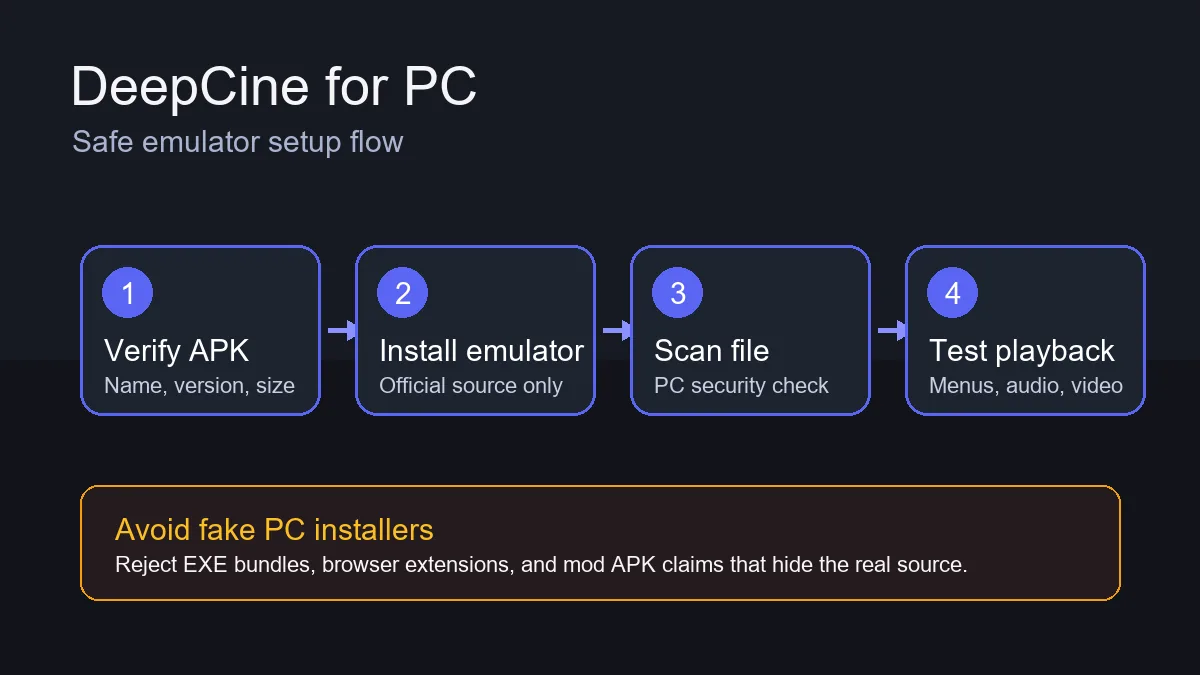
Usa un emulatore solo dopo aver verificato fonte APK, impostazioni, separazione account e riproduzione.
Risposta rapida
Su PC provi l APK Android in un emulatore, non una app desktop nativa. Inizia da un APK verificato, scarica l emulatore dal sito ufficiale e rifiuta EXE, MSI, estensioni o pacchetti unlock.
Cosa copre questa guida
- Quando DeepCine per PC ha senso
- DeepCine per PC: APK o falso installer desktop
- Scegli l'emulatore prima di scaricare l'APK
- Installare DeepCine APK su PC passo dopo passo
- Impostazioni emulatore per una riproduzione più stabile
- Risolvere problemi comuni di DeepCine su PC
- Sicurezza, privacy e note legali per PC
- FAQ DeepCine per PC
Quando DeepCine per PC ha senso
Il PC è utile per schermo grande, tastiera e mouse, controllo più facile del file o test prima di spostare l'APK su telefono o TV Box. Aiuta anche se il dispositivo Android ha poco spazio. Lo svantaggio è che l'emulatore aggiunge uno strato, quindi driver grafici, virtualizzazione, CPU, memoria e rete contano molto.
Non trattare DeepCine per PC come app desktop ufficiale senza verificare editore e installer. Nelle ricerche per app Android, “per PC” spesso significa installazione tramite emulatore. La distinzione è importante perché falsi installer Windows possono includere adware, estensioni o software non collegato.
| Uso | Percorso migliore | Rischio |
|---|---|---|
| Guardare su laptop | Emulatore Android con APK verificato | EXE falso con nome DeepCine |
| Test prima del telefono | Sandbox emulatore e antivirus locale | Pensare che l'emulatore sostituisca la verifica |
| Tastiera e mouse | Mappare i controlli dopo l'avvio | Menu solo touch |
| Utente Mac | Emulatore compatibile con chip e macOS | Vecchi emulatori non supportano Apple silicon |
| PC debole | Impostazioni leggere e app chiuse | Scatti o schermo nero |
DeepCine per PC: APK o falso installer desktop
I risultati per DeepCine per PC mescolano istruzioni legittime per emulatori e pagine desktop ingannevoli. Un vero APK Android finisce di solito in .apk e si installa dentro l emulatore.
Se il file non e un APK, non installarlo solo perche usa il nome DeepCine. Questo mantiene chiara la guida PC rispetto alla pagina principale.
| Tipo file | Uso su PC | Decisione |
|---|---|---|
| .apk | Installare nell emulatore Android | Continuare dopo verifica e scansione |
| .exe o .msi | Presunto installer Windows | Rifiutare salvo fonte ufficiale |
| Estensione | Non e percorso APK | Rifiutare |
| ZIP o pacchetto | Puo nascondere software extra | Evitare senza ispezione |
Scegli l'emulatore prima di scaricare l'APK
Scegli prima l'emulatore perché la compatibilità di sistema determina se l'APK può funzionare. BlueStacks, LDPlayer, NoxPlayer e MEmu sono comuni su Windows; su Mac il supporto dipende da versione e hardware. Controlla requisiti ufficiali, versione Android, virtualizzazione e aggiornamenti.
Mantieni l'account dell'emulatore separato dai tuoi account principali quando possibile. Puoi testare DeepCine APK senza sincronizzare password, dati browser o pagamenti. Se l'installer propone componenti extra non collegati ad Android, rivedi ogni opzione.
- Usa il sito ufficiale dell'emulatore.
- Verifica Windows, macOS, CPU, RAM, spazio e virtualizzazione.
- Installa solo i componenti necessari.
- Aggiorna i driver grafici prima di valutare la riproduzione.
- Crea un profilo separato per testare APK.
Installare DeepCine APK su PC passo dopo passo
Scarica e verifica l'APK fuori dall'emulatore. Confronta nome app, versione, dimensione, requisito Android e data di aggiornamento. Scansiona il file con la sicurezza del PC prima di trascinarlo nell'emulatore. Non prova che sia sicuro, ma filtra errori evidenti.
Dopo l'installazione apri DeepCine una volta e testa la navigazione prima di accedere o cambiare permessi. Il primo test deve confermare avvio, menu, ricerca, controlli video e assenza di avvisi ripetuti.
- Installa un emulatore Android affidabile dal sito ufficiale.
- Abilita la virtualizzazione in BIOS o UEFI se richiesta.
- Scarica DeepCine APK da una fonte verificabile.
- Controlla nome, versione, dimensione e requisito Android.
- Scansiona l'APK con la sicurezza del PC.
- Usa l'opzione installa APK dell'emulatore o trascina il file.
- Avvia DeepCine, prova menu e riproduzione, poi elimina l'APK se non serve.

Un emulatore può essere ambiente di test, ma le regole di verifica APK restano uguali.
Impostazioni emulatore per una riproduzione più stabile
Le app di streaming negli emulatori dipendono da modalità grafica, memoria, risoluzione e rete. Se DeepCine si apre ma è lento, riduci la risoluzione prima di aumentare CPU o RAM. Una risoluzione più bassa e stabile è meglio di una alta con audio in ritardo o schermo nero.
Usa la tabella come punto di partenza, non come garanzia. Ogni PC reagisce diversamente. Grafica integrata, driver vecchi, VPN e antivirus aggressivi possono influire sul video. Cambia un'impostazione alla volta.
| Impostazione | Avvio consigliato | Perché conta |
|---|---|---|
| CPU | 2-4 core | Poca causa lag; troppa può rallentare Windows |
| Memoria | 3-4 GB | Poca memoria chiude l'app |
| Risoluzione | 1280x720 o 1600x900 | Riduce scatti su PC deboli |
| Grafica | Provare DirectX o OpenGL | Una modalità può risolvere schermo nero |
| Rete | Cavo o Wi-Fi forte | Il buffering spesso è rete |
Risolvere problemi comuni di DeepCine su PC
La maggior parte dei problemi deriva da virtualizzazione disattivata, Android incompatibile, conflitto grafico o interfaccia pensata per touch. Parti da log e impostazioni dell'emulatore prima di scaricare un altro APK casuale.
Se l'app mostra schermo nero, cambia modalità grafica, riduci risoluzione, svuota cache e riavvia. Se l'APK non si installa, verifica Android e integrità. Se i controlli sono scomodi, mappa i tasti solo dopo aver confermato la riproduzione.
- Errore parsing: riscarica e controlla supporto Android.
- Emulatore lento: abilita virtualizzazione, chiudi app e abbassa risoluzione.
- Schermo nero: cambia renderer e aggiorna driver GPU.
- Niente audio: controlla uscita audio e mixer Windows.
- Controlli scomodi: mappa mouse o tastiera dopo il test video.
- Avvisi ripetuti: fermati e ricontrolla la fonte APK.
Sicurezza, privacy e note legali per PC
Il rischio specifico su PC sono i falsi installer desktop. Un file DeepCine-Setup.exe non è un APK Android. Non installare estensioni, updater, VPN o pacchetti mod solo perché compaiono accanto a una promessa DeepCine per PC.
Questo sito fornisce solo guida di installazione e sicurezza. Non sviluppa DeepCine, non garantisce APK di terzi e non verifica diritti di streaming nelle app. Usa fonti legali, controlla i permessi e rispetta la legge locale.
- Rifiuta EXE, MSI, estensioni o installer bundle.
- Separa emulatore da browser e password principali.
- Non concedere amministratore dispositivo o permessi non pertinenti.
- Rimuovi vecchie copie APK dopo il test.
- Usa contenuti legali e rispetta la legge.
FAQ DeepCine per PC
Ti serve Android o TV?
Usa la guida principale DeepCine APK per dettagli Android, oppure la guida Smart TV per Android TV, TV Box e dispositivi tipo Fire TV.
Percorsi DeepCine correlati
- Guida download DeepCine APK - Versione, dimensione, screenshot e sicurezza Android
- Guida DeepCine Smart TV - Android TV, Google TV, USB, Downloader e telecomando
- Alternative a DeepCine - Confronta APK, TV Box, iPhone, Samsung TV e streaming legale