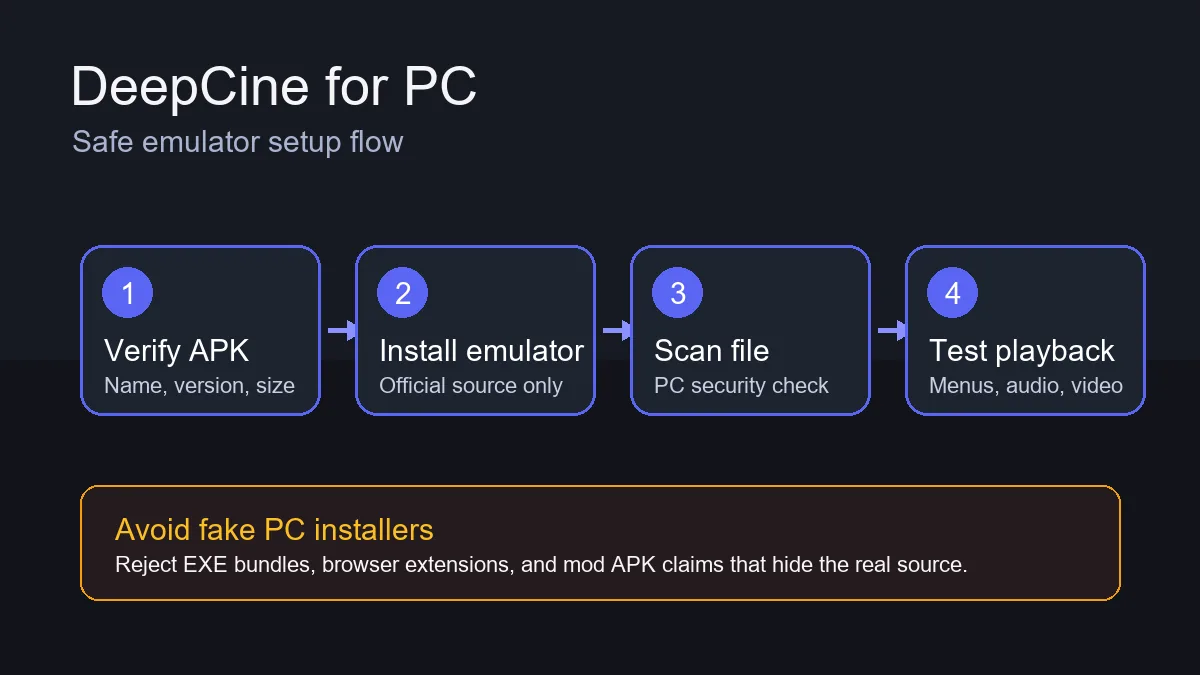
Utilisez un émulateur seulement après avoir vérifié la source de l'APK, les réglages, les comptes utilisés et la lecture.
Réponse rapide
Sur PC, vous testez l APK Android dans un emulateur, pas une application native. Commencez par un APK verifie, installez l emulateur depuis son site officiel et refusez EXE, MSI, extensions ou paquets de deverrouillage.
Ce que couvre ce guide
- Quand DeepCine pour PC est pertinent
- DeepCine sur PC : APK ou faux installateur de bureau
- Choisir l'émulateur avant de télécharger l'APK
- Installer DeepCine APK sur PC étape par étape
- Réglages d'émulateur pour une lecture plus stable
- Résoudre les problèmes DeepCine sur PC
- Sécurité, confidentialité et notes légales pour PC
- FAQ DeepCine pour PC
Quand DeepCine pour PC est pertinent
Le PC est utile pour profiter d'un écran plus grand, du clavier et de la souris, inspecter plus facilement le fichier ou tester l'APK avant de le transférer vers un téléphone ou une TV Box. Il aide aussi quand l'appareil Android manque de stockage. L'inconvénient est que l'émulateur ajoute une couche dépendante des pilotes graphiques, de la virtualisation, du processeur, de la mémoire et du réseau.
Ne considérez pas DeepCine pour PC comme une application desktop officielle sans éditeur et installateur vérifiables. Dans les résultats de recherche d'apps Android, « pour PC » signifie souvent installation via émulateur. Cette nuance compte car de faux installateurs Windows peuvent embarquer adwares, extensions ou logiciels sans rapport.
| Usage | Meilleure voie | Risque |
|---|---|---|
| Regarder sur ordinateur portable | Émulateur Android avec APK vérifié | Faux EXE utilisant le nom DeepCine |
| Tester avant mobile | Sandbox d'émulateur et antivirus local | Penser que l'émulateur remplace la vérification |
| Clavier et souris | Mapper les contrôles après lancement | Menus conçus pour le tactile |
| Utilisateur Mac | Émulateur compatible puce et macOS | Anciennes versions parfois incompatibles Apple silicon |
| PC modeste | Réglages légers et apps fermées | Saccades ou écran noir |
DeepCine sur PC : APK ou faux installateur de bureau
Les resultats DeepCine sur PC melangent des instructions legitimes d emulateur avec des pages de telechargement trompeuses. Un vrai APK Android se termine generalement par .apk et s installe dans l emulateur.
Si le fichier n est pas un APK, ne l installez pas parce qu il utilise le nom DeepCine. Cette limite evite de concurrencer la page principale de telechargement.
| Type de fichier | Usage sur PC | Decision |
|---|---|---|
| .apk | Installer dans l emulateur Android | Continuer apres verification |
| .exe ou .msi | Pretendu installateur Windows | Refuser sauf source officielle |
| Extension | Pas une route APK | Refuser |
| ZIP ou paquet | Peut cacher un logiciel tiers | Eviter sans inspection |
Choisir l'émulateur avant de télécharger l'APK
Choisissez d'abord l'émulateur car sa compatibilité détermine si l'APK peut fonctionner. BlueStacks, LDPlayer, NoxPlayer et MEmu sont courants sous Windows ; sur Mac, le support dépend de la version et du matériel. Vérifiez les exigences officielles, la version Android, la virtualisation et les mises à jour.
Gardez si possible un compte d'émulateur séparé de vos comptes principaux. Vous pouvez tester DeepCine APK sans synchroniser mots de passe, données de navigateur ou paiement. Si l'installateur propose des composants sans rapport avec Android, examinez chaque option.
- Utiliser le site officiel de l'émulateur.
- Vérifier Windows, macOS, CPU, RAM, stockage et virtualisation.
- Installer uniquement les composants nécessaires.
- Mettre à jour les pilotes graphiques avant de juger la lecture.
- Créer un profil séparé pour tester les APK.
Installer DeepCine APK sur PC étape par étape
Téléchargez et vérifiez l'APK hors de l'émulateur. Comparez nom, version, taille, exigence Android et date de mise à jour. Analysez le fichier avec la sécurité du PC avant de le glisser dans l'émulateur. Cela ne prouve pas qu'il est sûr, mais filtre les erreurs évidentes.
Après installation, ouvrez DeepCine une fois et testez la navigation avant toute connexion ou permission supplémentaire. Le premier essai doit confirmer lancement, menus, recherche, contrôles de lecture et absence d'alertes répétées.
- Installer un émulateur Android fiable depuis son site officiel.
- Activer la virtualisation dans le BIOS ou l'UEFI si nécessaire.
- Télécharger DeepCine APK depuis une source vérifiable.
- Contrôler nom, version, taille et exigence Android.
- Analyser l'APK avec l'outil de sécurité du PC.
- Utiliser l'option d'installation APK de l'émulateur ou glisser le fichier.
- Lancer DeepCine, tester menus et lecture, puis supprimer l'APK si inutile.

Un émulateur peut servir d'environnement de test, mais les règles de vérification de l'APK restent les mêmes.
Réglages d'émulateur pour une lecture plus stable
Les apps de streaming dans un émulateur dépendent du mode graphique, de la mémoire, de la résolution et du réseau. Si DeepCine s'ouvre mais ralentit, baissez la résolution avant d'augmenter CPU ou RAM. Une résolution plus faible mais stable vaut mieux qu'un affichage élevé avec décalage audio ou écran noir.
La table est un point de départ, pas une garantie. Chaque PC réagit différemment. Graphiques intégrés, vieux pilotes, VPN et antivirus agressif peuvent perturber la vidéo. Modifiez un réglage à la fois.
| Réglage | Départ conseillé | Pourquoi |
|---|---|---|
| CPU | 2 à 4 cœurs | Trop peu ralentit ; trop peut gêner Windows |
| Mémoire | 3 à 4 Go | Peu de mémoire ferme l'app |
| Résolution | 1280x720 ou 1600x900 | Réduit les saccades |
| Graphiques | Tester DirectX ou OpenGL | Un mode peut corriger l'écran noir |
| Réseau | Ethernet ou Wi-Fi fort | Le buffering vient souvent du réseau |
Résoudre les problèmes DeepCine sur PC
La plupart des problèmes viennent d'une virtualisation désactivée, d'une version Android incompatible, d'un conflit graphique ou d'une interface pensée pour le tactile. Commencez par les logs et réglages de l'émulateur avant de télécharger un autre APK au hasard.
Si l'app affiche un écran noir, changez le mode graphique, baissez la résolution, videz le cache et redémarrez. Si l'APK ne s'installe pas, vérifiez version Android et intégrité. Si les contrôles sont difficiles, mappez clavier ou souris seulement après avoir confirmé la lecture.
- Erreur d'analyse : retélécharger et vérifier Android requis.
- Émulateur lent : activer virtualisation, fermer apps et baisser résolution.
- Écran noir : changer de rendu et mettre à jour le GPU.
- Pas de son : vérifier sortie audio et mélangeur Windows.
- Contrôles difficiles : mapper après test de lecture.
- Alertes répétées : arrêter et revoir la source de l'APK.
Sécurité, confidentialité et notes légales pour PC
Le risque PC spécifique est le faux installateur desktop. Un fichier DeepCine-Setup.exe n'est pas un APK Android. N'installez pas extensions, assistants de mise à jour, VPN ou packs mod parce qu'ils apparaissent près d'une promesse DeepCine pour PC.
Ce site fournit seulement des conseils d'installation et de sécurité. Il ne développe pas DeepCine, ne garantit pas les APK tiers et ne vérifie pas les droits de streaming. Utilisez des sources légales, contrôlez les permissions et respectez la loi locale.
- Refuser EXE, MSI, extensions ou installateurs groupés.
- Séparer l'émulateur du navigateur et des mots de passe principaux.
- Ne pas accorder administrateur appareil ni permissions sans lien.
- Supprimer les anciennes copies APK après test.
- Utiliser des contenus légaux et respecter la loi.
FAQ DeepCine pour PC
Besoin du chemin Android ou TV ?
Utilisez le guide principal DeepCine APK pour les détails Android, ou le guide Smart TV pour Android TV, TV Box et appareils type Fire TV.
Chemins DeepCine lies
- Guide DeepCine APK - Version, taille, captures et securite Android
- Guide DeepCine Smart TV - Android TV, Google TV, USB, Downloader et telecommande
- Alternatives à DeepCine - Comparer APK, TV Box, iPhone, Samsung TV et streaming légal