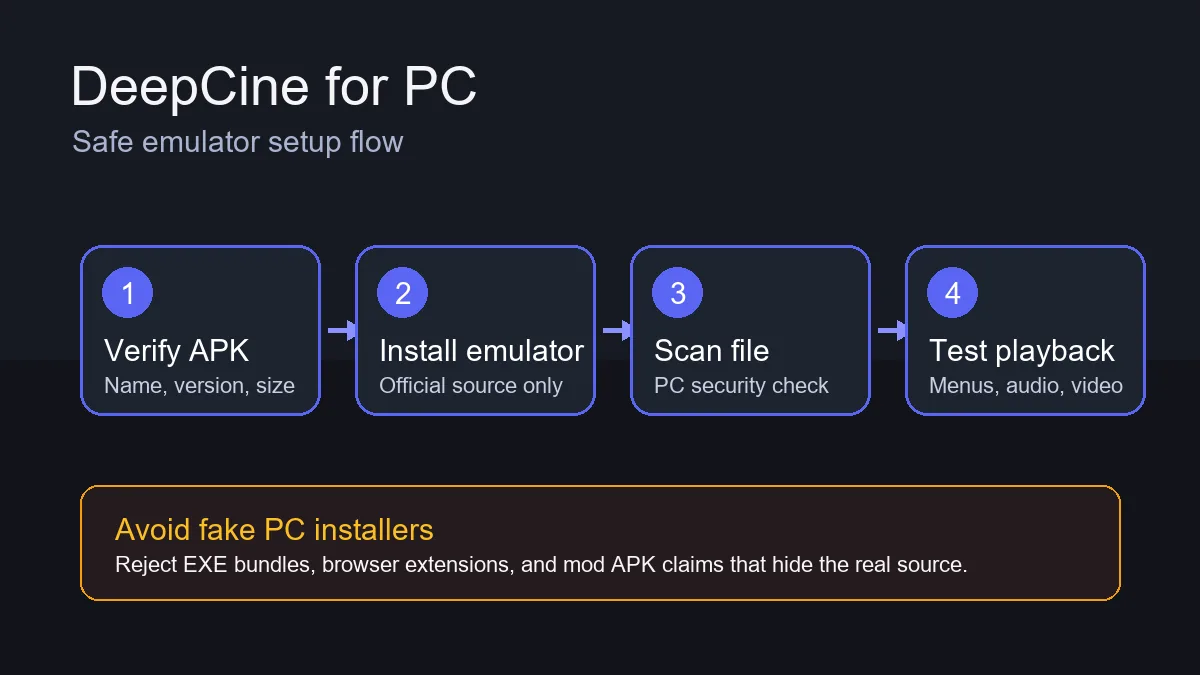
Usa el flujo con emulador solo después de revisar la fuente del APK, los ajustes del emulador, los límites de cuenta y la reproducción.
Respuesta rápida
En PC, el limite es claro: pruebas el APK Android en un emulador, no buscas una app nativa. Empieza con un APK verificable, descarga el emulador desde su sitio oficial y rechaza EXE, MSI, extensiones o paquetes de desbloqueo.
Qué cubre esta guía
- Cuándo tiene sentido DeepCine para PC
- DeepCine para PC: APK o falso instalador de escritorio
- Elige el emulador antes de descargar el APK
- Cómo instalar DeepCine APK en PC paso a paso
- Ajustes del emulador para una reproducción más estable
- Soluciona problemas comunes de DeepCine en PC
- Seguridad, privacidad y notas legales para PC
- FAQ de DeepCine para PC
Cuándo tiene sentido DeepCine para PC
Usar PC es útil si quieres una pantalla más grande, teclado y ratón, inspección más fácil del archivo o una prueba antes de mover el APK a un móvil o TV Box. También ayuda cuando tu Android tiene poco espacio. La desventaja es que el emulador añade una capa que depende de drivers, virtualización, CPU, memoria y red.
No trates DeepCine para PC como una app oficial de escritorio si no puedes verificar editor e instalador. En muchas búsquedas de apps Android, "para PC" significa instalación con emulador. Esa diferencia importa porque los instaladores falsos de Windows suelen incluir adware, extensiones o software no relacionado.
| Caso | Mejor ruta | Riesgo |
|---|---|---|
| Ver en portátil | Emulador Android con APK verificado | EXE falso usando el nombre DeepCine |
| Probar antes del móvil | Sandbox del emulador y antivirus local | Creer que el emulador sustituye revisar la fuente |
| Usar teclado y ratón | Mapear controles tras abrir la app | Menús pensados solo para toque |
| Usuario Mac | Emulador compatible con chip y macOS | Emuladores antiguos pueden fallar en Apple silicon |
| PC modesto | Ajustes ligeros y pocas apps abiertas | Tartamudeos o pantalla negra |
DeepCine para PC: APK o falso instalador de escritorio
Los resultados de DeepCine para PC mezclan instrucciones legitimas de emulador con paginas de escritorio enganosas. Un APK Android real suele terminar en .apk y se instala dentro del emulador.
Si el archivo no es APK, no lo instales solo porque usa el nombre DeepCine. Mantener ese limite evita confundir esta guia con la pagina principal de descarga.
| Tipo de archivo | Uso en PC | Decision |
|---|---|---|
| .apk | Instalar dentro del emulador Android | Continuar tras verificar fuente y escaneo |
| .exe o .msi | Supuesto instalador Windows | Rechazar salvo publicador oficial |
| Extension | No es ruta APK | Rechazar para esta guia |
| ZIP o paquete | Puede ocultar software extra | Evitar si no se puede inspeccionar |
Elige el emulador antes de descargar el APK
Elige primero el emulador porque la compatibilidad del sistema define si el APK podrá ejecutarse. BlueStacks, LDPlayer, NoxPlayer y MEmu son opciones comunes en Windows; en Mac, el soporte depende de versión y hardware. Revisa requisitos oficiales, versión de Android, virtualización y actualizaciones.
Mantén la cuenta del emulador separada de tus cuentas principales siempre que puedas. Puedes probar DeepCine APK sin sincronizar contraseñas, datos del navegador o pagos. Si el instalador ofrece componentes extra sin relación con Android, revisa cada opción antes de continuar.
- Usa el sitio oficial del emulador.
- Confirma Windows, macOS, CPU, RAM, almacenamiento y virtualización.
- Instala solo los componentes necesarios.
- Actualiza drivers gráficos antes de juzgar la reproducción.
- Crea un perfil separado para probar APK.
Cómo instalar DeepCine APK en PC paso a paso
Descarga y verifica el APK fuera del emulador primero. Compara nombre de app, versión, tamaño, requisito Android y fecha de actualización. Escanea el archivo con la seguridad del PC antes de arrastrarlo al emulador. No prueba que sea seguro, pero filtra errores evidentes.
Tras instalar, abre DeepCine una vez y prueba la navegación básica antes de iniciar sesión o cambiar permisos. Una primera prueba limpia debe confirmar inicio, menús, búsqueda, controles de reproducción y ausencia de avisos repetidos.
- Instala un emulador Android confiable desde su sitio oficial.
- Activa virtualización en BIOS o UEFI si el emulador lo pide.
- Descarga DeepCine APK desde una fuente verificable.
- Revisa nombre, versión, tamaño y requisito Android.
- Escanea el APK con la herramienta de seguridad del PC.
- Usa la opción de instalar APK del emulador o arrastra el archivo a la ventana.
- Abre DeepCine, prueba menús y reproducción, y elimina el APK si ya no lo necesitas.

Un emulador puede ser entorno de prueba, pero debe seguir las mismas reglas de verificación del APK.
Ajustes del emulador para una reproducción más estable
Las apps de streaming en emuladores son sensibles al modo gráfico, memoria, resolución y red. Si DeepCine abre pero va lento, reduce la resolución antes de aumentar CPU o RAM. Una resolución menor y estable es mejor que una pantalla alta con retraso de audio o pantalla negra.
Usa la tabla como punto de partida, no como garantía. Cada PC se comporta distinto. Gráficos integrados, drivers antiguos, VPN y antivirus agresivo pueden afectar video. Cambia un ajuste por vez.
| Ajuste | Inicio sugerido | Por qué importa |
|---|---|---|
| CPU | 2 a 4 núcleos | Poco causa lag; demasiado afecta Windows |
| Memoria | 3 a 4 GB | Baja memoria cierra la app |
| Resolución | 1280x720 o 1600x900 | Reduce tirones en PCs débiles |
| Gráficos | Probar DirectX u OpenGL | Un modo puede corregir pantalla negra |
| Red | Cable o Wi-Fi fuerte | El buffering suele venir de la red |
Soluciona problemas comunes de DeepCine en PC
La mayoría de problemas vienen de virtualización desactivada, Android incompatible, conflicto gráfico o interfaz pensada para toque. Empieza por logs y ajustes del emulador antes de bajar otro APK al azar.
Si instala pero queda en pantalla negra, cambia el modo gráfico, baja resolución, limpia caché y reinicia. Si no instala, revisa versión Android e integridad. Si los controles son incómodos, mapea teclas solo después de confirmar que la reproducción funciona.
- Error de análisis: descarga de nuevo y confirma Android soportado.
- Emulador lento: activa virtualización, cierra apps y baja resolución.
- Pantalla negra: cambia renderizador y actualiza GPU.
- Sin sonido: revisa salida de audio y mezclador de Windows.
- Controles incómodos: mapea ratón o teclado tras probar reproducción.
- Avisos repetidos: detente y revisa la fuente del APK.
Seguridad, privacidad y notas legales para PC
En PC hay un riesgo específico: instaladores falsos de escritorio. Un archivo DeepCine-Setup.exe no es lo mismo que un APK Android. No instales extensiones, actualizadores, VPNs o paquetes mod solo porque aparecen junto a una promesa de DeepCine para PC.
Este sitio solo ofrece orientación de instalación y seguridad. No desarrolla DeepCine, no garantiza APKs de terceros y no verifica derechos de streaming dentro de apps. Usa fuentes legales, revisa permisos y cumple la ley local.
- Rechaza EXE, MSI, extensiones o instaladores empaquetados.
- Separa el emulador de tu navegador y contraseñas principales.
- No concedas administrador del dispositivo ni permisos sin relación.
- Elimina copias antiguas del APK tras probar.
- Usa contenido legal y cumple la normativa local.
FAQ de DeepCine para PC
¿Necesitas la ruta Android o TV?
Usa la guía principal de DeepCine APK para detalles de versión Android, o la guía de Smart TV si tu objetivo es Android TV, TV Box o Fire TV.
Rutas relacionadas de DeepCine
- Guia de descarga DeepCine APK - Version, tamano, capturas y seguridad Android
- Guia DeepCine Smart TV - Android TV, Google TV, USB, Downloader y mando
- Alternativas a DeepCine - Compara APK, TV Box, iPhone, Samsung TV y streaming legal