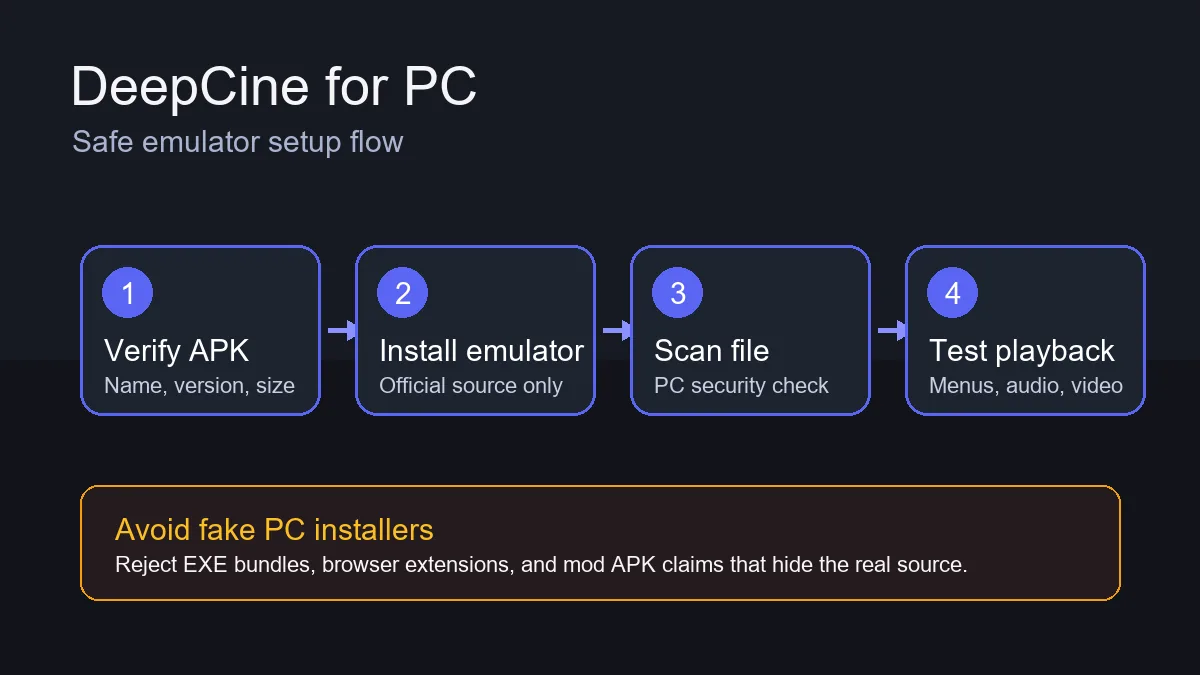
Use o fluxo com emulador somente depois de conferir fonte do APK, ajustes do emulador, limites de conta e comportamento de reprodução.
Resposta rápida
No PC, mantenha o limite claro: voce testa o APK Android em um emulador, nao procura um app nativo. Comece com APK verificado, baixe o emulador pelo site oficial e recuse EXE, MSI, extensao ou pacote de desbloqueio.
O que este guia cobre
- Quando DeepCine para PC faz sentido
- DeepCine para PC: APK ou falso instalador desktop
- Escolha o emulador antes de baixar o APK
- Como instalar DeepCine APK no PC passo a passo
- Ajustes do emulador para reprodução mais estável
- Corrija problemas comuns do DeepCine no PC
- Segurança, privacidade e notas legais para PC
- FAQ do DeepCine para PC
Quando DeepCine para PC faz sentido
A instalação no PC é útil quando você quer tela maior, teclado e mouse, inspeção mais fácil do arquivo ou um teste antes de passar o APK para celular ou TV Box. Também ajuda quando o Android está com pouco espaço. A desvantagem é que o emulador adiciona uma camada entre o app e a reprodução, então drivers gráficos, virtualização, CPU, memória e rede influenciam muito.
Não trate DeepCine para PC como app oficial de desktop sem verificar publicador e instalador. Na maioria das buscas por apps Android, a expressão "para PC" significa instalação por emulador. Essa diferença é importante porque falsos instaladores de Windows podem trazer adware, extensões ou programas sem relação.
| Uso | Melhor caminho | Risco |
|---|---|---|
| Assistir no notebook | Emulador Android com APK verificado | EXE falso usando o nome DeepCine |
| Testar APK antes do celular | Sandbox do emulador e antivírus local | Achar que emulador substitui verificação de fonte |
| Usar teclado e mouse | Mapear controles após abrir o app | Menus feitos só para toque |
| Usuário Mac | Emulador compatível com chip e macOS | Emuladores antigos podem não suportar Apple silicon |
| PC fraco | Configurações leves e poucos apps abertos | Travamento ou tela preta |
DeepCine para PC: APK ou falso instalador desktop
Resultados de busca misturam guias legitimos de emulador com paginas enganosas de download para desktop. Um APK Android termina em .apk e e instalado dentro do emulador.
Se o arquivo nao e APK, nao instale so porque usa o nome DeepCine. Isso protege o PC e evita competir com a pagina principal de download.
| File type | Use on PC | Decision |
|---|---|---|
| .apk | Install inside Android emulator | Continue after source and scan checks |
| .exe or .msi | Native Windows installer claim | Reject unless official publisher is verified |
| Browser extension | Not an APK install path | Reject for this guide |
| ZIP or bundle | May hide extra software | Avoid unless you can inspect safely |
Escolha o emulador antes de baixar o APK
Escolha o emulador primeiro porque a compatibilidade do sistema define se o APK poderá rodar. BlueStacks, LDPlayer, NoxPlayer e MEmu são opções comuns no Windows; no Mac, o suporte depende da versão e do hardware. Confira requisitos oficiais, versão Android, virtualização e frequência de atualização.
Mantenha a conta do emulador separada das suas contas principais sempre que possível. Você pode testar DeepCine APK sem sincronizar senhas, dados do navegador ou informações de pagamento. Se o instalador do emulador oferecer pacotes extras sem relação com Android, revise cada escolha antes de continuar.
- Use o site oficial do emulador.
- Confira Windows, macOS, CPU, RAM, armazenamento e virtualização.
- Instale apenas componentes necessários.
- Atualize drivers gráficos antes de avaliar reprodução.
- Crie um perfil separado no emulador para testar APK.
Como instalar DeepCine APK no PC passo a passo
Baixe e verifique o APK fora do emulador primeiro. Compare nome do app, versão, tamanho, requisito Android e data de atualização. Escaneie o arquivo com a ferramenta de segurança do PC antes de arrastá-lo para o emulador. Isso não prova que o APK é seguro, mas elimina incompatibilidades óbvias.
Depois de instalar, abra o DeepCine uma vez e teste a navegação básica antes de entrar com qualquer conta ou alterar permissões. O primeiro teste deve confirmar abertura, menus, busca, controles de reprodução e ausência de alertas repetidos.
- Instale um emulador Android confiável pelo site oficial.
- Ative virtualização no BIOS ou UEFI se necessário.
- Baixe o DeepCine APK de uma fonte verificável.
- Confira nome, versão, tamanho e requisito Android.
- Escaneie o APK com a segurança do PC.
- Use a opção de instalar APK do emulador ou arraste o arquivo para a janela.
- Abra o DeepCine, teste menus e reprodução, depois remova o APK se não precisar mais.

O emulador pode servir como ambiente de teste, mas deve seguir as mesmas regras de verificação do APK.
Ajustes do emulador para reprodução mais estável
Apps de streaming em emuladores são sensíveis a modo gráfico, memória, resolução e rede. Se o DeepCine abre mas fica lento, reduza a resolução antes de aumentar CPU ou RAM. Uma resolução menor e estável é melhor que uma tela alta que causa atraso de áudio ou tela preta.
Use a tabela como ponto de partida, não como garantia. Cada PC reage de forma diferente. Gráfico integrado, driver antigo, VPN e antivírus agressivo podem afetar vídeo. Mude um ajuste por vez para saber o que resolveu.
| Ajuste | Ponto inicial | Por que importa |
|---|---|---|
| CPU | 2 a 4 núcleos | Pouco causa lag; demais pode prejudicar o Windows |
| Memória | 3 a 4 GB | Baixa memória fecha o app |
| Resolução | 1280x720 ou 1600x900 | Reduz travamentos em PCs fracos |
| Gráficos | Testar DirectX ou OpenGL | Um modo pode corrigir tela preta |
| Rede | Cabo ou Wi-Fi forte | Buffering geralmente vem da rede |
Corrija problemas comuns do DeepCine no PC
A maioria dos problemas vem de virtualização desativada, versão Android incompatível, conflito gráfico ou interface pensada para toque. Comece pelos logs e ajustes do emulador antes de baixar outro APK aleatório.
Se instalar e mostrar tela preta, troque modo gráfico, reduza resolução, limpe cache e reinicie. Se o APK não instala, verifique versão Android e integridade. Se os controles forem ruins, use mapeamento de teclas somente depois de confirmar que a reprodução funciona.
- Erro de análise: baixe de novo e confira Android suportado.
- Emulador lento: ative virtualização, feche apps e reduza resolução.
- Tela preta: troque renderizador e atualize driver GPU.
- Sem som: confira saída de áudio e mixer do Windows.
- Controles ruins: mapeie mouse ou teclado após testar reprodução.
- Alertas repetidos: pare e reavalie a fonte do APK.
Segurança, privacidade e notas legais para PC
Usuários de PC enfrentam um risco específico: instaladores falsos de desktop. Um arquivo DeepCine-Setup.exe não é o mesmo que um APK Android. Não instale extensões, atualizadores, VPNs ou pacotes mod apenas porque aparecem junto de uma promessa de DeepCine para PC.
Este site oferece apenas orientação de instalação e segurança. Não desenvolvemos o DeepCine, não garantimos APKs de terceiros e não verificamos direitos de streaming dentro de apps. Use fontes legais, revise permissões e siga as regras de copyright locais.
- Recuse EXE, MSI, extensão ou instalador empacotado.
- Separe o teste no emulador do navegador e senhas principais.
- Não conceda administrador do dispositivo ou permissões sem relação.
- Remova cópias antigas do APK após testar.
- Use conteúdo legal e cumpra a lei local.
FAQ do DeepCine para PC
Precisa do caminho Android ou TV?
Use o guia principal do DeepCine APK para detalhes de versão Android, ou o guia de Smart TV se o objetivo for Android TV, TV Box ou dispositivo tipo Fire TV.
Rotas relacionadas do DeepCine
- Guia de download DeepCine APK - Versao, tamanho, capturas e seguranca no Android
- Guia DeepCine para Smart TV - Android TV, Google TV, USB, Downloader e controle remoto
- Alternativas ao DeepCine - Compare APK, TV Box, iPhone, Samsung TV e streaming legal