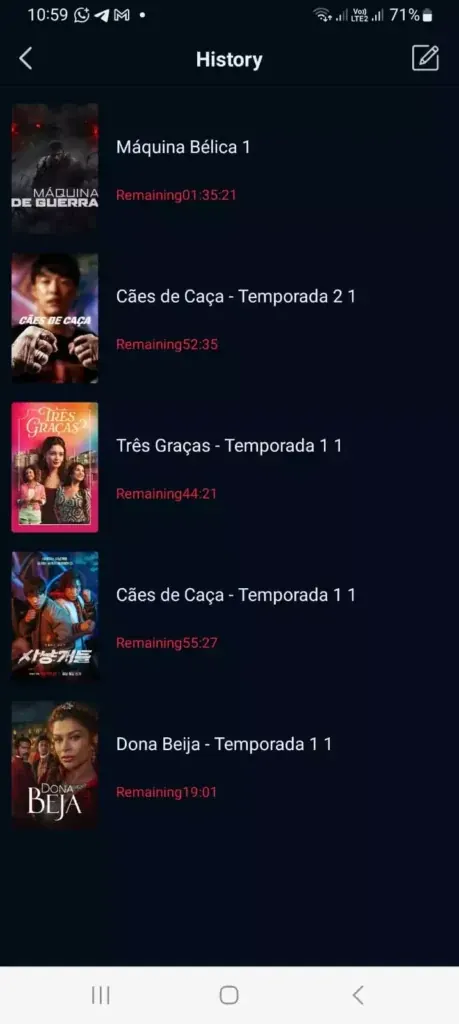
DeepCine può essere provato su TV basate su Android, ma fonte, versione, permessi e telecomando vanno controllati.
Risposta rapida
Usa la rotta Smart TV solo su dispositivi Android. Se la TV usa Samsung Tizen, LG webOS, Roku OS o sistemi chiusi, usa un player Android esterno.
Cosa copre questa guida
- Controlla prima la compatibilità della Smart TV
- DeepCine TV APK vs APK mobile: cosa cambia
- Prepara APK, TV e impostazioni di sicurezza
- Installare DeepCine APK su Smart TV con USB
- Usare Downloader o browser TV quando USB non è pratico
- Testare telecomando, riproduzione e adattamento schermo
- Risolvere problemi comuni
- Sicurezza, privacy e note legali
- FAQ DeepCine per Smart TV
Controlla prima la compatibilità della Smart TV
Prima di scaricare qualsiasi file, verifica il sistema operativo reale del televisore. Smart TV può indicare Android TV, Google TV, Tizen, webOS, VIDAA, Roku OS o un sistema del produttore. DeepCine APK è un pacchetto Android; quindi conta la capacità del dispositivo di installare file APK.
Google Play Store per Android TV, impostazioni per app sconosciute, file manager o pagina versione Android sono segnali positivi. Se trovi solo Samsung App Store, LG Content Store, Roku Channel Store o interfaccia bloccata, l'installazione diretta non è adatta.
| Dispositivo | Compatibilità | Cosa verificare |
|---|---|---|
| Android TV o Google TV | Di solito possibile | Versione Android, spazio, permesso origine, telecomando |
| TV Box Android | Di solito possibile | Architettura, spazio libero, file manager, scansione |
| Dispositivo tipo Fire TV | Possibile con sideload | Permesso Downloader, APK compatibile, focus |
| Samsung Tizen o LG webOS | Non diretto | Usare un player Android esterno |
| Roku TV | Non diretto | Un APK Android non è un canale Roku |
DeepCine TV APK vs APK mobile: cosa cambia
Il file puo essere simile, ma su TV contano focus del telecomando, layout orizzontale, launcher, spazio e controlli di riproduzione raggiungibili.
Questa guida separa l intento TV dalla pagina APK principale per decidere se il file puo essere testato su Android TV, Google TV, TV Box o Fire TV.
| Controllo | Installazione mobile | Installazione TV |
|---|---|---|
| Input | Touch screen | Focus telecomando |
| Layout | Verticale o flessibile | Orizzontale leggibile |
| Avvio | Icona app | Launcher TV o sideload |
| Playback | Controlli touch | Play, pausa, sottotitoli via telecomando |
| Spazio | Memoria telefono | Memoria TV limitata |
Prepara APK, TV e impostazioni di sicurezza
La preparazione fa parte dell'installazione. Controlla nome file, versione DeepCine, dimensione indicativa, requisito Android e data di aggiornamento prima di copiare l'APK sulla TV. Nome insolito, dimensione molto diversa o permessi non pertinenti sono motivi per fermarsi.
Mantieni ristretto il permesso per app sconosciute. Su Android TV e Google TV moderni viene concesso per app sorgente, come browser, Downloader o file manager. Abilitalo solo durante l'installazione e disattivalo dopo.
Prima di trasferire un DeepCine APK, conferma Android TV, Google TV, Fire TV o un altro sistema Android. Il 10 luglio 2026 non è stata trovata una pagina ufficiale verificabile; confronta versione, dimensione, pacchetto e permessi prima del sideload.
- Conferma che TV o box siano basati su Android.
- Confronta nome, versione e dimensione dell'APK.
- Scansiona l'APK sul telefono o computer.
- Autorizza solo l'app sorgente usata.
- Conserva il file finché l'app non apre correttamente.
Installare DeepCine APK su Smart TV con USB
Il metodo USB è chiaro quando preferisci scaricare su telefono o computer e trasferire manualmente. Permette anche di verificare il file prima che arrivi alla TV. Usa una chiavetta leggibile dal televisore e copia solo l'APK previsto.
Collega la chiavetta, apri il file manager della TV e seleziona l'APK. Se Android blocca l'installazione, autorizza quel file manager, installa DeepCine, avvialo una volta e poi rimuovi il permesso.
- Scarica DeepCine APK su un dispositivo dove puoi verificarlo.
- Copia l'APK su USB ed espelli correttamente.
- Collega USB ad Android TV, Google TV o TV Box.
- Apri un file manager affidabile e seleziona l'APK.
- Consenti l'installazione da quella fonte solo se richiesto.
- Installa, prova DeepCine e disattiva la fonte sconosciuta.
Dopo l'installazione prova focus, pulsante indietro e leggibilità dei menu dal divano.
Usare Downloader o browser TV quando USB non è pratico
Alcuni stick e box rendono scomodo l'USB. Un browser TV o un'app tipo Downloader può scaricare l'APK direttamente sul dispositivo. È più rapido, ma più rischioso perché URL digitati con telecomando possono portare a mirror errati.
Usalo solo se pagina e file sono verificabili. Evita link abbreviati. Dopo il download, autorizza Downloader solo per la sessione di installazione e rimuovi il permesso subito dopo.
- Preferisci URL completo a codici brevi.
- Evita pop-up e pulsanti mirror che cambiano nome file.
- Controlla i dettagli prima di installare.
- Rimuovi il permesso di Downloader dopo.
- Se compare errore di pacchetto, cerca una versione verificata.
Testare telecomando, riproduzione e adattamento schermo
Un APK per telefono può installarsi su TV ma restare scomodo. Il test principale è il focus del telecomando: menu, titolo, play, pausa, indietro e impostazioni devono funzionare con il pad direzionale senza mouse.
Controlla anche l'adattamento allo schermo. Alcune app Android assumono il formato verticale e tagliano menu su TV widescreen. Prova sottotitoli, qualità, controlli e pulsante indietro prima di usarlo spesso.
| Test | Condizione corretta | Perché conta |
|---|---|---|
| Focus | Pulsanti principali raggiungibili col D-pad | La TV non dovrebbe richiedere mouse |
| Riproduzione | Play, pausa, qualità, sottotitoli e indietro rispondono | Senza controlli lo streaming si blocca |
| Schermo | Menu e testi senza tagli | Layout da telefono può rompersi |
| Spazio | Apre dopo riavvio e cache sotto controllo | Poco spazio causa crash |
| Rete | Streaming senza buffering continuo | Il Wi-Fi TV può essere debole |
Risolvere problemi comuni
I guasti dipendono spesso da TV non Android, versione Android troppo vecchia, architettura non compatibile, file incompleto o permesso dato all'app sbagliata. Controlla questi punti prima di cercare altri download.
Se DeepCine si installa ma non appare, vai in Impostazioni > App o usa un launcher sideload. Schermo nero: svuota cache, riavvia e prova modalità display. Se il telecomando non seleziona, l'APK può essere pensato per telefono.
- Errore pacchetto: scarica di nuovo e verifica Android.
- App non installata: rimuovi copie, libera spazio e controlla architettura.
- App nascosta: cerca in Impostazioni > App.
- Schermo nero: riavvia e svuota cache.
- Telecomando bloccato: mouse Bluetooth solo per diagnosi.
Sicurezza, privacy e note legali
DeepCine APK è cercato come APK di intrattenimento di terze parti, quindi la sicurezza viene prima della velocità. Questo sito non sviluppa né controlla DeepCine, non garantisce file di terze parti e non verifica i diritti di streaming. Usa fonti legali, leggi i permessi ed evita file modificati con promesse irrealistiche.
Su Android TV mantieni Play Protect attivo quando disponibile e considera seriamente gli avvisi sulle app sconosciute. Gestisci i permessi dalle impostazioni ufficiali del dispositivo, non da installer casuali.
- Non lasciare abilitate le origini sconosciute.
- Rifiuta permessi non pertinenti o amministratore dispositivo.
- Evita mirror con installer extra, VPN forzate o estensioni.
- Usa contenuti legali nella tua area.
- Consulta Play Protect se appare un avviso.
FAQ DeepCine per Smart TV
Vuoi controllare prima la versione APK?
Parti dalla pagina principale DeepCine APK per verificare versione, dimensione, requisito Android, screenshot e checklist di sicurezza prima di spostare il file sulla TV.
Torna alla guida download DeepCine APKPercorsi DeepCine correlati
- Guida download DeepCine APK - Versione, dimensione, screenshot e sicurezza Android
- Guida DeepCine PC - Emulatore Windows o Mac e falsi installer
- Alternative a DeepCine - Confronta APK, TV Box, iPhone, Samsung TV e streaming legale
- Guida TizenTube APK - Chiarisce Android TV APK, Fire TV e Samsung Tizen