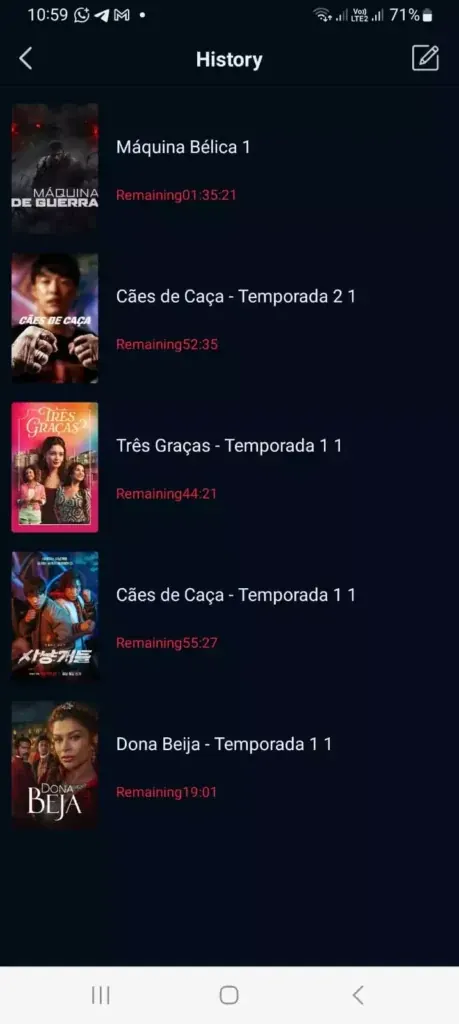
DeepCine kann auf Android-basierten TV-Geräten getestet werden, aber Quelle, Version, Berechtigungen und Fernbedienung müssen geprüft werden.
Kurzantwort
Nutze den Smart-TV-Weg nur auf Android-basierten Geraeten. Bei Samsung Tizen, LG webOS, Roku OS oder geschlossenen Systemen verwende einen externen Android Player.
Was diese Anleitung abdeckt
- Zuerst die Smart-TV-Kompatibilität prüfen
- DeepCine TV APK vs Handy APK: was sich aendert
- APK, TV und Sicherheit vorbereiten
- DeepCine APK per USB installieren
- Downloader oder TV-Browser verwenden, wenn USB unpraktisch ist
- Fernbedienung, Wiedergabe und Bildschirm prüfen
- Häufige Installationsprobleme lösen
- Sicherheit, Datenschutz und rechtliche Hinweise
- DeepCine für Smart TV FAQ
Zuerst die Smart-TV-Kompatibilität prüfen
Prüfe vor jedem Download, welches Betriebssystem wirklich auf dem Fernseher läuft. Smart TV kann Android TV, Google TV, Tizen, webOS, VIDAA, Roku OS oder ein Herstellersystem bedeuten. DeepCine APK ist ein Android-Paket; entscheidend ist also, ob das Gerät APK-Dateien installieren kann.
Google Play Store für Android TV, Einstellungen für unbekannte Apps, Dateimanager oder eine Android-Versionsseite sind gute Hinweise. Wenn nur Samsung App Store, LG Content Store, Roku Channel Store oder eine gesperrte Provider-Oberfläche vorhanden ist, ist eine direkte APK-Installation nicht sinnvoll.
| Gerätetyp | Eignung | Prüfpunkte |
|---|---|---|
| Android TV oder Google TV | Meist möglich | Android-Version, Speicher, Quellenfreigabe, Fernbedienung |
| Android TV Box | Meist möglich | Architektur, freier Speicher, Dateimanager, Scan |
| Fire-TV-ähnliches Gerät | Mit Sideload möglich | Downloader-Berechtigung, APK-Kompatibilität, Fokus |
| Samsung Tizen oder LG webOS | Nicht direkt | Externen Android-Player nutzen |
| Roku TV | Nicht direkt | Android APK ist kein Roku-Kanal |
DeepCine TV APK vs Handy APK: was sich aendert
Die APK kann aehnlich sein, aber am Fernseher zaehlen Fernbedienungsfokus, Querformat, Launcher-Sichtbarkeit, Speicher und erreichbare Wiedergabesteuerung.
Diese Anleitung trennt TV-Intent von der Hauptseite, damit klar bleibt, ob die APK verantwortungsvoll auf Android TV, Google TV, TV Box oder Fire TV getestet werden kann.
| Pruefung | Handy-Installation | TV-Installation |
|---|---|---|
| Eingabe | Touchscreen | Fernbedienungsfokus |
| Layout | Vertikal oder flexibel | Querformat lesbar |
| Start | App-Drawer-Icon | TV Launcher oder Sideload |
| Wiedergabe | Touch-Steuerung | Play, Pause, Untertitel per Fernbedienung |
| Speicher | Handyspeicher | Begrenzter TV-Speicher |
APK, TV und Sicherheit vorbereiten
Vorbereitung gehört zur Installation. Prüfe Dateiname, DeepCine-Version, ungefähre Größe, Android-Anforderung und Aktualisierungsdatum, bevor die Datei auf den Fernseher kommt. Ungewöhnliche Namen, stark abweichende Größen oder unpassende Berechtigungen sind Warnzeichen.
Halte die Berechtigung für unbekannte Apps eng begrenzt. Auf modernen Android-TV- und Google-TV-Geräten wird sie meist pro Quell-App gewährt, etwa Browser, Downloader oder Dateimanager. Erlaube sie nur für die Installation und schalte sie danach wieder ab.
Bevor du eine DeepCine APK auf den Fernseher überträgst, bestätige Android TV, Google TV, Fire TV oder ein anderes Android-System. Am 10. Juli 2026 wurde keine verifizierbare Erstanbieter-Release-Seite gefunden; vergleiche deshalb Version, Größe, Paketdetails und Berechtigungen.
- Android-basiertes Gerät und freien Speicher bestätigen.
- Dateiname, Version und Größe vergleichen.
- APK auf Telefon oder PC scannen.
- Installation nur für die genutzte Quell-App erlauben.
- APK-Kopie behalten, bis die TV-App korrekt startet.
DeepCine APK per USB installieren
USB ist der sauberste Weg, wenn du die Datei auf Telefon oder Computer herunterladen und manuell übertragen möchtest. So lässt sich die APK vor dem TV-Einsatz prüfen. Nutze einen vom Fernseher lesbaren USB-Stick und kopiere nur die gewünschte APK.
Nach dem Einstecken öffnest du den Dateimanager, wählst die APK und erlaubst bei Bedarf die Installation aus genau diesem Dateimanager. Installiere DeepCine, öffne die App einmal und entferne danach die Berechtigung wieder.
- DeepCine APK auf einem prüfbaren Gerät herunterladen.
- APK auf USB-Stick kopieren und sicher auswerfen.
- USB mit Android TV, Google TV oder TV Box verbinden.
- Vertrauenswürdigen Dateimanager öffnen und APK wählen.
- Installation aus dieser Quelle nur bei Nachfrage erlauben.
- DeepCine installieren, testen und unbekannte Quelle deaktivieren.
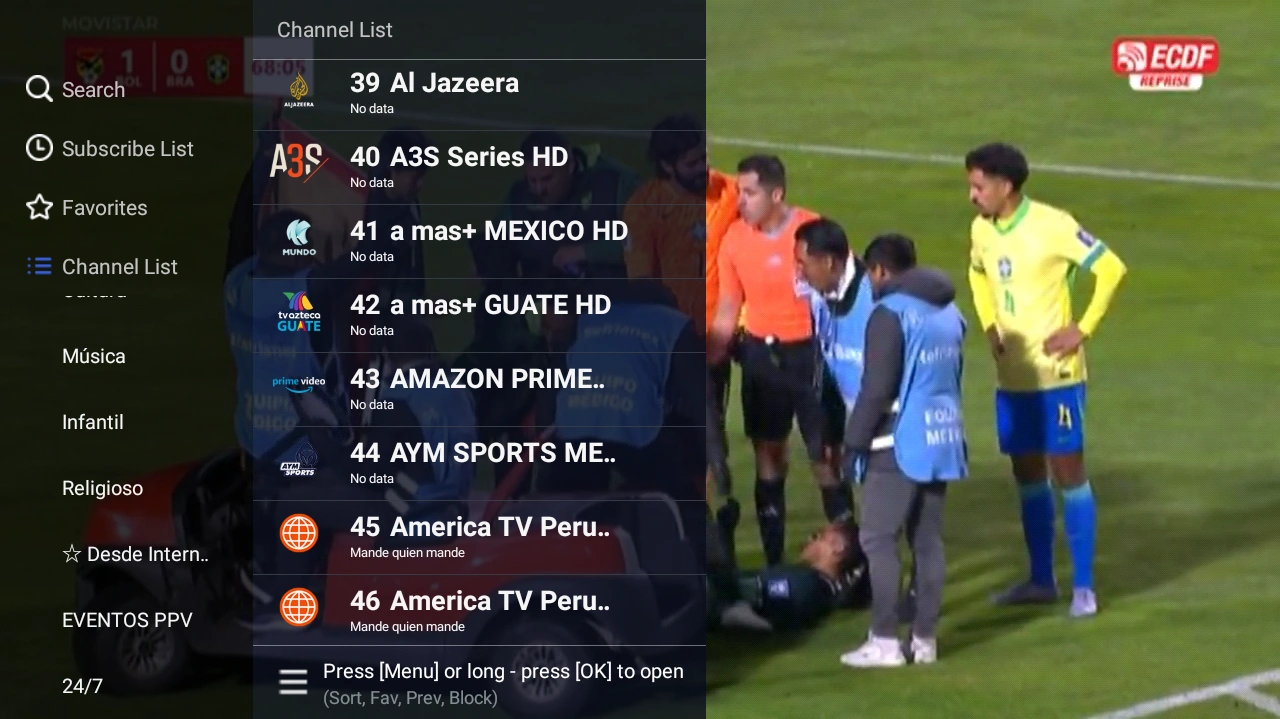
Teste nach der Installation Fokus, Zurück-Taste und Lesbarkeit aus Sofa-Entfernung.
Downloader oder TV-Browser verwenden, wenn USB unpraktisch ist
Manche Sticks und Boxen machen USB umständlich. Dann kann ein TV-Browser oder eine Downloader-App die APK direkt laden. Das ist bequem, aber riskanter, weil Tippfehler oder gekürzte Links schnell zu falschen Mirrors führen.
Nutze diesen Weg nur, wenn Seite und Datei überprüfbar sind. Vermeide Kurzlinks. Gewähre Downloader die Installationsberechtigung nur für diese Sitzung und entferne sie danach.
- Vollständige URL statt Kurzcode verwenden.
- Keine Pop-ups oder wechselnden Mirror-Buttons nutzen.
- Dateidetails vor Installation prüfen.
- Downloader-Berechtigung danach entfernen.
- Bei Paketfehler eine verifizierte Version statt zufälliger Mirrors suchen.
Fernbedienung, Wiedergabe und Bildschirm prüfen
Eine Smartphone-APK kann sich auf TV installieren lassen und trotzdem schlecht bedienbar sein. Entscheidend ist der Fernbedienungsfokus: Menüs, Titel, Play, Pause, Zurück und Einstellungen müssen per D-Pad erreichbar sein.
Prüfe auch die Darstellung. Manche Android-Apps erwarten Hochformat und schneiden Menüs auf Breitbild-TV ab. Teste Untertitel, Qualität, Wiedergabesteuerung und Zurück-Taste, bevor du das Setup nutzt.
| Test | Bestanden wenn | Warum |
|---|---|---|
| Fokus | Hauptbuttons per D-Pad erreichbar | TV-Nutzung sollte keine Maus brauchen |
| Wiedergabe | Play, Pause, Qualität, Untertitel, Zurück reagieren | Blockierte Controls machen Streaming unbrauchbar |
| Anzeige | Menüs und Text ohne Zuschnitt | Telefonlayouts brechen oft auf TV |
| Speicher | Start nach Neustart, Cache bleibt klein | Wenig Speicher verursacht Abstürze |
| Netzwerk | Streams laden ohne ständiges Puffern | TV-WLAN ist oft schwächer |
Häufige Installationsprobleme lösen
Fehler entstehen meist durch ein Nicht-Android-TV-System, zu alte Android-Version, falsche Architektur, unvollständige Datei oder Berechtigung für die falsche App. Prüfe diese Punkte, bevor du andere Downloads testest.
Wenn DeepCine installiert ist, aber nicht erscheint, sieh unter Einstellungen > Apps nach oder nutze einen Sideload-Launcher. Bei schwarzem Bildschirm Cache leeren, neu starten und Anzeigemodus prüfen. Wenn die Fernbedienung nichts auswählt, ist die APK eventuell telefonorientiert.
- Paketfehler: neu herunterladen und Android-Version prüfen.
- Nicht installiert: alte Kopien entfernen, Speicher freigeben, Architektur prüfen.
- App unsichtbar: Einstellungen > Apps oder Sideload-Launcher nutzen.
- Schwarzer Bildschirm: Neustart, Cache leeren, Anzeige testen.
- Fernbedienung scheitert: Bluetooth-Maus nur zur Diagnose verwenden.
Sicherheit, Datenschutz und rechtliche Hinweise
DeepCine APK wird als Drittanbieter-Unterhaltungs-APK gesucht; Sicherheit ist wichtiger als Tempo. Diese Website entwickelt oder kontrolliert DeepCine nicht, garantiert keine Drittanbieter-Dateien und prüft keine Streamingrechte in Apps. Nutze legale Quellen, lies Berechtigungen und meide modifizierte Dateien mit unrealistischen Versprechen.
Halte Play Protect auf Android TV aktiv, wenn verfügbar, und nimm Warnungen vor unbekannten Apps ernst. Berechtigungen sollten über offizielle Geräteeinstellungen gesteuert werden, nicht über zufällige Installer oder Skripte.
- Unbekannte Quellen nicht aktiviert lassen.
- Unpassende Berechtigungen oder Geräteadministrator ablehnen.
- Mirrors mit Zusatzinstallern, Zwangs-VPN oder Erweiterungen meiden.
- Nur rechtmäßige Inhalte in deiner Region nutzen.
- Bei Warnungen Play-Protect-Hilfe prüfen.
DeepCine für Smart TV FAQ
Zuerst APK-Version prüfen?
Starte auf der DeepCine APK-Startseite, um Version, Größe, Android-Anforderung, Screenshots und Sicherheitscheckliste zu prüfen, bevor du die Datei auf den Fernseher überträgst.
Zurück zum DeepCine APK Download GuideVerwandte DeepCine Wege
- DeepCine APK Download Anleitung - Version, Groesse, Screenshots und Android-Sicherheit
- DeepCine PC-Anleitung - Windows- oder Mac-Emulator und Fake-Installer-Pruefung
- DeepCine Alternativen - APK, TV Box, iPhone, Samsung TV und legales Streaming vergleichen
- TizenTube APK Anleitung - Erklart Android-TV-APK, Fire TV und Samsung Tizen