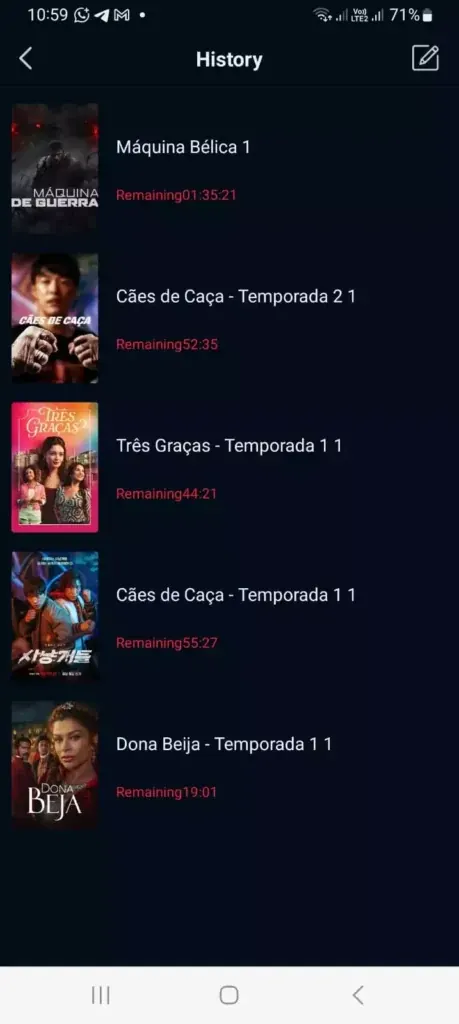
Vorhandene redaktionelle Vorschau der Website; kein Live-Statusbild und kein Beleg für einen verfügbaren Stream.
Kurzantwort
Wenn DeepCine funktioniert nicht, stoppe wiederholte Installationen und notiere das genaue Symptom. Prüfe zuerst, ob die App startet, dann ob ein Titel lädt und zuletzt, ob die Wiedergabe stabil bleibt. Kontrolliere Quelle, Paketname, Dateigröße, Android-Anforderung, Berechtigungen, Netzwerk und Gerät, bevor du Daten löschst oder neu installierst. Ein stabiles WLAN repariert keine beschädigte APK, und die Erlaubnis für unbekannte Apps macht ein inkompatibles Paket nicht passend. Wenn die Quelle wechselt, einen fremden Installer hinzufügt oder unpassende Rechte verlangt, lösche die Datei und stoppe.
Was dieser Leitfaden abdeckt
- Erkenne zuerst die fehlerhafte Ebene
- Prüfe APK-Quelle, Paket und Versionsangabe
- Startfehler, schwarzen Bildschirm und Absturz unterscheiden
- DeepCine-Puffern ohne Vermutung untersuchen
- Prüfungen für Handy, TV, Fire TV und PC anwenden
- Eine kontrollierte Wiederherstellungsfolge nutzen
- Wann du zum Schutz des Geräts aufhören solltest
- FAQ: DeepCine funktioniert nicht
- Quellen und Grenzen
Erkenne zuerst die fehlerhafte Ebene
DeepCine funktioniert nicht kann mehrere Zustände bedeuten. Schließt sich die App vor dem Startbildschirm, prüfe Paket und Startbedingungen. Öffnet die Startseite, lädt aber kein Titel, sind Netzwerk, Quelle, Gerätezeit oder Dienstantwort wahrscheinlicher. Startet der Titel und stoppt dann, betrifft es den Wiedergabepfad. Schwarzer Bildschirm mit Ton deutet auf Renderer oder Kompatibilität, eine eingefrorene TV-Fernbedienung eher auf Fokus oder Layout.
Notiere Gerät, Android-Version, sichtbares Paket, genaue Meldung und den Schritt, an dem es scheitert. Wiederhole den Fehler einmal im selben Netz und danach mit genau einer kontrollierten Änderung. Wenn du APK, Router, Rechte, Cache und Emulator gleichzeitig änderst, verschwinden die wichtigen Hinweise.
Die vorhandenen Fire-TV-, Smart-TV-, PC- und APK-Parse-Seiten behandeln ihre jeweiligen Einrichtungsaufgaben. Diese Seite beginnt nach der Installation oder einem Wiedergabeversuch und verbindet die Symptome über mehrere Geräte.
| Symptom | Zuerst prüfen | Nicht annehmen |
|---|---|---|
| Startet nicht oder schließt sofort | Paket, Android-Anforderung, Speicher, sauberer Start | Eine höhere Versionsnummer sei echt |
| Startseite lädt, Titel nicht | Netz, Quelle, Uhrzeit und App-Status | Neuinstallation behebe den Server |
| Video puffert | WLAN, Qualität, Cache und zweiter Titel | Jedes Buffering komme vom Handy |
| Schwarzer Bildschirm oder nur Ton | Renderer, Beschleunigung, Ausgabe und Support | Jede TV-Marke unterstütze jedes APK |
| Fernbedienung oder Touch reagiert nicht | Fokus, Ausrichtung, Eingabe und Betriebssystem | Das APK sei auf jedem Gerät unbrauchbar |
Prüfe APK-Quelle, Paket und Versionsangabe
Bevor du die Wiedergabe reparierst, kläre, was tatsächlich installiert wurde. Der Google-Play-Eintrag com.deepcine.browser beschreibt einen Browser und ein Suchwerkzeug; öffentliche Entertainment-APK-Seiten verwenden den Namen DeepCine für einen anderen Eintrag. Ein gleicher Name verbindet nicht automatisch Anbieter, Paket, Version, Größe und Berechtigungen.
Mehrere öffentliche Seiten nennen v4.1.0 und ungefähr 55,38 MB, aber eine prüfbare First-Party-Veröffentlichung für die Entertainment-App ist nicht belegt. Verwende diese Angaben nur als datierten Vergleich, nicht als Beweis für aktuell, offiziell, sicher oder kompatibel. Wenn Name, Paket, Größe oder Rechte zwischen Seite und Installer abweichen, stoppe statt weitere Mirrors zu testen.
Kann Android das Paket nicht lesen, öffne die Anleitung zum APK-Parse-Fehler. Wird es installiert und scheitert erst beim Start, fahre mit Symptom- und Geräteprüfung fort.
- Quelle, Dateiname, Paketname, sichtbare Version, Größe und Android-Anforderung notieren.
- Größe oder Hash nur vergleichen, wenn derselbe Anbieter ihn für genau diese Version nennt.
- Eine als Einzel-APK angekündigte Datei mit .html, .zip, .xapk, .apkm oder .apks ablehnen.
- Berechtigungen vor dem ersten Start prüfen und bei fremdem Zugriff oder PC-Software abbrechen.
- Die ursprüngliche URL für spätere Vergleiche behalten.
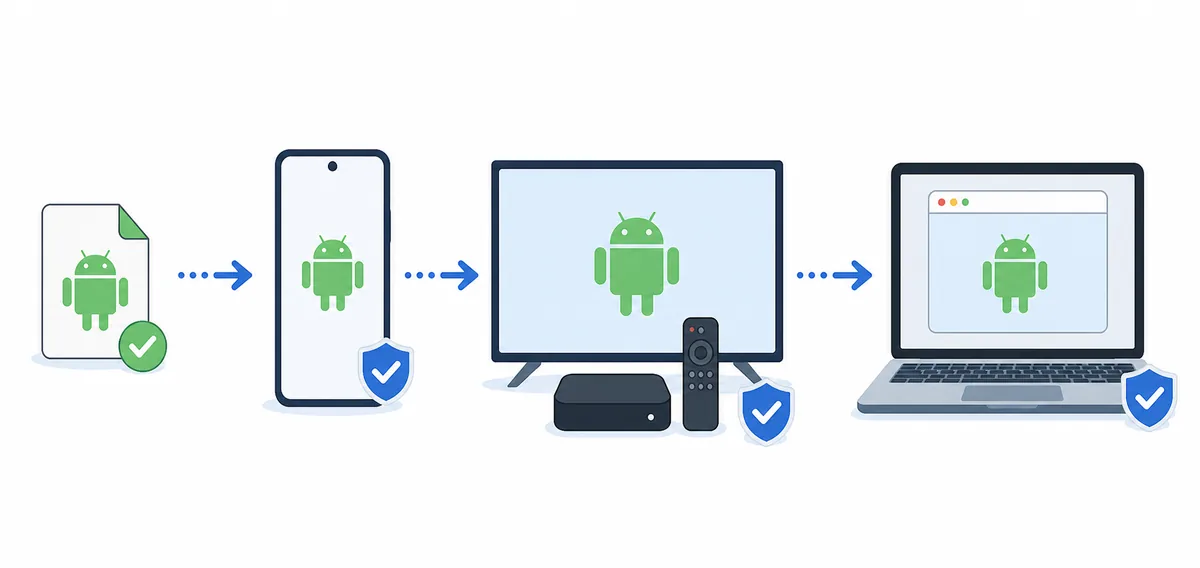
Erst den App-Eintrag identifizieren, dann den Geräteweg wählen.
Startfehler, schwarzen Bildschirm und Absturz unterscheiden
Wenn DeepCine funktioniert nicht schon vor dem Startbildschirm, starte das Gerät einmal neu und prüfe den freien Speicher. Öffne danach nur die App, ohne ein Video zu beginnen. Ein Absturz bei einem sauberen Start kann durch Android-Anforderung, native Bestandteile, Emulator-Image, Speicher, Paket oder App-Fehler entstehen. Das ist etwas anderes als ein Titel, der erst im Player ausfällt.
Bei einem schwarzen Bildschirm prüfe, ob Ton, Untertitel, Bedienelemente oder Fortschritt sichtbar bleiben. Ton ohne Bild weist eher auf Renderer, Codec, Hardwarebeschleunigung oder Bildausgabe hin; fehlen auch die Bedienelemente, erreicht der Player möglicherweise keinen nutzbaren Zustand. Auf dem TV einen zweiten Titel und die Fernbedienung testen. Im Emulator erst den ursprünglichen Grafikmodus notieren.
Lösche nicht alle Einstellungen gleichzeitig. Schließen, öffnen, einen bekannten Titel und danach einen zweiten Titel testen liefert ein verwertbares Ergebnis. Scheitert nur ein Titel, kann seine Quelle ausfallen, ohne dass die gesamte App defekt ist.
| Detail | Beobachtung | Nächster Schritt |
|---|---|---|
| Schließt vor der Startseite | Auch nach sauberem Start | Paket, Android, Speicher und Quelle |
| Nur ein Titel scheitert | Andere Titel laden | Zweiten Titel und Quelle vergleichen |
| Schwarz mit Ton | Untertitel oder Steuerung vorhanden | Renderer und Ausgabe testen |
| Schwarz ohne Steuerung | Player nicht nutzbar | Netz, Quelle, Cache und Support |
| Freeze nach Rückkehr aus dem Hintergrund | Neustart hilft kurz | Speicher, Akku, Emulator-Ressourcen |
DeepCine-Puffern ohne Vermutung untersuchen
DeepCine puffert ist keine einzelne Diagnose. Streaming benötigt eine stabile Strecke vom Gerät zur ausgewählten Quelle, genügend anhaltende Geschwindigkeit für die Qualität und einen Player, der die Antwort dekodieren kann. Ein Geschwindigkeitstest kann gut aussehen, während eine Quelle langsam oder nicht verfügbar ist. Dasselbe Video in einem zweiten stabilen Netz und einen zweiten Titel im gleichen WLAN vergleichen.
Beginne mit reversiblen Prüfungen. Nähere dich dem Access Point, pausiere große Transfers, aktiviere automatische Uhrzeit und senke die Qualität, falls der Player das anbietet. Puffern alle Titel nur in einem Netz, spricht das für den Netzwerkweg. Puffert nur einer, installiere noch nicht neu; notiere Titel, Uhrzeit und Symptom.
Cache löschen entfernt temporäre Daten, repariert aber keine nicht verfügbare Quelle und kein zweifelhaftes Paket. Zuerst nur den Cache löschen, erneut öffnen und denselben Test wiederholen. Daten löschen erst, wenn lokale Einstellungen notiert sind und der Verlust von Downloads oder Sitzung verstanden ist.
- Einen bekannten Titel 60 Sekunden testen und die wiederkehrende Stelle notieren.
- Vor einem APK-Wechsel einen zweiten Titel im gleichen Netz testen.
- Downloads pausieren, näher ans WLAN gehen und die Qualität senken, falls möglich.
- Cache löschen und denselben Titel erneut prüfen.
- Bei nur einer Quelle oder einem Titel nicht allein das Gerät beschuldigen.
- Scheitern alle Titel in zwei stabilen Netzen, Paket, App-Status und Kompatibilität prüfen.
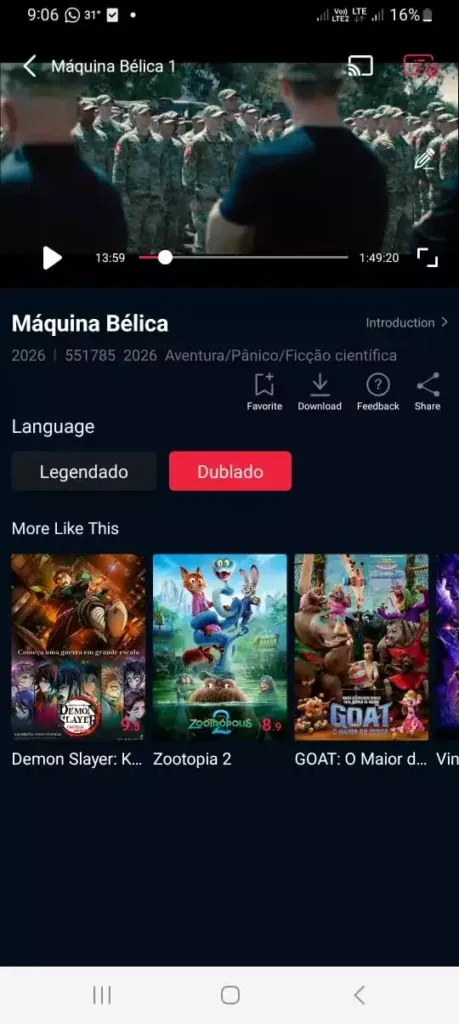
Ein wiederholbarer und ein zweiter Vergleichstitel machen Buffering-Evidenz belastbar.
Prüfungen für Handy, TV, Fire TV und PC anwenden
Der Geräteweg verändert die Bedeutung eines Fehlers. Android-Handys bieten Speicher-, Akku- und Rechteinstellungen. Android TV und TV Box ergänzen Fokus, Querformat und begrenzten Speicher. Fire TV besitzt eigene Sideloading- und Eingabeschritte. Ein PC-Emulator bringt Virtualisierung, Grafik, zugewiesenen Speicher und das Netzwerk des Host-Rechners hinzu.
Nutze die Plattformseite, wenn die Einrichtung das Problem ist. Nutze diese Seite, wenn die App vorhanden ist und das Symptom bleibt. Bei schwarzem Bild auf Android TV oder Fire TV zuerst Fokus und einen zweiten Titel testen, bevor Grafikoptionen geändert werden. Im Emulator schwere Host-Programme schließen, Virtualisierung prüfen und jeweils nur einen Renderer ändern. Auf dem Handy Akku-Beschränkungen und Speicher vor einer Neuinstallation prüfen.
Eine TV-Marke beweist keine Kompatibilität. Eine TV kann Tizen oder webOS statt Android TV verwenden; ein Android-APK lässt sich dort nicht direkt installieren. Roku folgt einem anderen Modell. Wenn das Betriebssystem nicht Android ist, APK-Versuche beenden und die passende native oder Cast-Route wählen.
| Plattform | Wiedergabe prüfen | Passende Seite |
|---|---|---|
| Android-Handy oder Tablet | Speicher, Akku, Anforderung, Cache und Rechte | Hauptanleitung für APK |
| Android TV oder TV Box | Fokus, Querformat, Speicher, Decoder und zweiter Titel | DeepCine Smart TV |
| Fire TV oder Firestick | Quelle, Downloader, Fernbedienung, Cache und Neustart | DeepCine Fire TV |
| Windows- oder Mac-Emulator | Virtualisierung, Renderer, Speicher, Netz und Paket | DeepCine PC |
| iPhone, Samsung Tizen oder Roku | Betriebssystem-Mismatch vor APK-Test | Native Route, Browser oder Casting |
- Android Developers: uses-sdk und Kompatibilität — Offizielle Referenz für minimale und Ziel-SDK-Angaben.
Eine kontrollierte Wiederherstellungsfolge nutzen
Mit einem Symptomprotokoll wählst du die kleinste Änderung, die die wahrscheinlichste Ebene prüft. Neustart ist reversibel, Cache-Löschen meist ebenfalls. Eine APK-Neuinstallation ist stärker und bringt das Risiko derselben Quelle zurück. Zurücksetzen, zufälliger Mirror-Wechsel oder ein unbekanntes Desktop-Programm ist keine erste Antwort, wenn DeepCine funktioniert nicht.
Quelle, Paket, Version, Gerät und Testtitel notieren. Nach jedem Schritt denselben kurzen Test wiederholen und das Ergebnis festhalten. Wenn es besser wird, keine weiteren Änderungen machen und die funktionierende Konfiguration behalten.
- DeepCine schließen, Gerät oder Emulator neu starten und denselben Titel testen.
- Netz, automatische Uhrzeit, freien Speicher und Akku-Beschränkungen prüfen.
- Cache löschen und testen; Daten behalten, wenn der Verlust unklar ist.
- Zweiten Titel und, falls möglich, zweites stabiles Netz vergleichen.
- Vor einer Neuinstallation Paket, Android-Anforderung, Format und Rechte prüfen.
- Nur dieselbe erklärbare Version neu installieren, keine zufälligen Mirrors wechseln.
- Bei Fortbestehen über Geräte oder Quellen Protokoll behalten und stoppen.
- Nur eine Variable auf einmal ändern.
- Exakte Meldung und Uhrzeit notieren.
- Übrig gebliebene Installer nach einem geprüften Test löschen.
- Temporäre Erlaubnis für unbekannte Apps zurücknehmen.
Wann du zum Schutz des Geräts aufhören solltest
Fehlerhilfe darf nicht zu immer mehr Rechten führen. Stoppe, wenn sich der Paketname ändert, unerklärte Weiterleitungen erscheinen, ein EXE oder eine Browser-Erweiterung für eine Android-App angeboten wird oder der Installer Zugriff auf Bedienungshilfen, Geräteverwaltung, Kontakte oder Zahlung verlangt. Ein Wiedergabefehler rechtfertigt keine modifizierte APK.
Bei einem bekannten Anbieter kannst du Gerät, Android-Version, Paket, sichtbare Version, genaue Meldung, Testtitel und Quell-URL nennen. Teile niemals Passwörter, Einmalcodes, persönliche Dateien oder Fernzugriff. Kann die Quelle ihre Identität nicht erklären, verwende eine native App oder einen anderen rechtmäßigen Dienst.
Die sichere Antwort kann sein, dass App oder Stream nicht verfügbar sind. Damit verhinderst du, dass eine beschädigte Datei, ein falscher Installer oder unkontrollierte Änderungen zum größeren Geräteproblem werden.
- Play Protect nicht deaktivieren, um ein unklarer Paket zu erzwingen.
- HTML oder Archiv nicht in .apk umbenennen.
- Keine beiliegende VPN-App, Erweiterung oder Desktop-Datei installieren.
- Stoppen, wenn Quelle, Paket, Rechte, Version und Plattform nicht gemeinsam prüfbar sind.
FAQ: DeepCine funktioniert nicht
Quellen und Grenzen
Die Referenzen erklären Paket- und Android-Kompatibilitätsprüfungen. Diese Seite bestätigt keine aktuelle Entertainment-APK, hostet keine Direktdatei und garantiert keinen Stream eines Drittanbieters.
- Android Developers: uses-sdk — Offizielle Referenz für SDK-Kompatibilität.
- Google Play: DeepCine — Separater Browser-/Tool-Eintrag com.deepcine.browser, kein Beleg für eine Entertainment-APK-Version.
Brauchst du den gerätespezifischen nächsten Schritt?
Öffne die passende Plattformseite, wenn die verbleibende Ursache die Einrichtung betrifft. Quelle und Paket sichtbar lassen und keinen ungeprüften Direktdownload als Abkürzung verwenden.
Verwandte DeepCine-Leitfäden
- DeepCine für Fire TV — Sideloading, Fernbedienung und Wiedergabe auf Fire TV.
- DeepCine für Smart TV — Android-TV-, Google-TV- und TV-Box-Kompatibilität.
- DeepCine für PC — Emulator, Virtualisierung, Grafik und falsche Desktop-Installer.
- Android-APK-Parse-Fehler — Paketintegrität, Split-APK und Installationsfehler.
- Datierte Versionsprüfung — Quellen vergleichen, ohne eine ungeprüfte aktuelle Datei zu versprechen.