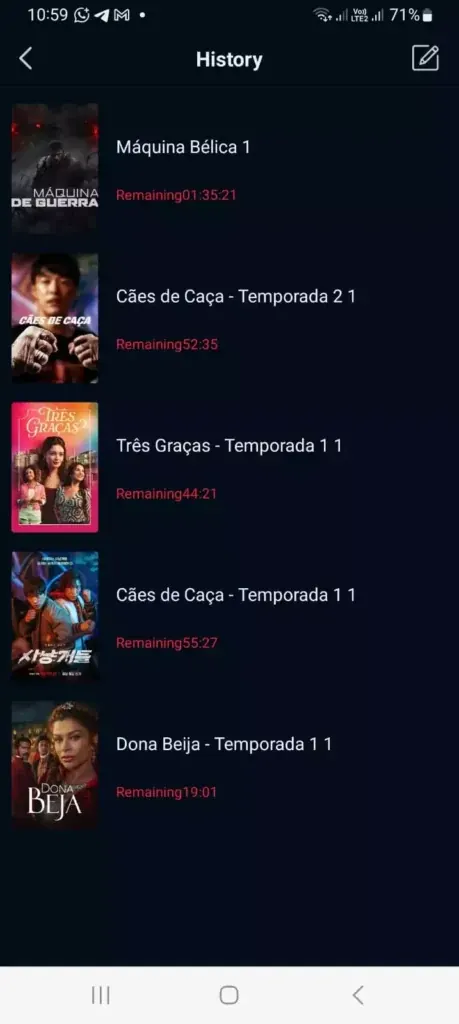
Aperçu éditorial déjà présent sur le site ; ce n’est pas une capture d’état en direct ni une preuve de disponibilité du flux.
Réponse rapide
Si DeepCine ne fonctionne pas, arrêtez les installations répétées et notez le symptôme exact. Vérifiez d’abord si l’application s’ouvre, puis si un titre se charge et enfin si la lecture reste stable. Contrôlez la source, le nom du paquet, la taille, la version Android requise, les autorisations, le réseau et l’appareil avant d’effacer les données ou de réinstaller. Un Wi-Fi stable ne répare pas un APK endommagé et l’autorisation d’installer des applications inconnues ne rend pas un paquet compatible. Si la source change, ajoute un installateur sans rapport ou réclame des droits inutiles, supprimez le fichier et arrêtez-vous.
Ce que couvre ce guide
- Identifiez la couche qui échoue
- Vérifiez la source, le paquet et la version APK
- Classez les plantages, l’écran noir et l’ouverture
- Diagnostiquez le buffering de DeepCine sans deviner
- Appliquez les contrôles pour mobile, TV, Fire TV et PC
- Suivez une séquence de récupération contrôlée
- Sachez quand arrêter pour protéger l’appareil
- FAQ : DeepCine ne fonctionne pas
- Références et limites
Identifiez la couche qui échoue
L’expression DeepCine ne fonctionne pas peut décrire plusieurs pannes. Une application qui se ferme avant l’accueil demande un contrôle du paquet ou du lancement. Si l’accueil s’ouvre mais qu’un titre ne charge pas, examinez le réseau, la source, l’heure de l’appareil et la réponse du service. Si la vidéo démarre puis s’arrête, c’est le chemin de lecture qui est en cause. Un écran noir avec du son peut venir du rendu ou de la compatibilité, tandis qu’une télécommande bloquée indique souvent le focus ou la mise en page.
Notez l’appareil, la version Android, le paquet affiché, le message exact et l’étape qui échoue. Reproduisez une fois sur le même réseau, puis après un seul changement contrôlé. Modifier l’APK, le routeur, les autorisations, le cache et l’émulateur en même temps détruit les indices utiles.
Les pages Fire TV, Smart TV, PC et erreur d’analyse APK traitent chacune une installation précise. Cette page commence lorsque l’application est déjà installée ou qu’une lecture a été tentée et qu’il faut comparer plusieurs appareils.
| Symptôme | À vérifier d’abord | À ne pas supposer |
|---|---|---|
| Ne s’ouvre pas ou se ferme | Paquet, version Android, stockage et lancement propre | Qu’un numéro plus élevé soit authentique |
| Accueil ouvert mais titres absents | Réseau, source, date/heure et état de l’app | Qu’une réinstallation répare le serveur |
| Vidéo en chargement | Wi-Fi, qualité, cache et autre titre | Que tout buffering vienne du téléphone |
| Écran noir ou son seul | Rendu, accélération, sortie écran et support | Que toute TV accepte un APK Android |
| Télécommande ou tactile bloqué | Focus, orientation, entrée et système | Que l’APK soit inutilisable partout |
Vérifiez la source, le paquet et la version APK
Avant de dépanner la lecture, confirmez ce qui a été installé. La fiche Google Play de com.deepcine.browser décrit un navigateur et un outil de recherche, tandis que des pages d’APK de divertissement utilisent le nom DeepCine pour une autre fiche. Un nom identique ne suffit pas à réunir éditeur, paquet, version, taille et autorisations.
Plusieurs pages publiques affichent v4.1.0 et environ 55,38 Mo, mais aucune piste de publication de divertissement vérifiable comme source première n’est établie. Considérez ces valeurs comme un repère daté, pas comme une preuve de version récente, officielle, sûre ou compatible. Si le nom, le paquet, la taille ou les autorisations changent entre la page et l’installateur, arrêtez-vous.
Si Android ne lit pas le paquet, consultez le guide de l’erreur d’analyse APK. Si l’installation réussit mais que l’app échoue au lancement, poursuivez avec le triage du symptôme et de l’appareil.
- Notez l’URL source, le nom du fichier, le paquet, la version, la taille et l’exigence Android.
- Comparez une taille exacte ou un hash seulement si le même éditeur le publie pour cette version.
- Refusez un fichier .html, .zip, .xapk, .apkm ou .apks lorsqu’un APK unique était annoncé.
- Examinez les autorisations et annulez si un accès sans rapport ou un logiciel PC est demandé.
- Gardez l’URL d’origine pour comparer une future mise à jour.
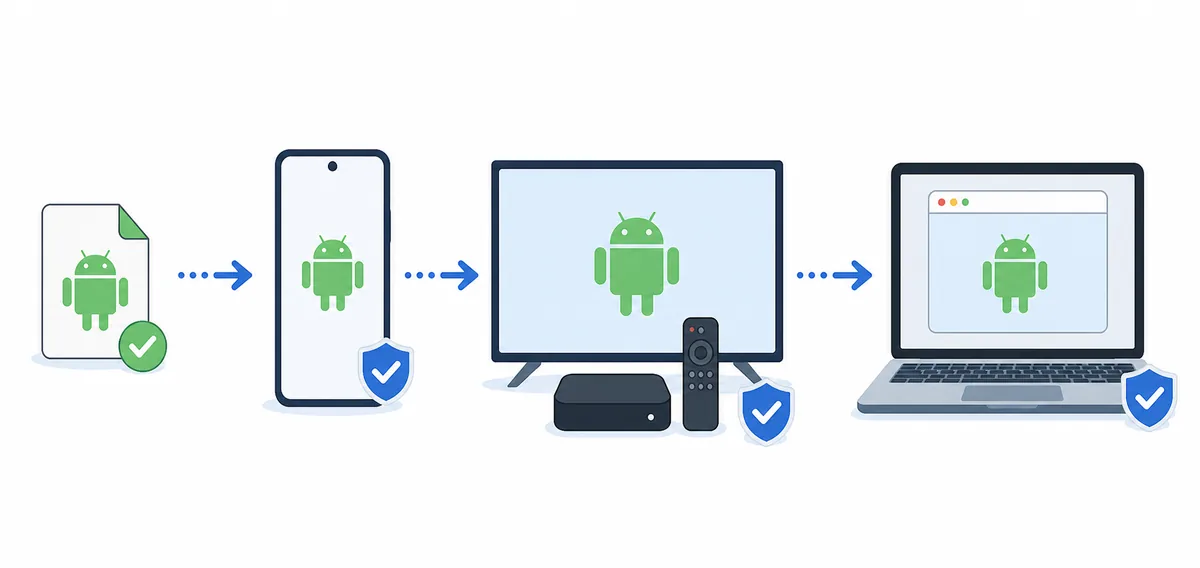
Identifiez la fiche de l’application avant de choisir la branche de l’appareil.
Classez les plantages, l’écran noir et l’ouverture
Si DeepCine ne fonctionne pas avant l’écran d’accueil, redémarrez l’appareil une fois et vérifiez l’espace libre. Ouvrez ensuite l’application sans lancer de vidéo. Un plantage dès le lancement peut venir d’une exigence Android, d’un composant natif, de l’image de l’émulateur, du stockage, du paquet ou de l’application. C’est différent d’un titre qui s’ouvre mais échoue dans le lecteur.
Pour un écran noir, observez si l’audio, les sous-titres, les commandes ou la progression restent visibles. Du son sans image oriente vers le rendu, le codec, l’accélération ou la sortie écran ; aucune commande ne signifie parfois que le lecteur n’a pas atteint un état utilisable. Sur une TV, essayez un second titre et la télécommande. Sur un émulateur, notez le réglage initial avant de tester un seul mode graphique.
Ne supprimez pas tous les réglages en même temps. Fermez, rouvrez, testez un titre connu puis un deuxième titre. Si un seul titre échoue, la source peut être indisponible plutôt que l’app entière.
| Détail | Observation utile | Étape suivante |
|---|---|---|
| Fermeture avant l’accueil | Même résultat après un lancement propre | Paquet, Android, stockage et source |
| Un seul titre échoue | Autres titres disponibles | Comparer un autre titre |
| Écran noir avec audio | Commandes ou sous-titres présents | Tester rendu et sortie écran |
| Écran noir sans commandes | Lecteur inutilisable | Réseau, source, cache et support |
| Blocage après retour en arrière-plan | Réouverture temporairement efficace | Mémoire, batterie et ressources |
Diagnostiquez le buffering de DeepCine sans deviner
DeepCine mise en mémoire tampon n’est pas un diagnostic unique. Le streaming dépend du trajet entre l’appareil et la source choisie, d’un débit soutenu suffisant pour la qualité et d’un lecteur capable de décoder la réponse. Un test de débit peut être bon alors qu’une source précise est lente ou indisponible. Comparez un même titre sur un réseau stable différent, puis un second titre sur le même Wi-Fi.
Commencez par les vérifications réversibles. Rapprochez-vous du point d’accès, arrêtez les gros transferts, activez la date et l’heure automatiques et réduisez la qualité si le lecteur le permet. Si tous les titres bloquent sur un réseau mais pas sur un autre, la route réseau est la piste principale. Si un seul titre bloque, ne réinstallez pas encore : notez le titre, l’heure et le symptôme.
Effacer le cache retire des données temporaires mais ne répare pas une source indisponible ni un paquet douteux. Effacez seulement le cache, rouvrez l’app et répétez le même test. Utilisez Effacer les données uniquement après avoir noté les réglages et compris que des téléchargements ou une session peuvent disparaître.
- Testez un titre connu pendant 60 secondes et notez l’endroit où le buffer revient.
- Testez un second titre sur le même appareil et le même réseau avant de changer d’APK.
- Mettez en pause les transferts, rapprochez-vous du Wi-Fi et réduisez la qualité si possible.
- Effacez le cache puis répétez le titre contrôlé.
- Si une seule source ou un seul titre échoue, ne rendez pas l’appareil seul responsable.
- Si tous les titres échouent sur deux réseaux stables, revenez au paquet, à l’état de l’app et à la compatibilité.
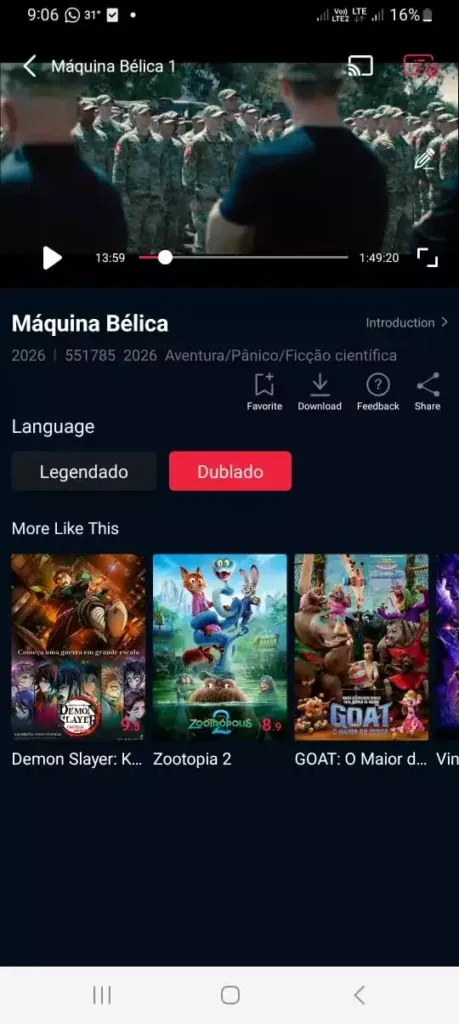
Un titre reproductible et un titre de comparaison rendent le diagnostic du buffering plus fiable.
Appliquez les contrôles pour mobile, TV, Fire TV et PC
La route de l’appareil change le sens d’une panne. Les téléphones exposent stockage, batterie et autorisations. Android TV et TV Box ajoutent le focus de la télécommande, le paysage et un stockage limité. Fire TV possède son propre chargement latéral et ses entrées. Un émulateur PC ajoute virtualisation, rendu, mémoire allouée et réseau de l’ordinateur hôte.
Utilisez le guide de plateforme lorsque le problème concerne l’installation. Utilisez cette page lorsque l’app existe mais que le symptôme persiste. Pour un écran noir sur Android TV ou Fire TV, testez le focus et un second titre avant de modifier les graphismes. Dans un émulateur, fermez les programmes lourds, vérifiez la virtualisation et changez un réglage à la fois. Sur mobile, contrôlez les restrictions de batterie et l’espace avant de réinstaller.
Une marque de TV ne prouve pas la compatibilité. Une TV peut fonctionner sous Tizen ou webOS, et un APK Android ne s’y installe pas directement. Roku suit un autre modèle. Arrêtez la piste APK et passez à la route native ou au casting adapté au système.
| Plateforme | Contrôles de lecture | Guide associé |
|---|---|---|
| Téléphone ou tablette Android | Espace, batterie, exigence, cache et autorisations | Guide APK principal |
| Android TV ou TV Box | Télécommande, paysage, stockage, décodeur et second titre | DeepCine Smart TV |
| Fire TV ou Firestick | Source, Downloader, télécommande, cache et redémarrage | DeepCine Fire TV |
| Émulateur Windows ou Mac | Virtualisation, rendu, mémoire, réseau et paquet | DeepCine PC |
| iPhone, Samsung Tizen ou Roku | Incompatibilité de système avant tout test APK | Route native, navigateur ou casting |
- Android Developers : uses-sdk et compatibilité — Référence officielle des exigences SDK minimum et cible.
Suivez une séquence de récupération contrôlée
Avec un symptôme documenté, appliquez le changement le plus petit qui teste la couche la plus probable. Un redémarrage est réversible et un effacement du cache l’est généralement. Réinstaller un APK est plus perturbateur et peut réintroduire le risque de la même source. Une réinitialisation, un changement de miroir au hasard ou un exécutable inconnu n’est pas une première réponse raisonnable lorsque DeepCine ne fonctionne pas.
Conservez source, paquet, version, appareil et titre de test. Après chaque étape, répétez la même courte vérification et notez le résultat. Si cela s’améliore, arrêtez les changements et gardez la configuration qui fonctionne.
- Fermez DeepCine, redémarrez l’appareil ou l’émulateur et répétez le même titre.
- Confirmez la stabilité du réseau, la date automatique, l’espace et les restrictions de batterie.
- Effacez le cache et retestez ; gardez les données si vous ne savez pas ce qui sera supprimé.
- Comparez un second titre et, si possible, un second réseau stable.
- Vérifiez paquet, exigence Android, format et autorisations avant une réinstallation.
- Réinstallez seulement la même version identifiée depuis une source explicable ; n’enchaînez pas les miroirs.
- Si le problème persiste sur plusieurs appareils ou sources, conservez la trace et arrêtez.
- Modifiez une seule variable à la fois.
- Notez le message exact et l’heure.
- Supprimez les installateurs restants après un test vérifié.
- Retirez l’autorisation temporaire d’installation inconnue.
Sachez quand arrêter pour protéger l’appareil
Le dépannage ne doit pas devenir une escalade d’autorisations. Arrêtez-vous si le nom du paquet change, si des redirections inexpliquées apparaissent, si un EXE ou une extension est proposé pour une app Android, ou si l’installateur réclame accessibilité, administrateur, contacts ou paiement sans rapport. Un défaut de lecture ne justifie pas un paquet modifié.
Pour contacter une source connue, fournissez modèle, Android, paquet, version, message exact, titre testé et URL. Ne partagez jamais mots de passe, codes à usage unique, fichiers personnels ou contrôle à distance. Si la source ne peut pas expliquer son identité, préférez une app native ou un service légal différent.
Conclure que l’app ou le flux est indisponible est parfois le résultat le plus sûr. Cela évite qu’un fichier endommagé, un faux installateur ou des changements incontrôlés deviennent un problème plus grave.
- Ne désactivez pas Play Protect pour forcer un paquet incertain.
- Ne renommez pas une archive ou une page HTML en .apk.
- N’installez pas le VPN, l’extension ou l’exécutable joint à une APK inconnue.
- Arrêtez si source, paquet, autorisations, version et plateforme ne peuvent pas être vérifiés ensemble.
FAQ : DeepCine ne fonctionne pas
Références et limites
Les références servent à expliquer les contrôles de paquet et de compatibilité Android. Cette page ne vérifie pas une version actuelle de l’APK de divertissement, ne fournit pas de fichier direct et ne garantit pas un flux tiers.
- Android Developers : uses-sdk — Référence officielle des déclarations de compatibilité SDK.
- Google Play : DeepCine — Fiche séparée du navigateur/outils com.deepcine.browser ; elle ne prouve pas une version d’APK de divertissement.
Besoin de l’étape propre à votre appareil ?
Ouvrez le guide correspondant lorsque le problème restant concerne la plateforme. Gardez la source et le paquet visibles et n’utilisez pas un lien direct non vérifié comme raccourci.
Guides DeepCine associés
- DeepCine pour Fire TV — Installation, télécommande et lecture propres à Fire TV.
- DeepCine pour Smart TV — Installation Android TV, Google TV et TV Box.
- DeepCine pour PC — Émulateur, virtualisation, rendu et faux installateurs PC.
- Erreur d’analyse APK — Intégrité du paquet, APK fractionné et erreurs d’installation.
- Vérification datée de version — Comparer les sources sans promettre un fichier récent non vérifié.