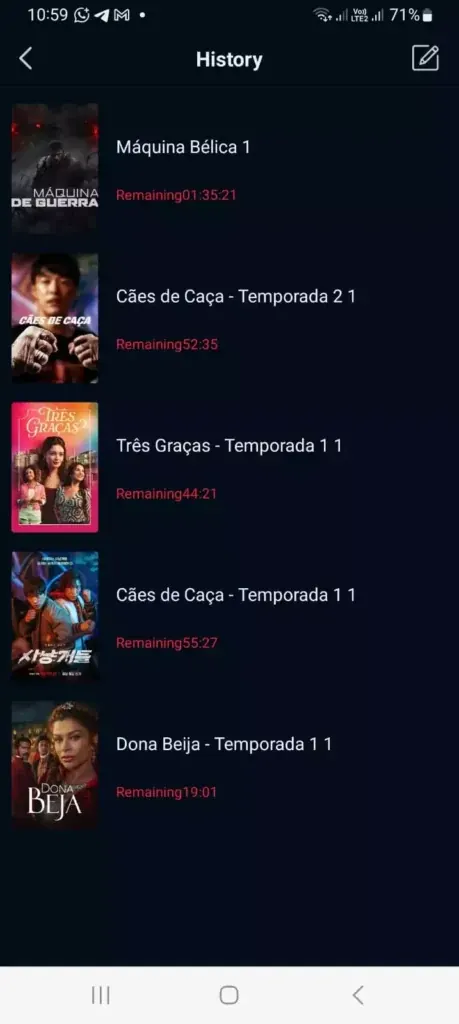
Anteprima editoriale già presente nel sito; non è una schermata di stato dal vivo e non dimostra che uno stream sia disponibile.
Risposta rapida: DeepCine non funziona
Annota se l’app non si apre, si chiude, mostra uno schermo nero, rimane in caricamento o fallisce solo con un titolo. Riavvia una volta il dispositivo, controlla data e ora automatiche, prova un secondo titolo e verifica lo spazio libero. Poi controlla nome del pacchetto, tipo di file, fonte e autorizzazioni dell’APK. Svuota prima la cache e non cancellare subito i dati. Se il dispositivo non usa Android, se la fonte non è spiegabile o se l’installer aggiunge software estraneo, fermati senza disattivare le protezioni.
Cosa copre questa guida
- Individua il livello che non funziona
- Controlla fonte, pacchetto e registrazione della versione APK
- Classifica apertura, crash e schermo nero
- Diagnostica il buffering di DeepCine senza indovinare
- Applica controlli specifici per telefono, TV, Fire TV ed emulatore PC
- Segui una sequenza di recupero controllata
- Sappi quando fermarti per proteggere il dispositivo
- FAQ: DeepCine non funziona
- Riferimenti e limiti delle fonti
Individua il livello che non funziona
La frase DeepCine non funziona può descrivere guasti diversi. Se l’icona si chiude prima della schermata iniziale, controlla pacchetto, requisito Android, spazio o installazione incompleta. Se la schermata iniziale si apre ma nessun titolo carica, osserva rete, fonte e stato del servizio. Il buffering che torna nello stesso punto può indicare una sorgente instabile; lo schermo nero con audio suggerisce renderer o uscita video; i comandi che non rispondono indicano focus, orientamento o piattaforma. Il primo obiettivo non è reinstallare: è segnare il momento preciso in cui la riproduzione smette di avanzare.
Scrivi modello del dispositivo, versione Android, messaggio esatto, titolo provato, orario e rete. Nota anche se audio, sottotitoli, controlli e miniature rimangono visibili. Un test controllato vale più di cinque APK cambiati in sequenza, perché ogni installazione modifica lo stato del dispositivo e rende più difficile trovare la causa.
Le guide esistenti per Fire TV, Smart TV, PC e errore di analisi APK coprono percorsi specifici. Questa pagina è il punto di triage comune: dopo aver riconosciuto il livello, usa la guida della piattaforma invece di ripetere la stessa installazione.
| Sintomo osservato | Controlla prima | Non dare per scontato |
|---|---|---|
| L’app non si apre o si chiude subito | Identità del pacchetto, requisito Android, spazio e avvio pulito | Che un numero di versione maggiore sia più nuovo o autentico |
| La home si apre ma i titoli non caricano | Raggiungibilità della rete, risposta della fonte, data/ora e stato dell’app | Che reinstallare risolva un problema lato server |
| Il video rimane in buffering | Stabilità Wi-Fi, qualità dello stream, cache e un altro titolo | Che ogni pausa sia colpa del telefono |
| Schermo nero o solo audio | Renderer, accelerazione hardware, uscita video e supporto del dispositivo | Che una marca TV supporti ogni APK Android |
| Il telecomando o il tocco non risponde | Ordine del focus, orientamento, metodo di input e guida della piattaforma | Che l’APK sia inutilizzabile su ogni dispositivo |
Controlla fonte, pacchetto e registrazione della versione APK
Prima di diagnosticare la riproduzione DeepCine, verifica che cosa è stato installato davvero. Conserva l’indirizzo della pagina, il nome finale del file, il nome del pacchetto, la versione mostrata, la dimensione e il requisito Android. Un sito che ripete soltanto un pulsante di download non dimostra chi ha pubblicato il file. Se l’estensione finale è HTML, ZIP, XAPK, APKS o APKM quando la pagina prometteva un APK semplice, interrompi il test e consulta la guida sull’errore di analisi.
Diverse pagine pubbliche ripetono l’etichetta v4.1.0 e circa 55,38 MB, ma il controllo del 15 novembre 2026 non ha trovato una cronologia di rilascio di intrattenimento verificabile da una prima parte. Google Play mostra com.deepcine.browser, un’identità di browser e strumenti, e non una prova di un’app streaming. Usa quel numero soltanto come riferimento datato, non come promessa di versione più recente, ufficiale o sicura.
Questo controllo separa un problema d’installazione da un problema di riproduzione. Se pacchetto, permessi e origine non possono essere spiegati insieme, non fare downgrade o upgrade casuali. Conserva l’evidenza e fermati prima di concedere accesso a contatti, SMS, accessibilità, VPN o a un programma per computer che non abbia una funzione chiara per il player.
- Annota pagina di origine, nome finale, pacchetto, versione, dimensione e requisito Android.
- Confronta hash o dimensione esatta solo quando lo stesso editore fornisce quel dato per la release.
- Rifiuta un download che termina in modo inatteso con .html, .zip, .xapk, .apkm o .apks se la fonte prometteva un APK.
- Controlla i permessi prima del primo avvio e annulla se l’installer chiede accessi non pertinenti o un programma aggiuntivo.
- Conserva l’URL originale per confrontare un eventuale aggiornamento con lo stesso record.
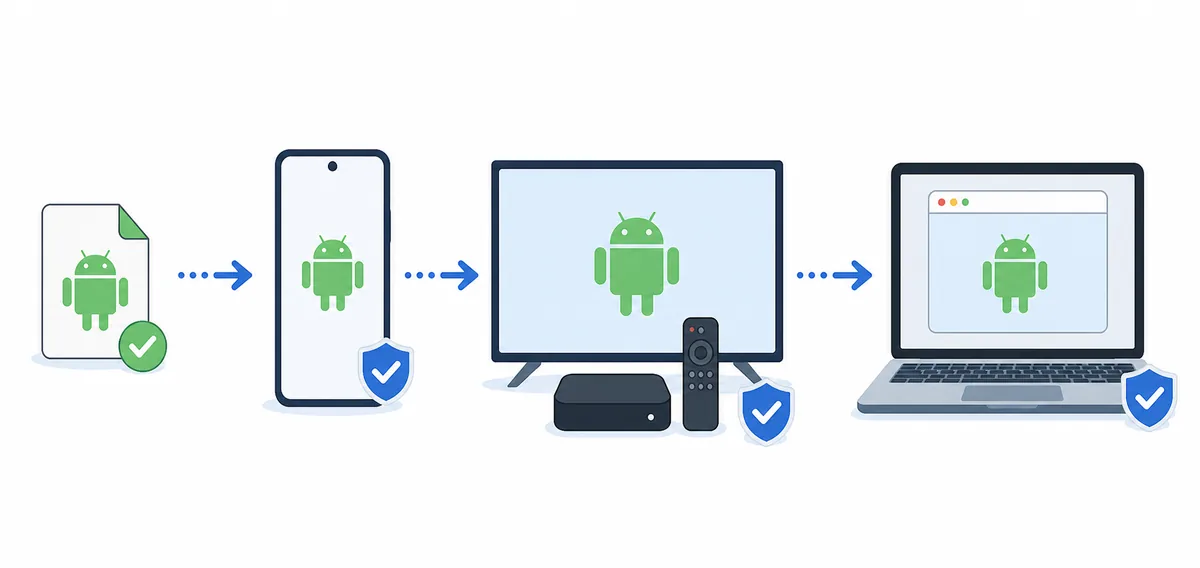
Identifica prima il record dell’app, poi scegli il ramo di risoluzione specifico del dispositivo.
Classifica apertura, crash e schermo nero
Se DeepCine non funziona prima della schermata iniziale, riavvia il dispositivo ed esegui un solo avvio pulito. Controlla spazio libero, versione Android e completezza del pacchetto. Se l’app apre ma un solo titolo fallisce, confronta un altro titolo o una categoria prima di cambiare impostazioni. Questa differenza mostra se il problema appartiene al contenuto o al client locale.
Per uno schermo nero, osserva se restano audio, sottotitoli, controlli o barra di avanzamento. L’audio senza immagine spesso riguarda renderer, accelerazione hardware, orientamento o uscita; uno schermo senza controlli può significare che la fonte o il player non hanno raggiunto uno stato utilizzabile. In un emulatore cambia una sola opzione grafica per volta e annota il risultato, così puoi tornare indietro.
Non cancellare insieme tutte le impostazioni delle app e del sistema. Una sequenza controllata permette il confronto e preserva dati utili al supporto. Se la TV usa Tizen o webOS, non trattare l’incompatibilità della piattaforma come una semplice opzione dell’APK Android.
| Dettaglio del sintomo | Osservazione utile | Passo sicuro successivo |
|---|---|---|
| Si chiude prima della home | Lo stesso risultato dopo un avvio pulito | Controlla pacchetto, versione Android, spazio e origine |
| La home funziona, un titolo no | Altri titoli o categorie caricano | Confronta un altro titolo e registra la risposta della fonte |
| Schermo nero con audio | I controlli o i sottotitoli possono restare visibili | Prova renderer, modalità hardware, uscita e un secondo titolo |
| Schermo nero senza controlli | Il player non raggiunge uno stato utilizzabile | Controlla rete, risposta della fonte, cache e supporto |
| Si blocca dopo il ritorno in background | La riapertura elimina temporaneamente il blocco | Controlla memoria, risparmio batteria e risorse dell’emulatore |
Diagnostica il buffering di DeepCine senza indovinare
DeepCine buffering non è una diagnosi unica. La riproduzione richiede un percorso stabile dal dispositivo alla fonte, una risposta disponibile e un decoder capace di elaborare il formato. Un titolo che si ferma sempre nello stesso punto può avere una fonte difettosa; tutti i titoli che falliscono su due reti stabili richiedono invece un controllo del client, del pacchetto o della compatibilità.
Inizia dai controlli meno distruttivi. Prova un titolo noto per 60 secondi e annota il punto della pausa. Metti in pausa altri download, avvicinati al Wi-Fi, conferma data e ora automatiche e prova una qualità più bassa se il player la offre. Poi svuota solo la cache e ripeti lo stesso test. Se il risultato cambia con rete, fonte o titolo, conserva questa osservazione invece di concludere che il telefono è guasto.
Svuotare la cache rimuove dati temporanei obsoleti, ma non ripara uno stream non disponibile, un account bloccato o un APK incompatibile. Se ogni titolo fallisce su due reti stabili, torna al record del pacchetto, allo stato dell’app e alla guida della piattaforma. Evita VPN, estensioni e installer ausiliari proposti da pagine che non ne spiegano la funzione.
- Prova un titolo noto per 60 secondi e annota se il buffering torna nello stesso punto.
- Prova un secondo titolo sullo stesso dispositivo e sulla stessa rete prima di cambiare APK.
- Metti in pausa gli altri download, avvicinati al Wi-Fi e riprova una volta con qualità più bassa, se disponibile.
- Svuota la cache dell’app, non tutti i dati, e ripeti il test dello stesso titolo.
- Se fallisce solo una fonte o un titolo, conserva il record e non considerare il dispositivo l’unica causa.
- Se falliscono tutti i titoli su due reti stabili, passa ai controlli di pacchetto, stato e compatibilità.
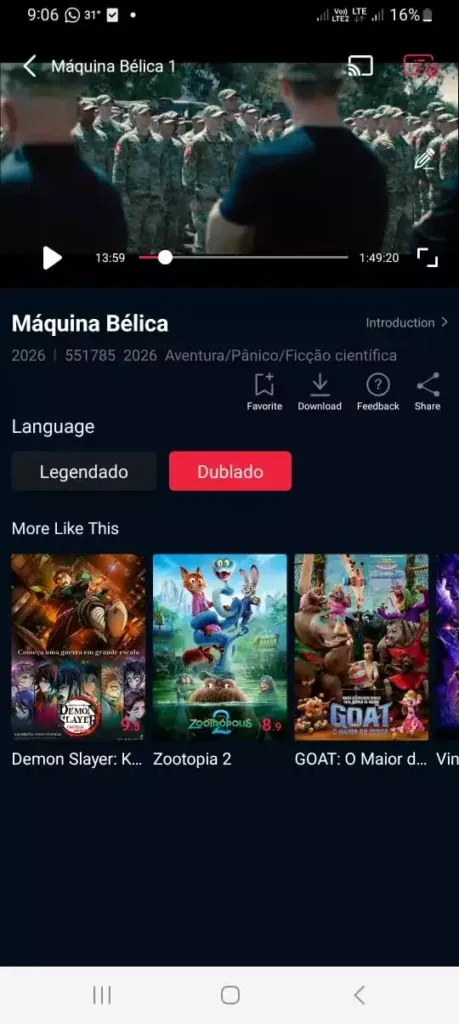
Usa un titolo ripetibile e un secondo titolo di confronto per rendere significativa l’evidenza del buffering.
Applica controlli specifici per telefono, TV, Fire TV ed emulatore PC
Il percorso del dispositivo cambia il significato di un errore. Telefoni e tablet Android espongono permessi, risparmio batteria, spazio e requisiti SDK. Android TV e TV Box aggiungono focus del telecomando, orientamento orizzontale, decoder e limiti di memoria. Fire TV richiede di controllare il metodo di sideload e la navigazione con il telecomando. Un emulatore su Windows o Mac dipende da virtualizzazione, memoria assegnata, renderer e rete del computer host.
Usa la guida della piattaforma quando il problema riguarda installazione o configurazione. La guida Fire TV tratta Downloader, telecomando e riavvio; quella Smart TV separa Android TV e Google TV dai sistemi che non accettano APK; quella PC spiega l’emulatore e avverte degli installer EXE falsi. Sono percorsi decisionali e non confermano che una determinata fonte sia disponibile.
Un’etichetta di piattaforma non dimostra la compatibilità. Una Smart TV può usare Tizen o webOS; iPhone e Roku hanno percorsi nativi diversi. Quando il sistema non è Android, interrompi il test dell’APK e usa app nativa, browser, casting o le istruzioni proprie della piattaforma.
| Piattaforma | Controlla quando la riproduzione fallisce | Percorso correlato |
|---|---|---|
| Telefono o tablet Android | Spazio, batteria, requisito Android, cache e permessi | Guida principale APK |
| Android TV o TV Box | Focus remoto, orientamento, spazio, decoder e secondo titolo | DeepCine per Smart TV |
| Fire TV o Firestick | Record della fonte/Downloader, telecomando, cache e riavvio | DeepCine per Fire TV |
| Emulatore Windows o Mac | Virtualizzazione, renderer, memoria, rete host e identità APK | DeepCine per PC |
| iPhone, Samsung Tizen o Roku | Incompatibilità di piattaforma prima di qualsiasi test APK | Usa percorso nativo, browser, casting o guida specifica |
- Android Developers: uses-sdk e compatibilità — Riferimento ufficiale per le dichiarazioni di SDK minimo e target.
Segui una sequenza di recupero controllata
Dopo aver registrato il sintomo, fai il cambiamento più piccolo che verifica l’ipotesi più probabile. Chiudi DeepCine, riavvia il dispositivo o l’emulatore una volta e ripeti lo stesso titolo. Controlla stabilità della rete, data e ora automatiche, spazio libero e risparmio batteria. Poi svuota la cache, mantenendo i dati dell’app finché non sai cosa perderesti.
Confronta un secondo titolo e, quando possibile, una seconda rete stabile. Solo dopo ricontrolla identità del pacchetto, requisito Android, tipo di file e permessi. Reinstalla soltanto la stessa release identificata da una fonte spiegabile; cambiare continuamente mirror aggiunge rischi e non produce un confronto affidabile.
Conserva fonte, pacchetto, versione, dispositivo e orario di ogni prova. Se il problema resta su più titoli, dispositivi o reti, salva il record e fermati. La conclusione più sicura può essere che fonte o servizio non siano disponibili, ed è preferibile a disattivare la sicurezza del sistema.
- Chiudi DeepCine, riavvia dispositivo o emulatore una volta e ripeti lo stesso titolo.
- Controlla stabilità della rete, data e ora automatiche, spazio libero e risparmio batteria.
- Svuota la cache e prova ancora; conserva i dati finché non sai cosa verrà rimosso.
- Confronta un secondo titolo e, se consentito, una seconda rete stabile per separare fonte e dispositivo.
- Verifica pacchetto, requisito Android, tipo di file e permessi prima di pensare alla reinstallazione.
- Reinstalla solo la stessa release identificata da una fonte spiegabile; non usare mirror casuali.
- Se il problema resta su dispositivi o fonti diversi, conserva il record e non disattivare le protezioni.
- Cambia una sola variabile alla volta.
- Annota errore preciso e orario.
- Rimuovi gli installer rimasti dopo un test verificato.
- Revoca la permissione temporanea per app sconosciute concessa a browser o file manager.
Sappi quando fermarti per proteggere il dispositivo
La risoluzione dei problemi non deve diventare un’escalation di permessi. Fermati quando la pagina cambia identità, quando il download è HTML o un archivio, quando l’installer include software estraneo o quando il pacchetto chiede accessi che non puoi motivare. Non rinominare un file in .apk e non disattivare Play Protect per forzare un pacchetto sconosciuto.
Se ti serve supporto da un editore riconoscibile, fornisci modello del dispositivo, versione Android, nome del pacchetto, messaggio, titolo di prova e orario. Non inviare dati personali e non concedere accesso remoto solo perché un mirror promette una correzione. Il record permette a un’altra persona di vedere cosa è già stato provato senza ripetere installazioni rischiose.
La conclusione più sicura può essere che app, fonte o stream non siano disponibili. Se origine, pacchetto, permessi, versione e piattaforma non possono essere controllati insieme, chiudi il tentativo e scegli una rotta nativa o un servizio verificabile.
- Non disattivare Play Protect o altre protezioni per forzare un pacchetto non spiegato.
- Non rinominare un archivio o un file HTML in .apk.
- Non installare helper, VPN, estensioni o eseguibili desktop inclusi in una promessa APK.
- Fermati quando fonte, pacchetto, permessi, versione e piattaforma non sono verificabili insieme.
FAQ: DeepCine non funziona
Riferimenti e limiti delle fonti
Le fonti qui sotto spiegano i controlli per i pacchetti Android e per i dispositivi. Questa pagina non verifica un file di intrattenimento attuale o ufficiale: l’elenco pubblico v4.1.0 e circa 55,38 MB è trattato solo come contesto datato di terze parti, mentre la pagina Google Play consultata corrisponde a un’identità distinta di browser e strumenti.
- Android Developers: uses-sdk — Riferimento per le dichiarazioni di compatibilità dell’SDK Android.
- Google Play: DeepCine — Record consultato di un’identità separata di browser e strumenti; non è prova di un rilascio APK di intrattenimento.
Serve il prossimo passo per la piattaforma?
Usa la guida corrispondente quando il problema rimasto riguarda la configurazione della piattaforma. Tieni visibili fonte e record del pacchetto mentre confronti il risultato e non usare un download diretto non verificato come scorciatoia.
Guide DeepCine correlate
- DeepCine per Fire TV — Sideload, telecomando e controlli di riproduzione specifici per Fire TV.
- DeepCine per Smart TV — Limiti d’installazione e compatibilità di Android TV, Google TV e TV Box.
- DeepCine per PC — Emulatore, virtualizzazione, grafica e avvisi sugli installer desktop falsi.
- Errore di analisi APK — Integrità del pacchetto, formati divisi ed errori d’installazione.
- Verifica datata della versione — Confrontare le fonti senza promettere un file recente non verificato.