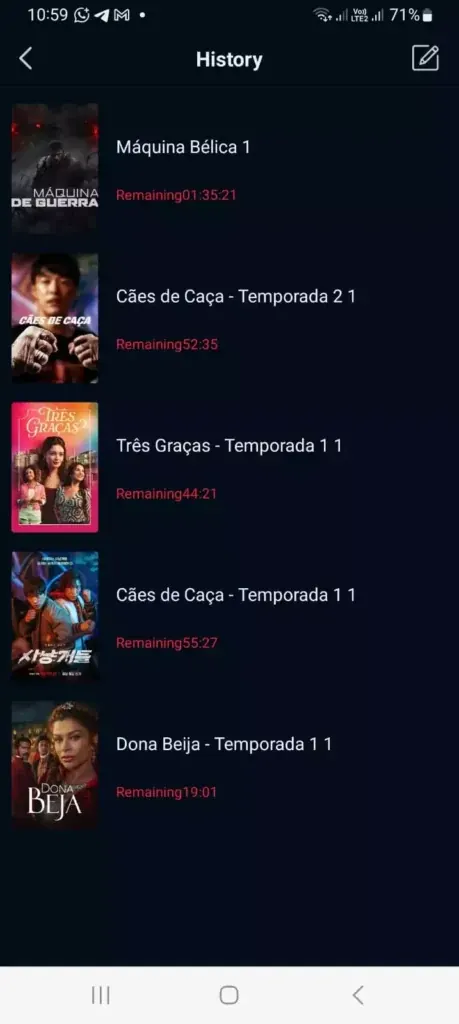
Prévia editorial existente no site; não é uma captura de status ao vivo nem prova de que uma transmissão esteja disponível.
Resposta rápida: DeepCine não funciona
Anote se o aplicativo não abre, fecha, mostra tela preta, trava no carregamento ou falha apenas em um título. Reinicie o dispositivo uma vez, confirme a data e hora automáticas, teste outro título e verifique o espaço livre. Depois confira o nome do pacote, o tipo do arquivo, a fonte e as permissões do APK. Limpe o cache antes de apagar dados. Se o aparelho não usa Android, se a fonte não pode ser explicada ou se um instalador adiciona software estranho, pare e não desative as proteções do dispositivo.
O que este guia cobre
- Identifique a camada que falhou
- Confira a fonte, o pacote e o registro da versão do APK
- Classifique abertura, travamento e tela preta
- Diagnostique o buffering do DeepCine sem adivinhar
- Aplique verificações para celular, TV, Fire TV e emulador de PC
- Siga uma sequência de recuperação controlada
- Saiba quando parar para proteger o dispositivo
- Perguntas frequentes: DeepCine não funciona
- Referências e limites das fontes
Identifique a camada que falhou
A frase DeepCine não funciona descreve falhas diferentes. Se o ícone fecha antes da tela inicial, pense em pacote, requisito do Android, armazenamento ou instalação incompleta. Se a tela inicial abre, mas nenhum título carrega, a rede, a fonte ou o estado do serviço merece atenção. Buffering repetido em um ponto específico pode ser uma rota de transmissão instável; tela preta com som sugere renderizador ou saída de vídeo; controles que não respondem apontam para foco, orientação ou plataforma. O primeiro objetivo não é reinstalar: é registrar em que momento a reprodução deixou de avançar.
Escreva o modelo do aparelho, a versão do Android, a mensagem exata, o título testado, a hora e a rede usada. Anote também se áudio, legendas, controles e miniaturas continuam visíveis. Um único teste controlado vale mais do que alternar cinco APKs, porque cada instalação muda o estado do aparelho e torna a causa mais difícil de identificar.
Os guias existentes de Fire TV, Smart TV, PC e erro de análise de APK tratam rotas específicas. Esta página é a triagem transversal: depois de descobrir a camada, siga a rota de plataforma adequada em vez de repetir a mesma instalação.
Se DeepCine não funciona, comece separando a fonte do problema no aparelho.
Quando DeepCine não funciona no Fire TV, use a rota de controle remoto adequada.
| Sintoma observado | Verifique primeiro | Não presuma |
|---|---|---|
| O app não abre ou fecha imediatamente | Identidade do pacote, requisito do Android, espaço e abertura limpa | Que um número maior de versão seja mais novo ou legítimo |
| A tela inicial abre, mas os títulos não carregam | Alcance da rede, resposta da fonte, data/hora e estado do app | Que reinstalar mude um problema do servidor |
| O vídeo fica em buffering | Estabilidade do Wi-Fi, qualidade, cache e outro título | Que todo buffering seja causado pelo telefone |
| Tela preta ou reprodução só com som | Renderizador, aceleração, saída de tela e suporte do aparelho | Que a marca da TV aceite qualquer APK Android |
| Controles remotos ou de toque não respondem | Ordem de foco, modo paisagem, método de entrada e guia da plataforma | Que o APK seja inutilizável em todos os aparelhos |
Confira a fonte, o pacote e o registro da versão do APK
Antes de investigar a reprodução do DeepCine, confirme o que foi instalado de fato. Guarde o endereço da página, o nome final do arquivo, o nome do pacote, a versão exibida, o tamanho e o requisito mínimo do Android. Uma página que apenas repete um botão de download não prova quem publicou o arquivo. Se a extensão final for HTML, ZIP, XAPK, APKS ou APKM quando a página prometia um APK simples, interrompa o teste e use o guia de erro de análise para entender o formato.
Várias páginas públicas repetem a etiqueta v4.1.0 e aproximadamente 55,38 MB, mas a verificação de 15 de novembro de 2026 não encontrou uma trilha de lançamento de entretenimento de primeira parte que confirme esse registro. O Google Play consultado mostra com.deepcine.browser, uma identidade de navegador e ferramentas, e não uma prova de um aplicativo de streaming. Use o número apenas como referência datada e não como promessa de versão mais recente, oficial ou segura.
Esta conferência separa um problema de instalação de um problema de reprodução. Se o pacote, as permissões e a origem não puderem ser explicados juntos, não faça downgrade ou upgrade aleatório. Salve a evidência e pare antes de conceder acesso a contatos, SMS, acessibilidade, VPN ou a um programa de computador que não tenha relação clara com o player.
Quando DeepCine não funciona no celular, guarde o registro antes de apagar dados.
Se DeepCine não funciona no emulador, altere apenas um modo gráfico.
- Anote a página de origem, o nome final, o pacote, a versão, o tamanho e o requisito do Android.
- Compare hash ou tamanho exato apenas quando o mesmo publicador fornecer esse dado para a versão.
- Recuse o download que termina inesperadamente em .html, .zip, .xapk, .apkm ou .apks quando a fonte prometeu um APK.
- Revise as permissões antes do primeiro lançamento e cancele se o instalador pedir acesso sem relação ou um programa extra.
- Mantenha o URL original para que uma atualização futura possa ser comparada ao mesmo registro.
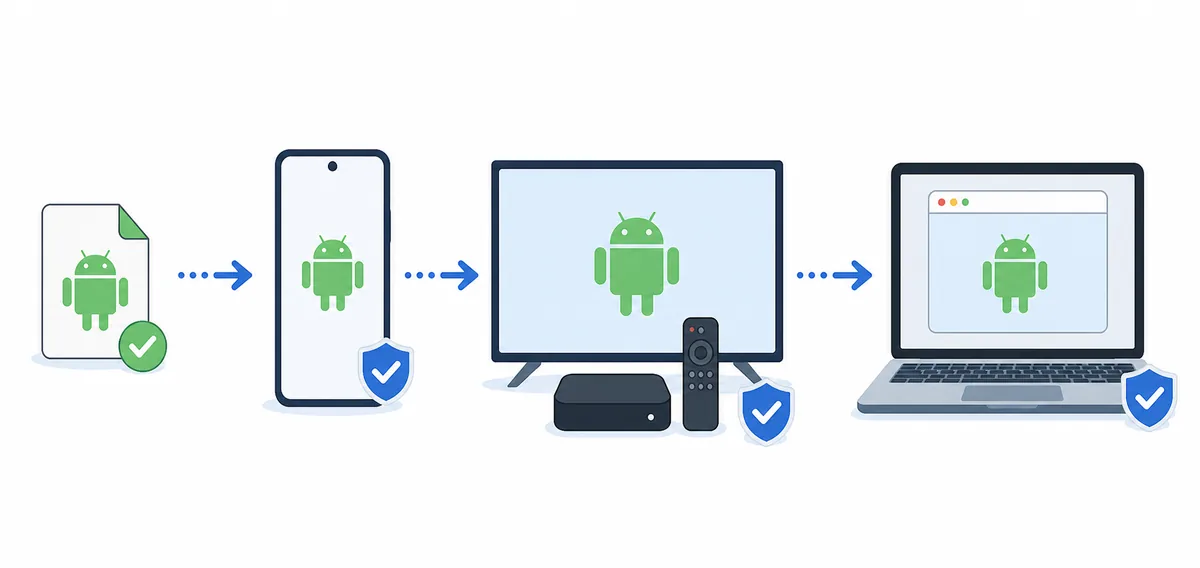
Identifique o registro do app primeiro e escolha depois o ramo de diagnóstico do dispositivo.
Classifique abertura, travamento e tela preta
Se o DeepCine não funciona antes de mostrar a tela inicial, reinicie o aparelho e faça uma única abertura limpa. Confirme espaço livre, versão do Android e se a instalação terminou como um pacote completo. Se o app abre e apenas um título falha, compare outro título ou categoria antes de alterar configurações. Esse contraste mostra se a falha está no conteúdo ou no cliente local.
Para uma tela preta, observe se o áudio, as legendas, os controles ou a barra de progresso continuam presentes. Som sem imagem costuma envolver renderizador, aceleração de hardware, orientação ou rota de saída; uma tela sem controles pode indicar que a fonte ou o player nem chegou a um estado utilizável. Emuladores permitem trocar uma opção gráfica por vez, mas a mudança deve ser anotada para que você possa voltar ao estado anterior.
Não apague todas as configurações de aplicativos e do sistema ao mesmo tempo. Uma sequência controlada permite comparar o resultado e evita perder dados que ajudariam o suporte. Se a TV roda Tizen ou webOS, não trate a incompatibilidade de plataforma como uma simples opção do APK Android.
Se DeepCine não funciona na TV, confirme primeiro o sistema operacional.
Quando DeepCine não funciona depois de limpar o cache, não instale um espelho aleatório.
| Detalhe do sintoma | Observação útil | Próximo passo seguro |
|---|---|---|
| Fecha antes da tela inicial | O mesmo resultado após uma abertura limpa | Confira pacote, versão do Android, espaço e origem |
| A tela inicial funciona, mas um título falha | Outros títulos ou categorias carregam | Compare outro título e registre a resposta da fonte |
| Tela preta com áudio | Controles ou legendas ainda podem aparecer | Teste renderizador, modo de hardware, saída e segundo título |
| Tela preta sem controles | O player não chega a um estado utilizável | Confira rede, fonte, cache e suporte do dispositivo |
| Congela ao voltar do segundo plano | Reabrir elimina o congelamento temporariamente | Confira memória, restrições de bateria e recursos do emulador |
Diagnostique o buffering do DeepCine sem adivinhar
DeepCine travando ou em buffering não é um diagnóstico único. A reprodução precisa de uma rota estável do dispositivo até a fonte, de uma resposta disponível e de um decodificador capaz de processar o formato. Um título que repete a pausa no mesmo ponto pode ter uma falha de fonte; todos os títulos em duas redes estáveis sugerem investigar cliente, pacote ou compatibilidade.
Comece pelas verificações menos destrutivas. Teste um título conhecido por 60 segundos e registre o ponto da pausa. Pause downloads, aproxime-se do Wi-Fi, confirme data e hora automáticas e tente uma qualidade menor se o player oferecer essa opção. Depois limpe apenas o cache e repita o mesmo teste. Se a falha mudar quando você troca de rede, fonte ou título, mantenha essa observação em vez de concluir que o telefone está quebrado.
Limpar o cache remove dados temporários antigos, mas não recupera uma transmissão indisponível, uma conta bloqueada ou um APK incompatível. Se cada título falhar em duas redes estáveis, volte ao registro do pacote, ao estado do aplicativo e ao guia da plataforma. Evite VPN, extensões e instaladores auxiliares oferecidos por páginas que não explicam sua função.
Quando DeepCine não funciona ao abrir, revise o pacote e o requisito do Android.
Se DeepCine não funciona e a fonte pede permissões estranhas, pare a instalação.
- Teste um título conhecido por 60 segundos e anote se o buffering se repete no mesmo ponto.
- Teste um segundo título no mesmo aparelho e na mesma rede antes de mudar o APK.
- Pause outros downloads, aproxime-se do Wi-Fi e tente uma vez com qualidade menor, se houver essa opção.
- Limpe o cache do app, não todos os dados, e repita o teste do mesmo título.
- Se apenas uma fonte ou título falhar, mantenha o registro e não trate o aparelho como única causa.
- Se todos os títulos falharem em duas redes estáveis, continue para pacote, estado do app e compatibilidade.
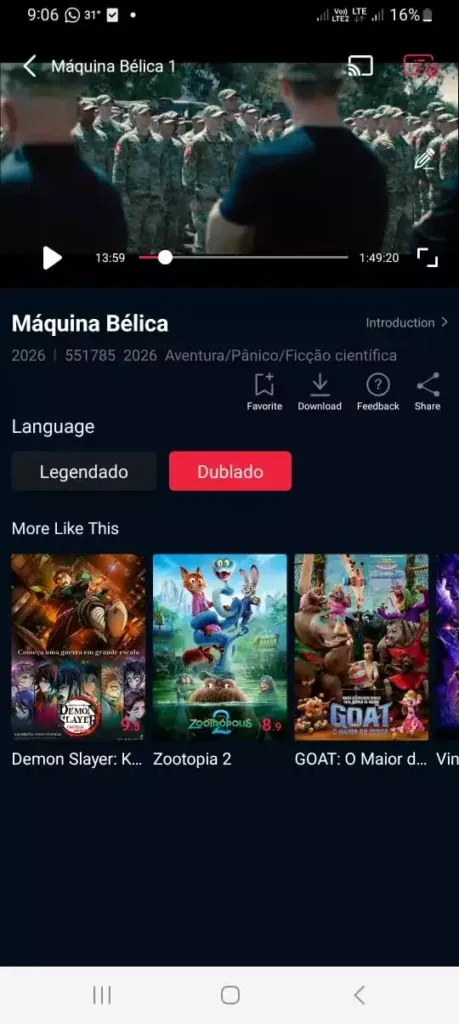
Use um título repetível e um segundo título de comparação para que a evidência de buffering tenha significado.
Aplique verificações para celular, TV, Fire TV e emulador de PC
A rota do dispositivo muda o significado de uma falha. Telefones e tablets Android expõem permissões, economia de bateria, armazenamento e requisitos de SDK. Android TV e TV Box acrescentam foco do controle remoto, modo paisagem, decodificador e limites de memória. Fire TV exige conferir o método de sideload e a navegação pelo controle. Um emulador no Windows ou Mac depende de virtualização, memória atribuída, renderizador e rede do computador anfitrião.
Use o guia de plataforma quando o problema for instalação ou configuração. O guia de Fire TV cobre Downloader, controle e reinicialização; o de Smart TV separa Android TV e Google TV de sistemas que não aceitam APK; o de PC explica o emulador e alerta para instaladores EXE falsos. Os guias são rotas de decisão, não confirmação de que uma fonte específica está disponível.
Um rótulo de plataforma não prova compatibilidade. Uma Smart TV pode usar Tizen ou webOS; iPhone e Roku têm caminhos nativos diferentes. Quando o sistema não é Android, pare o teste do APK e use aplicativo nativo, navegador, transmissão ou a orientação própria da plataforma.
Se DeepCine não funciona com um título, compare outro título na mesma rede.
Quando DeepCine não funciona de forma persistente, preserve as provas e proteja o aparelho.
| Plataforma | Verifique quando a reprodução falhar | Rota relacionada |
|---|---|---|
| Celular ou tablet Android | Espaço, bateria, requisito do Android, cache e permissões | Guia principal de APK |
| Android TV ou TV Box | Foco remoto, paisagem, espaço, decodificador e segundo título | DeepCine para Smart TV |
| Fire TV ou Firestick | Registro da fonte/Downloader, controle, cache e reinício | DeepCine para Fire TV |
| Emulador no Windows ou Mac | Virtualização, renderizador, memória, rede do host e identidade do APK | DeepCine para PC |
| iPhone, Samsung Tizen ou Roku | Incompatibilidade da plataforma antes de qualquer teste do APK | Use orientação nativa, navegador, transmissão ou específica |
- Android Developers: uses-sdk e compatibilidade — Referência oficial para declarações de SDK mínimo e de destino.
Siga uma sequência de recuperação controlada
Depois de registrar o sintoma, faça a menor mudança que testa a hipótese mais provável. Feche o DeepCine, reinicie o aparelho ou emulador uma vez e repita o mesmo título. Confirme rede, data e hora automáticas, espaço livre e restrições de bateria. Em seguida limpe o cache, mas preserve os dados do app até entender o que será perdido.
Compare um segundo título e, quando for possível, uma segunda rede estável. Só depois confira novamente a identidade do pacote, o requisito do Android, o tipo do arquivo e as permissões. Reinstale apenas a mesma versão identificada a partir de uma fonte que você consegue explicar; ficar alternando espelhos cria novos riscos e não produz uma comparação confiável.
Mantenha anotados a fonte, o pacote, a versão, o dispositivo e o horário de cada teste. Se o problema permanecer em vários títulos, aparelhos ou redes, preserve o registro e pare. Uma conclusão segura pode ser que a fonte ou o serviço está indisponível, e isso é melhor do que desativar a proteção do sistema.
Quando DeepCine não funciona por buffering, anote o ponto exato da pausa.
- Feche o DeepCine, reinicie o aparelho ou emulador uma vez e repita o mesmo título.
- Confirme estabilidade da rede, data e hora automáticas, espaço livre e restrições de bateria.
- Limpe o cache e teste de novo; mantenha os dados até saber o que será removido.
- Compare um segundo título e, se permitido, uma segunda rede estável para separar fonte e aparelho.
- Verifique pacote, requisito do Android, tipo do arquivo e permissões antes de pensar em reinstalar.
- Reinstale apenas a mesma versão identificada de uma fonte explicável; não use espelhos aleatórios.
- Se o problema continuar em aparelhos ou fontes diferentes, guarde o registro e não desative a segurança.
- Altere uma variável por vez.
- Anote o erro exato e o horário.
- Remova instaladores restantes depois de um teste verificado.
- Revogue a permissão temporária de app desconhecido do navegador ou gerenciador de arquivos.
Saiba quando parar para proteger o dispositivo
A solução de problemas não deve virar uma escalada de permissões. Pare quando a página muda de identidade, quando o download é um HTML ou arquivo compactado, quando o instalador inclui software sem relação ou quando o pacote pede acesso que você não consegue justificar. Não renomeie um arquivo para .apk e não desative o Play Protect para forçar um pacote desconhecido.
Se precisar de suporte de um publicador conhecido, forneça modelo do dispositivo, versão do Android, nome do pacote, mensagem, título de teste e horário. Não envie dados pessoais nem conceda acesso remoto apenas porque um espelho promete uma correção. O registro de diagnóstico permite que outra pessoa veja o que já foi testado sem repetir instalações arriscadas.
A conclusão mais segura pode ser que o app, a fonte ou a transmissão está indisponível. Se a origem, o pacote, as permissões, a versão e a plataforma não puderem ser conferidos juntos, encerre a tentativa e escolha uma rota nativa ou um serviço que possa ser verificado.
Se DeepCine não funciona em duas redes, volte à identidade do APK.
- Não desative o Play Protect ou outra proteção para forçar um pacote sem explicação.
- Não renomeie arquivo compactado ou HTML para .apk.
- Não instale helper, VPN, extensão ou executável de desktop incluído em uma promessa de APK.
- Pare quando fonte, pacote, permissões, versão e plataforma não puderem ser verificados juntos.
Perguntas frequentes: DeepCine não funciona
Referências e limites das fontes
As referências abaixo explicam verificações de pacote Android e de dispositivo. Esta página não confirma um arquivo de entretenimento atual ou oficial: a listagem pública v4.1.0 e cerca de 55,38 MB foi tratada apenas como contexto datado de terceiros, enquanto a página do Google Play consultada corresponde a uma identidade separada de navegador e ferramentas.
- Android Developers: uses-sdk — Referência para declarações de compatibilidade do SDK Android.
- Google Play: DeepCine — Registro consultado de uma identidade separada de navegador e ferramentas; não é evidência de lançamento de APK de entretenimento.
Precisa do próximo passo por plataforma?
Use o guia correspondente quando o problema restante for configuração da plataforma. Mantenha a fonte e o registro do pacote visíveis durante a comparação e não use um download direto não verificado como atalho.
Guias relacionados do DeepCine
- DeepCine para Fire TV — Sideload, controle remoto e verificações de reprodução específicas do Fire TV.
- DeepCine para Smart TV — Limites de instalação e compatibilidade de Android TV, Google TV e TV Box.
- DeepCine para PC — Emulador, virtualização, gráficos e alertas sobre instaladores falsos.
- Erro de análise de APK — Integridade do pacote, formatos divididos e erros durante a instalação.
- Verificação datada da versão — Comparação de fonte e versão sem prometer um arquivo mais recente não verificado.