TizenBrew: So installierst du es auf einem Samsung-Tizen-TV
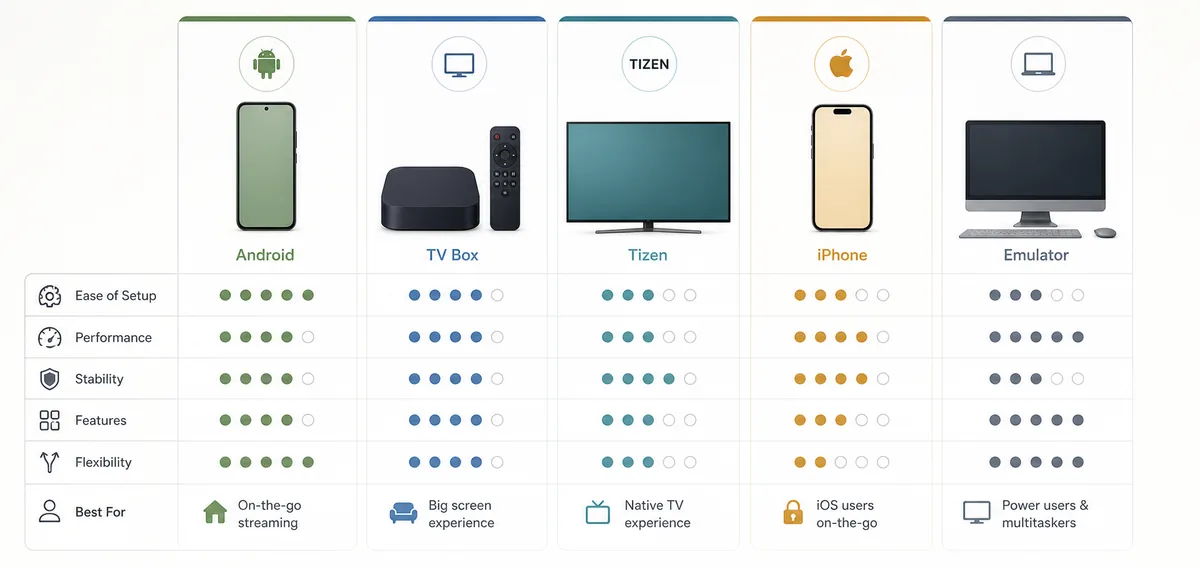
Redaktionelle Gerätegrafik; kein offizieller TizenBrew- oder Samsung-Screenshot.
Kurzantwort
Starte für TizenBrew auf einem Samsung-Tizen-TV mit dem offiziellen Repository und der Getting-Started-Dokumentation. Prüfe Modell, Tizen-Version und Netzwerk, bevor du Einstellungen änderst, und folge den Tizen-spezifischen Schritten des Projekts. Ein Android-APK-Tutorial ist kein Ersatz. Wenn der TV nicht gefunden wird, ein Paket ungewöhnliche Rechte verlangt oder die Quelle wechselt, solltest du zuerst prüfen und nicht einfach weitere Varianten laden.
Inhalte dieses Leitfadens
- Was TizenBrew ist und was es nicht ist
- Samsung-TV vor der Installation vorbereiten
- TizenBrew auf einem Samsung-Tizen-TV installieren
- Quelle und Release prüfen, bevor du eine App hinzufügst
- Sicherheitschecks für Pakete und Berechtigungen
- Häufige TizenBrew-Probleme beheben
- Wann ein externes Android-TV-Gerät besser passt
- TizenBrew-FAQ
Was TizenBrew ist und was es nicht ist
TizenBrew ist ein Community-Projekt für das Samsung-Tizen-Ökosystem. Es kann die Verwaltung bestimmter Tizen-Anwendungen und Erweiterungen erleichtern. Funktionen, Pakete und Befehle können sich mit Firmware und Community-Entwicklung ändern. Deshalb sind Repository und Wiki die maßgeblichen Quellen für aktuelle Schritte.
Die wichtigste Grenze ist das Paketformat. Samsung Tizen ist nicht Android TV, und eine normale .apk-Datei ist kein natives Tizen-Paket. Eine Seite, die Android-Quellen auf einem Samsung-TV aktivieren will, beschreibt eine andere Plattform. TizenBrew gehört in den Tizen-Kontext; DeepCine, TizenTube Cobalt und andere APK-Anleitungen gehören zu Android TV, Google TV, Fire TV oder Android-TV-Boxen.
Suchanfragen vermischen häufig Projekt, Management-Schicht und einzelne App. Bringe zuerst die Basis zum Laufen, teste danach ein Paket und bewerte erst dann die Bedienung mit der echten Fernbedienung.
| Suchbegriff oder Gerät | Typische Absicht | Sicherer nächster Schritt |
|---|---|---|
| tizenbrew | Projekt oder Dokumentation | Offizielles Repository und Wiki öffnen |
| tizenbrew samsung tv | Tizen-Installation und Kompatibilität | Modell, Firmware, Netzwerk und Voraussetzungen prüfen |
| tizenbrew apps | Pakete und Community-Apps | Quelle, Rechte und Entfernung prüfen |
| tizenbrew device manager | Geräteverwaltung oder Erkennung | Nur aktuelle Projektschritte verwenden |
| tizentube apk | Android-Paket-Suche | Auf Android TV oder Fire TV wechseln, wenn das Gerät Android nutzt |
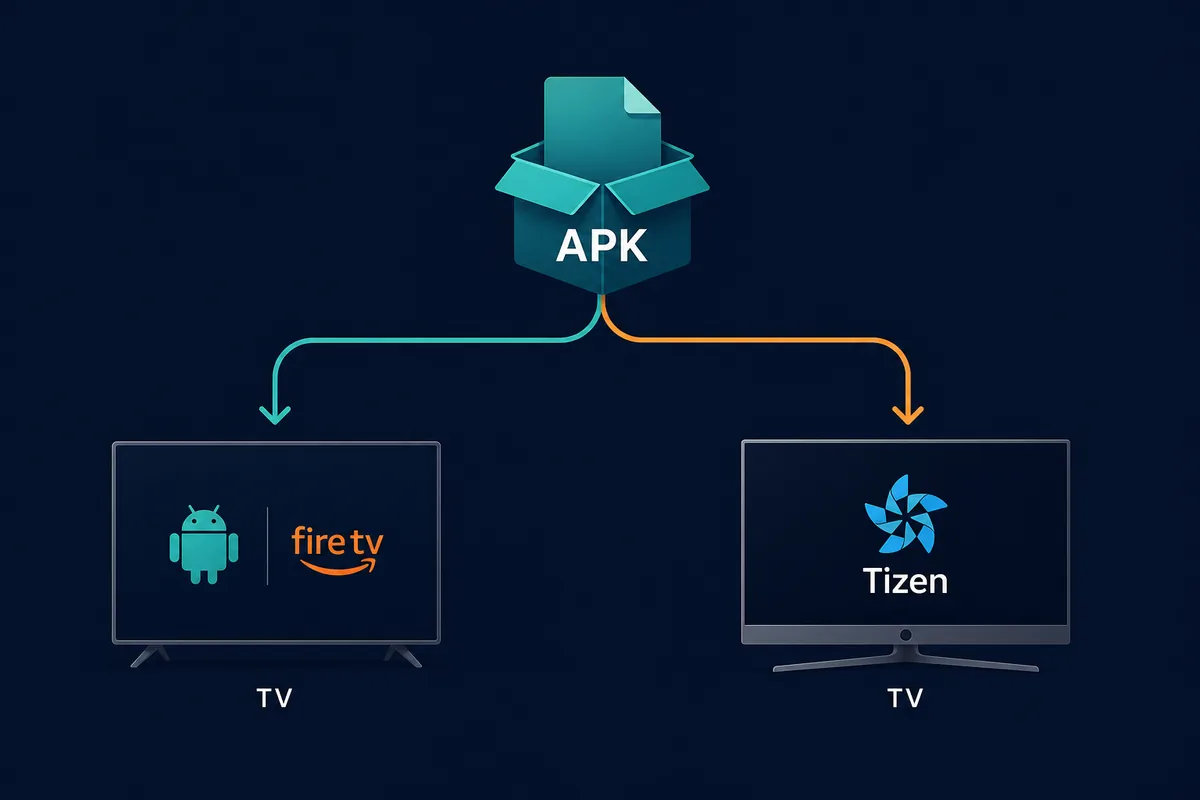
Plattformvergleich: Android/Fire TV APK und Samsung Tizen/TizenBrew sind unterschiedliche Wege.
Samsung-TV vor der Installation vorbereiten
Notiere das genaue TV-Modell, die Tizen-Version, die Region und das verwendete Netzwerk. Menüs und Entwickleroptionen können nach Modelljahr unterschiedlich sein. Fotografiere die ursprünglichen Einstellungen, damit du Änderungen zurücknehmen kannst, und übertrage keine Anleitung für ein anderes Modell ohne Prüfung.
Für den ersten Versuch sollten TV und Computer oder Smartphone im selben privaten Netzwerk liegen, wenn die Dokumentation lokale Erkennung verlangt. Vermeide Gäste-WLAN, VPN, Captive Portals und Router-Isolierung. Solche Bedingungen können einen kompatiblen TV unsichtbar machen.
Plane außerdem einen Ausweg. Wenn du eigentlich nur eine Android-APK ausführen möchtest, ist ein Chromecast mit Google TV, eine Android-TV-Box oder ein Fire TV per HDMI oft einfacher. Ein Tizen-Kompatibilitätsproblem wird durch zufällige Downloads nicht gelöst.
- Modell, Tizen-Version, Region und Firmware notieren.
- Privates und stabiles Netzwerk verwenden.
- Fernbedienung für die TV-Menüs bereithalten.
- Rückgängig-Methode für Netzwerk- oder Entwickleränderungen kennen.
- Android-TV- oder Fire-TV-Alternative vorbereiten.
- Keine APK installieren, nur weil ein Ergebnis TizenBrew erwähnt.
TizenBrew auf einem Samsung-Tizen-TV installieren
Befehle und Paketnamen gehören in die offizielle Dokumentation. Die folgenden Punkte sind deshalb ein vorsichtiger Ablauf und keine unveränderliche Befehlsliste. Installer, Firmware-Unterstützung und Hilfsprogramme können sich ändern. Öffne Repository und Getting Started und vergleiche jeden Schritt mit dem aktuellen Stand.
Halte den ersten Versuch klein. Installiere nicht mehrere Apps, ändere den Router nicht ohne Grund und kombiniere TizenBrew nicht mit einem unbekannten Downloader. Bei einem Fehler speicherst du die genaue Meldung, machst die letzte Änderung wenn möglich rückgängig und suchst genau dieses Symptom in Dokumentation oder Issues.
- Offizielles Repository öffnen und README sowie Getting Started lesen.
- TV-Modell, Tizen-Version und Netzwerkvoraussetzungen prüfen.
- Den angegebenen Computer-, Browser- oder Entwickler-Schritt vorbereiten; keine APK als Ersatz nutzen.
- TV und Setup-Gerät mit dem geforderten privaten Netzwerk verbinden.
- Einrichtung abschließen und prüfen, ob der TV erkannt wird.
- Ein dokumentiertes Paket testen und Fernbedienung, Wiedergabe und Neustart prüfen.
- Änderungen notieren und temporäre Rechte oder Tools wieder entfernen.
Quelle und Release prüfen, bevor du eine App hinzufügst
Im offiziellen Repository lassen sich Projektidentität, Dokumentation, Issues und Releases vergleichen. Bei der Quellenprüfung für diesen Artikel am 8. September 2026 war v2.0.5 als Release aufgeführt. Das ist eine zeitbezogene Referenz und keine Zusage für jedes Modell. Öffne die Release-Seite selbst und prüfe die Voraussetzungen.
Eine nachvollziehbare Quelle nennt Maintainer, Zielgerät, Installation und Entfernung. Vorsicht bei Mirrors mit verkürzter URL, ZIP mit Executables, zusätzlicher Benachrichtigungsberechtigung oder latest ohne Datum. Ein echtes Projekt macht nicht jede Datei vertrauenswürdig, die seinen Namen verwendet.
Halte Projekt- und App-Identität getrennt. Vergleiche Name, Maintainer, Datum, Rechte und Rückbau. Unterschiedliche Paketnamen auf zwei Seiten sind kein Beweis für dieselbe App.
| Prüfung | Gutes Zeichen | Stoppen, wenn |
|---|---|---|
| Identität | Repository, Wiki und Issues stimmen überein | Mirror Maintainer oder Paket ändert |
| Release | Version, Datum und Änderungen sichtbar | latest ohne Datum oder Quelle |
| Gerät | Tizen-Modelle oder Versionen genannt | Nur Android-APK erklärt wird |
| Entfernung | Deaktivierung oder Deinstallation dokumentiert | Kein Rollback oder sehr breite Rechte |
Sicherheitschecks für Pakete und Berechtigungen
TizenBrew ist eine technische Zugriffsschicht und keine Sicherheitsgarantie für jede Community-App. Vergleiche vor dem Hinzufügen Name, Repository, Maintainer, Datum, Berechtigungen und Zweck. Unerwartete Werbung, ein nicht zu Samsung passendes Passwort, eine veränderte Startseite oder eine fehlende Entfernungsmöglichkeit sind klare Stoppsignale.
Gib keine Zahlungsdaten in ein ungeprüftes Paket ein und bewahre den Ausgangszustand auf. Eine erfolgreiche Installation beweist außerdem nicht, dass Inhalte in deiner Region legal sind. Prüfe lokale Regeln, Nutzungsbedingungen und die Herkunft der Inhalte.
- Offizielles Repository oder einen direkt daraus verlinkten Weg verwenden.
- Paket, Maintainer, Version, Datum und Rechte notieren.
- APK-, EXE-, ZIP-, VPN- oder Browser-Bundles ohne Bezug meiden.
- Ein Paket nach dem anderen testen und Entfernung dokumentieren.
- Stoppen, sobald Paket- oder Quellenidentität wechselt.
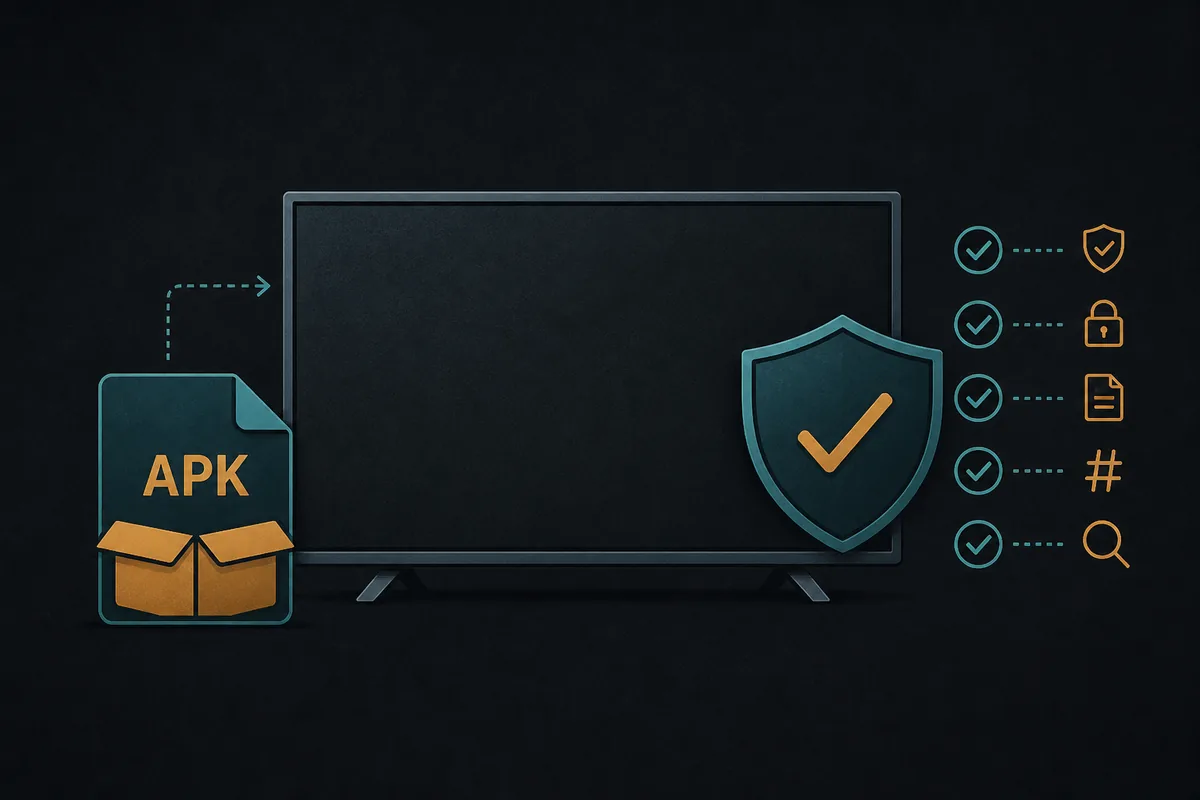
Illustration für Quellen- und Berechtigungsprüfungen; kein TizenBrew-Paket-Screenshot.
Häufige TizenBrew-Probleme beheben
Wenn der TV nicht erkannt wird, prüfe zuerst das Netzwerk und lade keinen weiteren Installer. Beide Geräte sollten im selben privaten Netz sein; VPN, Gäste-WLAN und Router-Isolierung können die Erkennung verhindern. Ein Neustart hilft bei einem alten Discovery-Zustand, aber nicht bei fehlender Firmware-Unterstützung.
Wenn ein Paket installiert ist, aber kein Symbol erscheint, prüfe, ob es als Dienst, Erweiterung oder Companion-Workflow gedacht ist. Manche Tools erzeugen keine normale Kachel. Lies die aktuelle Startanleitung und teste die echte Fernbedienung, bevor du neu installierst.
| Symptom | Mögliche Ursache | Vorsichtige Reaktion |
|---|---|---|
| TV nicht gefunden | Gastnetz, VPN oder Isolation | Privates Netzwerk nutzen und Voraussetzungen prüfen |
| App startet nicht | Falsches Tizen-Ziel oder fehlende Abhängigkeit | Hinweise vergleichen und Installation entfernen |
| Kein Home-Symbol | Dienst oder Companion-Workflow | Startmethode lesen statt sofort neu installieren |
| Fernbedienung unbrauchbar | Tastatur- oder Pointer-Oberfläche | Stoppen, wenn TV-Bedienung unpraktisch ist |
| Unerwartete Werbung | Untrusted-Paket oder Mirror | Trennen, entfernen und zur offiziellen Quelle zurückkehren |
Wann ein externes Android-TV-Gerät besser passt
TizenBrew passt, wenn du gezielt den Samsung-Tizen-Weg testen möchtest und eine technische Community-Konfiguration akzeptierst. Für eine Android-APK ist es nicht der einfachste Weg. Chromecast mit Google TV, Android-TV-Box oder Fire TV per HDMI nutzen ein anderes Paketmodell und haben eine klarere Rückbaugrenze.
Ein externes Gerät braucht eine zusätzliche Fernbedienung, HDMI-Buchse und Pflege, lässt dich aber eine App entfernen, ohne die Samsung-TV-Umgebung zu verändern. Wähle den Weg, den du nach einem Update erklären und zurücknehmen kannst.
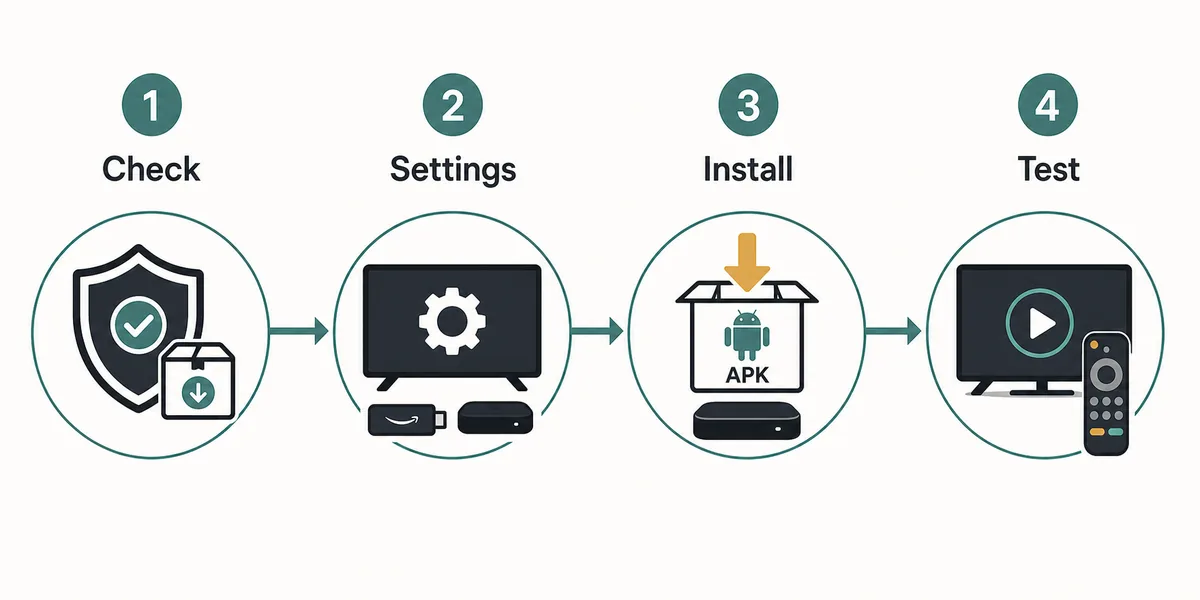
Illustration des Android/Fire-TV-Ausweichwegs; keine native TizenBrew-Installation.
TizenBrew-FAQ
Den Paketweg passend zum Gerät wählen
Für Samsung Tizen bleibst du bei der offiziellen TizenBrew-Dokumentation. Für Android TV, Google TV, Fire TV oder TV Box nutzt du die TizenTube- und Smart-TV-APK-Leitfäden, ohne Formate zu mischen.
Verwandte Geräte- und Quellenleitfäden
- TizenTube-APK-Leitfaden - Trennt Cobalt für Android/Fire TV vom Samsung-Tizen-Weg.
- DeepCine für Smart TV - Erklärt Android TV, Google TV, TV Box und Fernbedienung.
- APK auf Fire TV installieren - Nur für Fire TV und Android-APK-Flows verwenden.
- DeepCine-Alternativen - Vergleicht Tizen, Android, iPhone, Roku und Emulator.