TizenBrew: como instalar na TV Samsung com Tizen
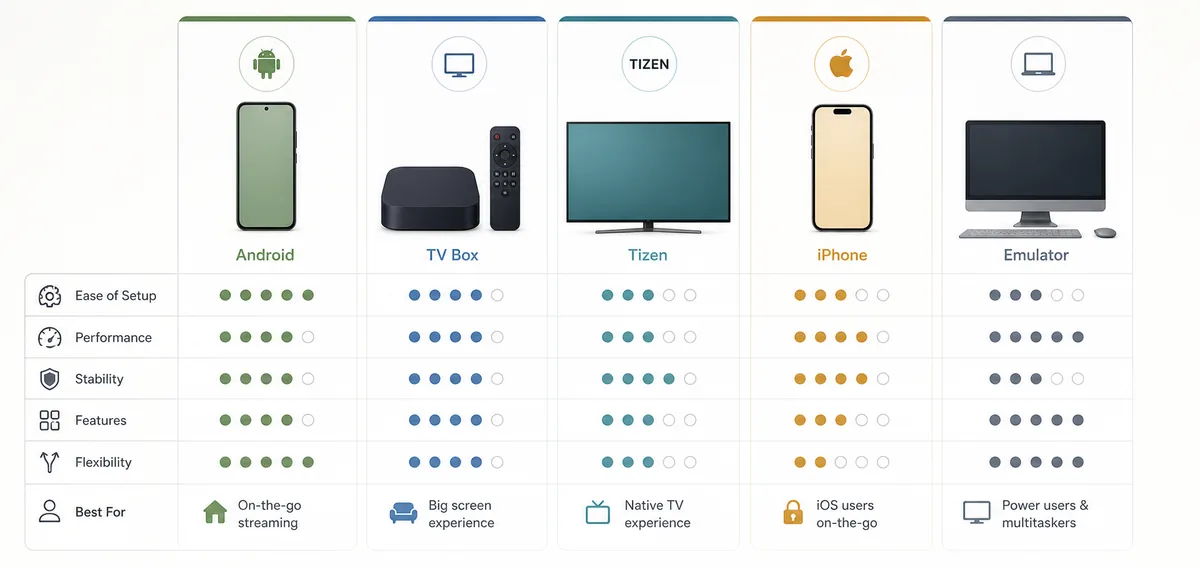
Ilustração editorial de rotas de dispositivos; não é uma captura oficial do TizenBrew ou da Samsung.
Resposta rápida
Para usar o TizenBrew em uma TV Samsung Tizen, comece pelo repositório oficial e pela documentação Getting Started. Confirme o modelo, a versão do Tizen e a rede antes de mudar configurações, e siga os passos específicos do projeto. Não substitua isso por um tutorial de APK Android. Se a TV não aparecer, o pacote pedir permissões inesperadas ou a fonte mudar, pare e verifique antes de tentar outra versão.
O que este guia cobre
- O que é o TizenBrew e o que ele não é
- Prepare a Samsung TV antes de instalar
- Como instalar o TizenBrew em uma TV Samsung Tizen
- Confira a fonte e a versão antes de adicionar um app
- Verificações de segurança para pacotes e permissões
- Solução de problemas comuns do TizenBrew
- Quando um dispositivo Android TV externo é melhor
- Perguntas frequentes sobre TizenBrew
O que é o TizenBrew e o que ele não é
O TizenBrew é um projeto comunitário ligado ao ecossistema Samsung Tizen. Ele pode facilitar o gerenciamento de alguns aplicativos e extensões na televisão. Recursos, pacotes e comandos podem mudar com o firmware e com a manutenção da comunidade, portanto o repositório e a wiki devem ser tratados como a referência atual.
A fronteira mais importante é o formato do pacote. Samsung Tizen não é Android TV, e um arquivo .apk normal não é um aplicativo Tizen nativo. Uma página que manda ativar fontes desconhecidas do Android em uma TV Samsung está descrevendo outra plataforma. O TizenBrew deve ser pesquisado como uma rota Tizen; DeepCine, TizenTube Cobalt e outros guias APK pertencem a Android TV, Google TV, Fire TV ou TV Box Android.
As buscas costumam misturar encontrar o projeto, instalar a camada de gerenciamento e adicionar um aplicativo. Faça a base funcionar primeiro, teste um pacote por vez e só depois decida se a experiência é boa com o controle remoto da sala.
| Busca ou dispositivo | Intenção comum | Próximo passo |
|---|---|---|
| tizenbrew | Projeto ou documentação | Abrir o repositório e a wiki oficiais |
| tizenbrew samsung tv | Instalação e compatibilidade Tizen | Confirmar modelo, firmware, rede e requisitos |
| tizenbrew apps | Pacotes e aplicativos comunitários | Conferir fonte, permissões e remoção |
| tizenbrew device manager | Gerenciamento ou descoberta da TV | Usar somente as instruções atuais do projeto |
| tizentube apk | Rota de pacote Android | Mudar para Android TV ou Fire TV quando esse for o dispositivo |
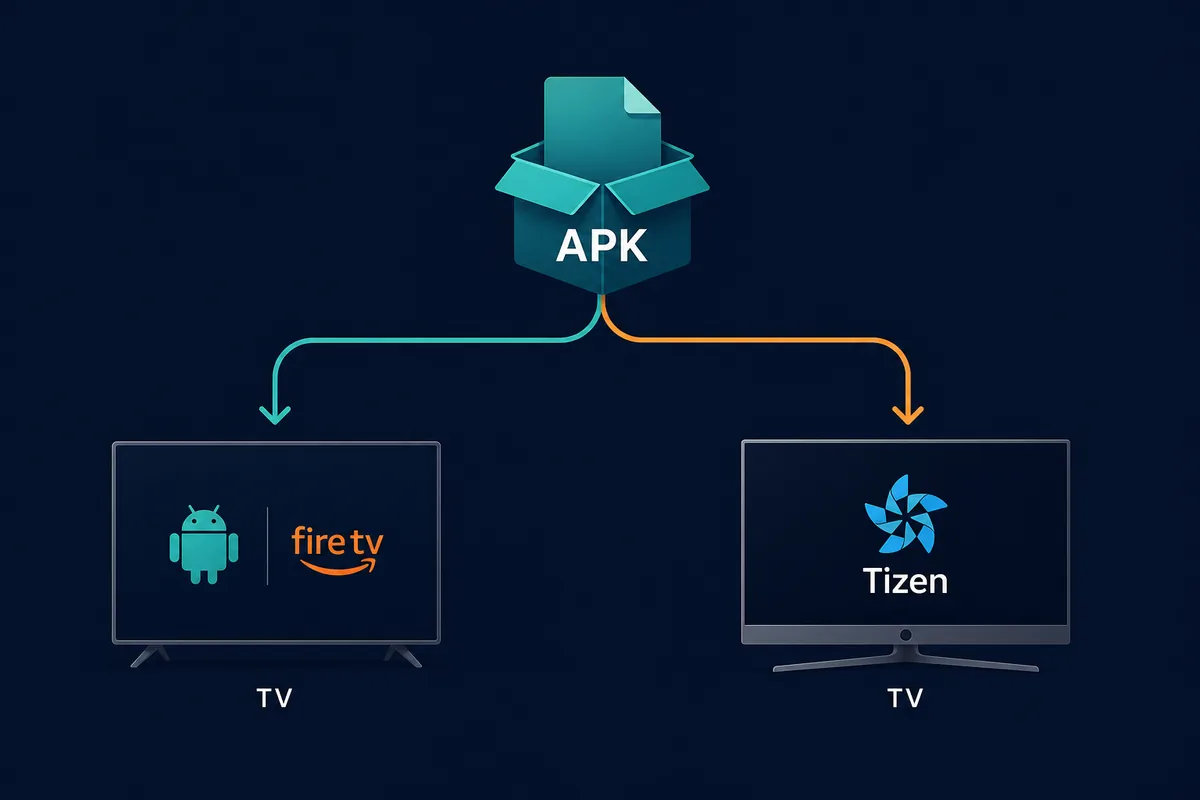
Ilustração da fronteira de plataformas: APK Android/Fire TV e Samsung Tizen/TizenBrew são caminhos diferentes.
Prepare a Samsung TV antes de instalar
Anote o modelo exato da TV, a versão do Tizen, a região e a rede usada. Menus e opções de desenvolvedor podem mudar conforme o ano do modelo. Fotografe as configurações originais para poder desfazer alterações e não copie um tutorial feito para outra televisão apenas porque ele menciona Samsung TV.
Na primeira tentativa, deixe a TV e o computador ou celular na mesma rede privada se a documentação exigir descoberta local. Evite Wi‑Fi de convidados, VPN, portais de login e isolamento entre dispositivos. Essas condições podem fazer um projeto compatível parecer quebrado.
Defina também o plano B. Se o objetivo for apenas executar um APK, Chromecast com Google TV, TV Box Android ou Fire TV via HDMI costuma ser mais simples. Não transforme um limite de compatibilidade do Tizen em uma sequência de downloads desconhecidos.
- Registrar modelo, Tizen, região e firmware.
- Usar uma rede privada e estável.
- Manter o controle remoto por perto durante a configuração.
- Saber como desfazer ajustes de rede ou desenvolvedor.
- Preparar um dispositivo Android TV ou Fire TV alternativo.
- Não instalar APK só porque o resultado usa a palavra TizenBrew.
Como instalar o TizenBrew em uma TV Samsung Tizen
Os comandos e nomes de pacotes pertencem à documentação oficial, por isso os passos abaixo são um fluxo seguro, não uma lista fixa de comandos. O instalador, o firmware aceito e as ferramentas auxiliares podem mudar. Abra o repositório e o Getting Started e compare cada instrução com a versão atual antes de executá-la.
A primeira tentativa deve ser pequena. Não instale vários aplicativos, não altere o roteador sem necessidade e não misture o TizenBrew com um Downloader ou instalador desconhecido. Se algo falhar, guarde a mensagem exata, desfaça a última mudança quando possível e procure o sintoma na documentação ou nos issues.
- Abrir o repositório oficial e ler README e Getting Started.
- Confirmar modelo, versão do Tizen e requisitos de rede.
- Preparar computador, navegador ou opção de desenvolvedor indicada; não substituir por APK.
- Conectar TV e dispositivo de configuração à rede privada indicada.
- Concluir a configuração e confirmar que a TV foi identificada.
- Testar um único pacote documentado com controle remoto, reprodução e reinício.
- Anotar mudanças e remover permissões ou ferramentas temporárias desnecessárias.
Confira a fonte e a versão antes de adicionar um app
O repositório oficial permite conferir identidade, documentação, issues e releases. Na verificação desta página em 8 de setembro de 2026, a página de releases listava a versão v2.0.5. Isso é uma referência com data, não uma promessa de compatibilidade para todos os modelos; abra a release e confirme os requisitos antes de alterar a TV.
Uma trilha confiável explica quem mantém o pacote, qual dispositivo ele atende, como instalar e como remover. Desconfie de mirror que troca o link por URL encurtada, ZIP com executáveis, permissão de notificação ou rótulo latest sem data. Um projeto legítimo não torna legítimo todo arquivo que usa seu nome.
Separe a identidade do projeto da identidade de cada aplicativo. Confira nome, mantenedor, data, permissões e retirada. Se duas páginas exibirem pacotes diferentes, não presuma que são traduções do mesmo arquivo.
| Verificação | Bom sinal | Pare se |
|---|---|---|
| Identidade | Repositório, wiki e issues combinam | O mirror muda mantenedor ou pacote |
| Release | Versão, data e mudanças visíveis | Diz latest sem data ou fonte |
| Dispositivo | Menciona modelos ou versões Tizen | Fala apenas de APK Android |
| Remoção | Explica desinstalação ou desativação | Não existe rollback ou pede permissões amplas |
Verificações de segurança para pacotes e permissões
O TizenBrew é uma camada técnica de acesso, não uma garantia de segurança para todos os aplicativos disponíveis. Antes de adicionar um pacote, compare nome, repositório, mantenedor, data, permissões e propósito. Anúncios inesperados, senha que não tem relação com a Samsung, mudança na tela inicial ou dificuldade para remover são sinais para interromper e voltar ao método documentado.
Não informe dados de pagamento em um pacote não verificado e guarde uma cópia do estado original. Uma instalação limpa também não comprova que o conteúdo é legal na sua região. Confira leis locais, termos do serviço e origem do conteúdo antes do uso regular.
- Usar o repositório oficial ou link vindo dele.
- Registrar pacote, mantenedor, versão, data e permissões.
- Evitar bundles de APK, EXE, ZIP, VPN ou extensões sem relação.
- Testar um pacote por vez e guardar o método de remoção.
- Parar quando a identidade do pacote ou da fonte mudar.
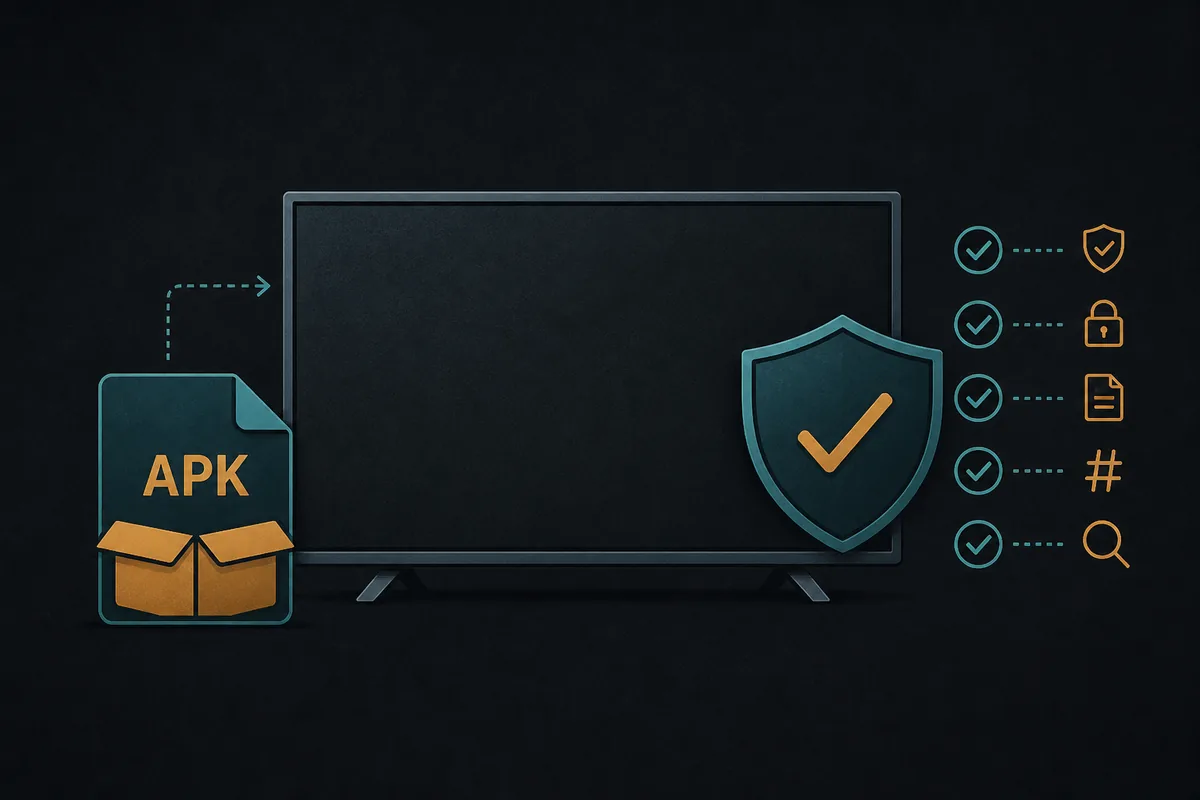
Ilustração de conferência de fonte e permissões; não é uma captura de pacote do TizenBrew.
Solução de problemas comuns do TizenBrew
Se a TV não for encontrada, confira a rede antes de baixar outro instalador. Confirme que os dispositivos estão na mesma rede privada, desligue temporariamente a VPN e evite isolamento do roteador. Reiniciar pode limpar uma descoberta antiga, mas não torna compatível um firmware não aceito.
Se o pacote instala mas não aparece, verifique se o projeto o considera serviço, complemento ou aplicativo de inicialização. Algumas ferramentas não criam um ícone comum. Leia as notas atuais antes de repetir a instalação e teste a navegação com o controle remoto real.
| Sintoma | Causa provável | Resposta segura |
|---|---|---|
| TV não encontrada | Wi‑Fi de convidados, VPN ou isolamento | Usar uma rede privada e revisar requisitos |
| App não abre | Destino Tizen ou dependência errada | Comparar notas e remover a instalação falha |
| Sem ícone | Serviço ou fluxo auxiliar | Ler como iniciar antes de reinstalar |
| Controle não navega | Interface feita para teclado ou ponteiro | Parar se não for confortável na TV |
| Anúncios estranhos | Pacote ou mirror não confiável | Desconectar, remover e voltar à fonte oficial |
Quando um dispositivo Android TV externo é melhor
O TizenBrew faz sentido para quem quer experimentar a rota Samsung Tizen e aceita uma configuração técnica. Ele não é a resposta mais simples para executar um APK. Chromecast com Google TV, TV Box Android ou Fire TV via HDMI usam outro formato de pacote e oferecem um rollback mais claro.
O aparelho externo adiciona outro controle, entrada HDMI e manutenção, mas permite remover o app sem alterar o ambiente da Samsung TV. Escolha a rota que você consegue explicar e desfazer quando uma atualização mudar o comportamento.
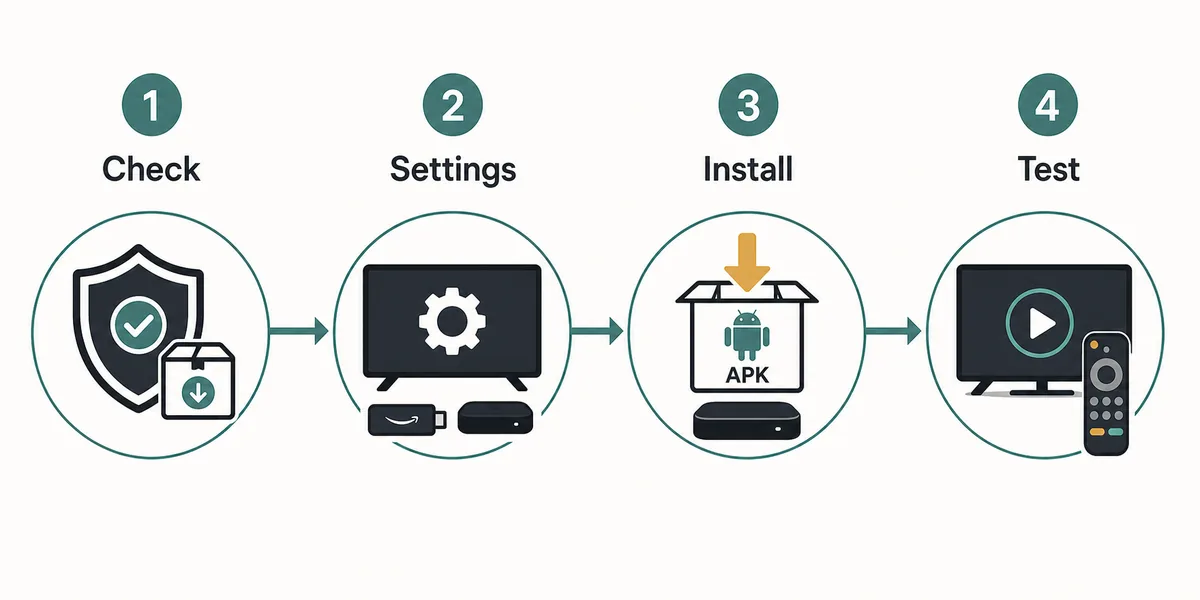
Ilustração da rota Android/Fire TV como alternativa; não representa a instalação nativa do TizenBrew.
Perguntas frequentes sobre TizenBrew
Escolha a rota compatível com o pacote
Para Samsung Tizen, use a documentação oficial do TizenBrew. Para Android TV, Google TV, Fire TV ou TV Box, use os guias APK de TizenTube e Smart TV sem misturar formatos.
Guias relacionados de dispositivos e fontes
- Guia TizenTube APK - Separa Cobalt para Android/Fire TV da rota Samsung Tizen.
- DeepCine para Smart TV - Explica Android TV, Google TV, TV Box e controle remoto.
- Como instalar APK no Fire TV - Use para Fire TV e fluxos APK Android.
- Alternativas ao DeepCine - Compara rotas Tizen, Android, iPhone, Roku e emulador.