TizenBrew: cómo instalarlo en un televisor Samsung Tizen
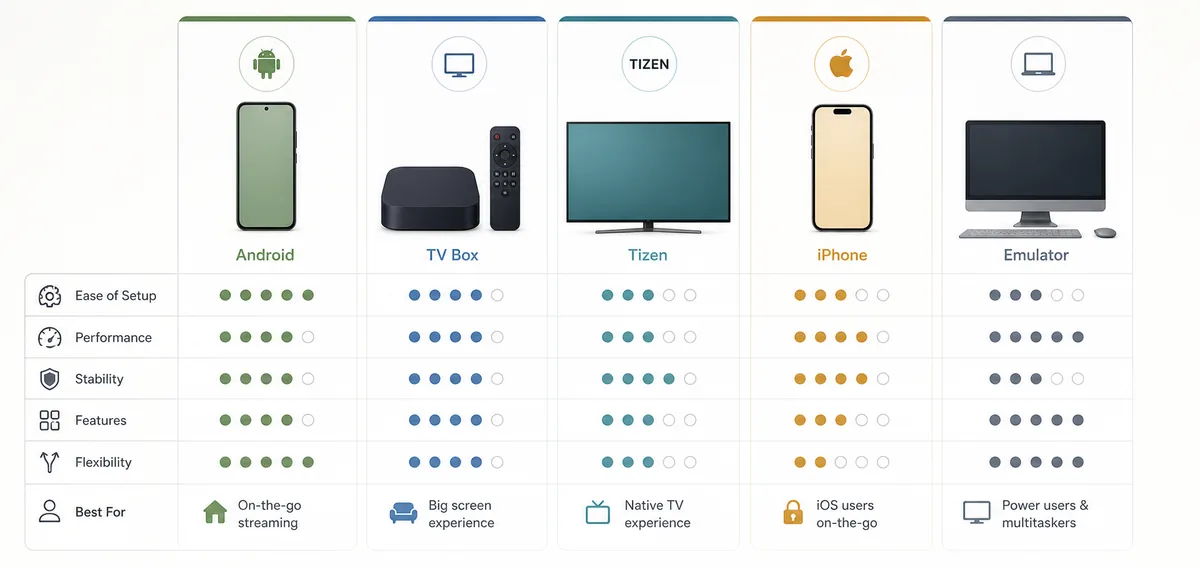
Ilustración editorial de rutas de dispositivo; no es una captura oficial de TizenBrew ni de Samsung.
Respuesta rápida
Para usar TizenBrew en un Samsung Tizen, empieza por el repositorio oficial y su documentación Getting Started. Comprueba el modelo, la versión de Tizen y la red antes de cambiar ajustes, y sigue los pasos específicos del proyecto. No sustituyas esas instrucciones por un tutorial de APK Android. Si el televisor no aparece, el paquete pide permisos inesperados o la fuente cambia, detente y verifica antes de repetir la descarga.
Qué cubre esta guía
- Qué es TizenBrew y qué no es
- Prepara el Samsung TV antes de instalar
- Cómo instalar TizenBrew en un Samsung Tizen
- Comprueba la fuente y la versión antes de añadir una app
- Comprobaciones de seguridad para paquetes y permisos
- Soluciona problemas habituales de TizenBrew
- Cuándo conviene usar un dispositivo Android TV externo
- Preguntas frecuentes sobre TizenBrew
Qué es TizenBrew y qué no es
TizenBrew es un proyecto comunitario relacionado con dispositivos Samsung Tizen. Su objetivo es facilitar la gestión de ciertas aplicaciones y extensiones dentro de ese ecosistema. Las funciones, los paquetes compatibles y los comandos pueden cambiar con el firmware y con el mantenimiento de la comunidad, por lo que el repositorio y la wiki son la referencia para los pasos actuales.
La frontera más importante es el formato del paquete. Samsung Tizen no es Android TV y un archivo .apk normal no es una aplicación Tizen nativa. Si una página te pide activar fuentes desconocidas de Android en un televisor Samsung, está describiendo otra plataforma. TizenBrew debe investigarse como una ruta Tizen; DeepCine, TizenTube Cobalt y otras guías APK corresponden a Android TV, Google TV, Fire TV o TV Box Android.
Las búsquedas suelen mezclar encontrar el proyecto, instalar la capa de gestión y añadir una aplicación concreta. Primero haz funcionar la base, luego prueba un paquete y por último decide si la experiencia funciona con el mando del salón.
| Búsqueda o dispositivo | Intención habitual | Siguiente paso |
|---|---|---|
| tizenbrew | Proyecto o documentación | Abrir primero el repositorio y la wiki oficiales |
| tizenbrew samsung tv | Instalación y compatibilidad Tizen | Confirmar modelo, firmware, red y requisitos |
| tizenbrew apps | Paquetes y aplicaciones comunitarias | Revisar fuente, permisos y método de retirada |
| tizenbrew device manager | Gestión o descubrimiento del dispositivo | Usar solo las instrucciones actuales del proyecto |
| tizentube apk | Ruta de paquete Android | Cambiar a Android TV o Fire TV si ese es el dispositivo |
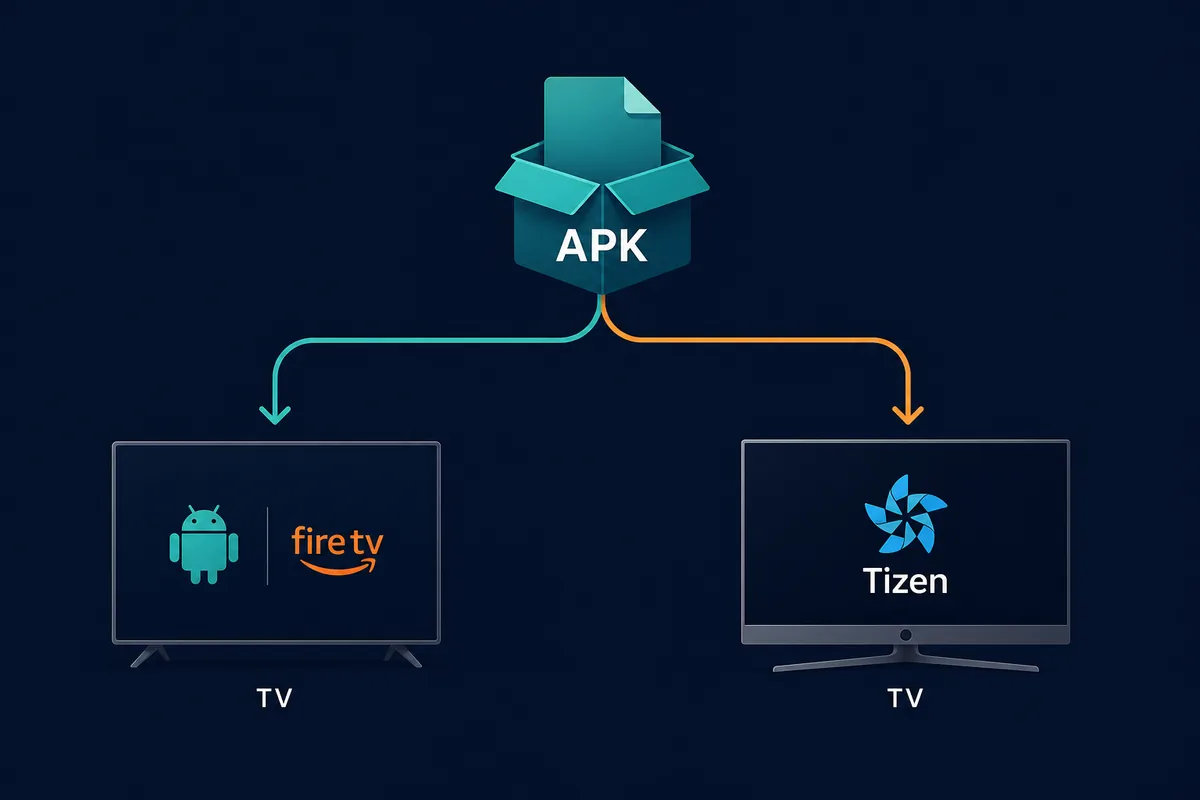
Ilustración de la frontera de plataformas: la ruta APK de Android y Fire TV no es la ruta Samsung Tizen/TizenBrew.
Prepara el Samsung TV antes de instalar
Anota el modelo exacto del televisor, la versión de Tizen, la región y la red utilizada. Los menús y las opciones de desarrollador pueden variar según el año del modelo. Guarda una foto de la configuración original para poder deshacer cambios. No copies una guía escrita para otro televisor solo porque el título incluya Samsung TV.
Durante la primera configuración, coloca el televisor y el ordenador o teléfono en la misma red privada si la documentación requiere descubrimiento local. Evita Wi‑Fi de invitados, VPN, portales cautivos y aislamiento entre clientes. Esas condiciones pueden ocultar un televisor que sí cumple los requisitos.
Decide también cuál será tu plan B. Si solo quieres ejecutar un APK, un Chromecast con Google TV, una TV Box Android o un Fire TV conectado por HDMI suele ser una ruta más clara. No conviertas un problema de compatibilidad Tizen en una cadena de descargas aleatorias.
- Registrar modelo, versión de Tizen, región y firmware.
- Usar una red privada y estable durante el descubrimiento.
- Mantener el mando del televisor disponible para los menús de configuración.
- Saber cómo deshacer los cambios de desarrollador o red.
- Preparar una alternativa Android TV o Fire TV si el modelo no es compatible.
- No instalar un APK solo porque el resultado de búsqueda diga TizenBrew.
Cómo instalar TizenBrew en un Samsung Tizen
Los comandos y nombres de paquetes pertenecen a la documentación oficial, así que los pasos siguientes son un flujo de seguridad y no una lista fija de comandos. El instalador, el firmware compatible o la herramienta auxiliar pueden cambiar. Abre el repositorio y Getting Started, y compara cada instrucción con la versión actual antes de ejecutarla.
La primera prueba debe ser pequeña. No añadas varias aplicaciones, no cambies ajustes del router sin necesidad y no mezcles TizenBrew con un Downloader o instalador desconocido. Si algo falla, guarda el mensaje exacto, deshaz el último cambio cuando sea posible y busca ese síntoma en la documentación o en los issues del proyecto.
- Abrir el repositorio oficial de TizenBrew y leer README y Getting Started.
- Comprobar modelo Samsung, versión de Tizen y requisitos de red.
- Preparar el ordenador, navegador, opción de desarrollador o herramienta indicada; no sustituirla por un instalador APK.
- Conectar el televisor y el dispositivo de configuración a la red privada indicada.
- Completar la configuración inicial y comprobar que el televisor aparece antes de añadir una app.
- Probar un solo paquete documentado y revisar apertura, mando, reproducción y reinicio.
- Anotar lo que cambió y retirar permisos o herramientas temporales que ya no sean necesarias.
Comprueba la fuente y la versión antes de añadir una app
El repositorio oficial permite comprobar identidad, documentación, incidencias y releases. En la comprobación de esta guía del 8 de septiembre de 2026 aparecía una release v2.0.5. Es una referencia fechada, no una garantía para todos los modelos; abre siempre la release y confirma los requisitos antes de modificar el televisor.
Una fuente razonable explica quién mantiene el paquete, qué dispositivo admite, cómo se instala y cómo se elimina. Desconfía de mirrors que sustituyen el enlace por una URL acortada, un ZIP con varios ejecutables, permisos de notificación o una etiqueta “latest” sin fecha. Un proyecto legítimo no convierte automáticamente en legítimo a cada mirror que usa su nombre.
Separa la identidad del proyecto de la identidad de cada app. Revisa nombre, mantenedor, fecha, permisos y método de retirada. Si dos páginas muestran paquetes distintos, no los trates como traducciones del mismo archivo.
| Comprobación | Buena señal | Detente si |
|---|---|---|
| Identidad | Repositorio, wiki e issues coinciden | El mirror cambia mantenedor o paquete |
| Release | Hay versión, fecha y cambios | Dice latest sin fecha ni fuente |
| Dispositivo | Nombra modelos o versiones Tizen | Solo habla de APK Android |
| Retirada | Explica cómo desinstalar o desactivar | No existe rollback o pide permisos amplios |
Comprobaciones de seguridad para paquetes y permisos
TizenBrew es una capa técnica de acceso, no una garantía de seguridad para cada aplicación que pueda aparecer en ella. Antes de añadir un paquete, compara nombre, repositorio, mantenedor, fecha, permisos y propósito. Una aplicación que muestra anuncios inesperados, pide una contraseña no relacionada con Samsung o cambia la pantalla de inicio merece una pausa y un rollback.
No introduzcas credenciales de pago en un paquete no verificado y conserva una copia de la configuración inicial. Una instalación limpia tampoco demuestra que el contenido sea legal en tu región. Revisa las condiciones del servicio y el origen del contenido antes de usar cualquier add-on con regularidad.
- Usar el repositorio oficial o un enlace que salga directamente de él.
- Registrar paquete, mantenedor, versión, fecha y permisos.
- Evitar bundles APK, EXE, ZIP, VPN o extensiones no relacionados.
- Probar un paquete cada vez y conservar el método de retirada.
- Detenerse si cambia la identidad del paquete o de la fuente.
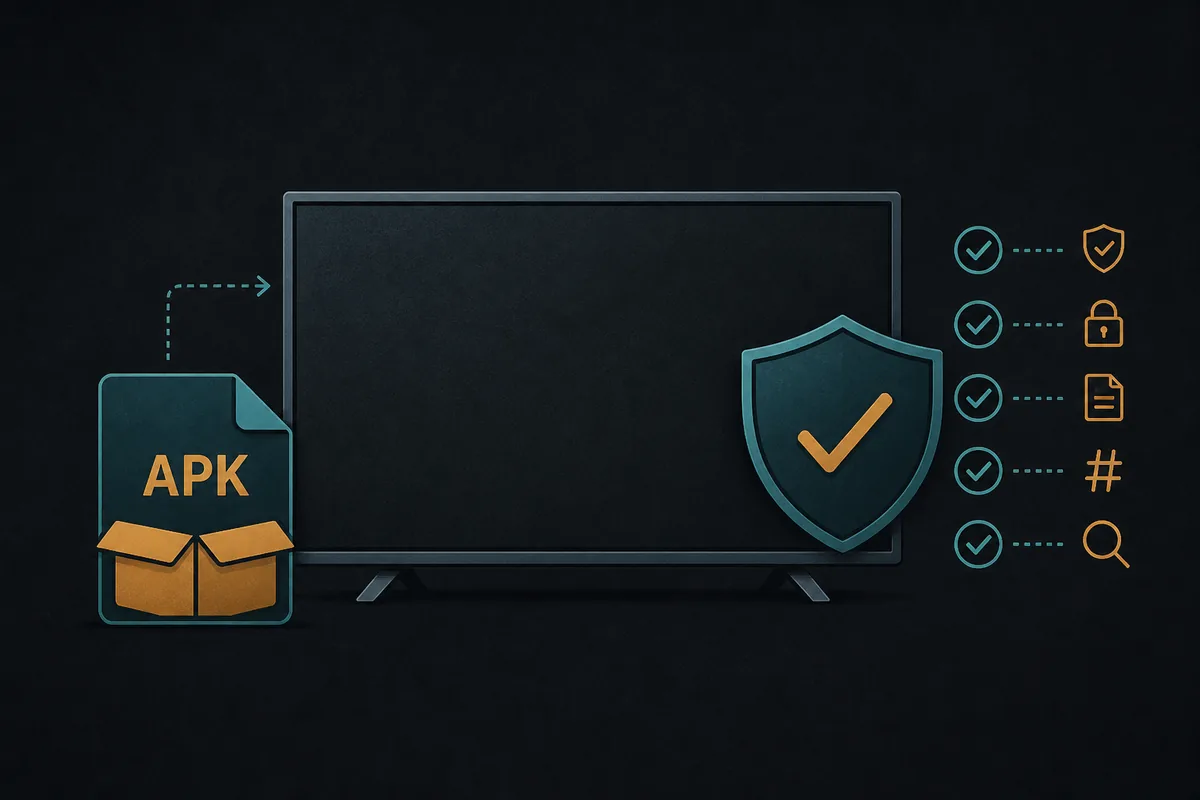
Ilustración de controles de fuente y permisos; no es una captura de un paquete TizenBrew.
Soluciona problemas habituales de TizenBrew
Si el televisor no aparece, revisa primero la red y no descargues otro instalador. Confirma que ambos dispositivos están en la misma red privada, desactiva temporalmente la VPN y evita el aislamiento del router. Reiniciar puede limpiar un descubrimiento antiguo, pero no hace compatible un firmware no admitido.
Si un paquete se instala pero no aparece, comprueba si el proyecto lo considera servicio, complemento o aplicación de inicio. Algunas herramientas no crean un icono normal. Lee las notas actuales antes de repetir la instalación y prueba la navegación con el mando real.
| Síntoma | Causa probable | Respuesta prudente |
|---|---|---|
| No se encuentra el TV | Wi‑Fi de invitados, VPN o aislamiento | Usar una red privada y revisar requisitos |
| La app no abre | Destino Tizen incorrecto o dependencia | Comparar notas y retirar la instalación fallida |
| No hay icono | Servicio o flujo auxiliar | Leer cómo se inicia antes de reinstalar |
| El mando no funciona | Interfaz pensada para teclado o puntero | Detenerse si no es cómoda para TV |
| Aparecen anuncios extraños | Paquete o mirror no confiable | Desconectar, retirar y volver a la fuente oficial |
Cuándo conviene usar un dispositivo Android TV externo
TizenBrew tiene sentido si quieres experimentar con una ruta Samsung Tizen y aceptas leer documentación técnica. No es la respuesta más sencilla para ejecutar un APK. Un Chromecast con Google TV, una TV Box Android o un Fire TV conectado por HDMI usan otro modelo de paquetes y tienen una ruta de rollback más clara.
El reproductor externo añade otro mando, entrada HDMI y dispositivo que mantener, pero permite retirar una aplicación sin cambiar el entorno del Samsung TV. Para una familia, elige la ruta que puedas explicar y deshacer si una actualización rompe el paquete.
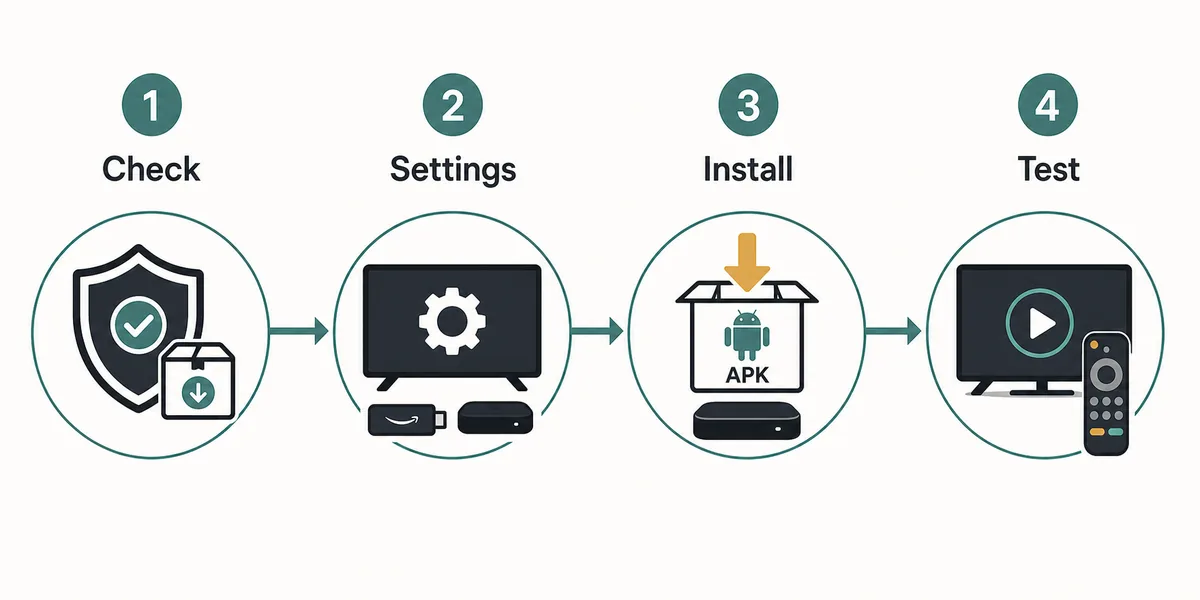
Ilustración de la ruta Android/Fire TV como alternativa; no representa una instalación nativa de TizenBrew.
Preguntas frecuentes sobre TizenBrew
Elige la ruta que coincide con el paquete
Para Samsung Tizen, sigue la documentación oficial de TizenBrew. Para Android TV, Google TV, Fire TV o TV Box, usa las guías APK de TizenTube y Smart TV sin mezclar formatos.
Guías relacionadas de dispositivos y fuentes
- Guía TizenTube APK - Separa Cobalt para Android/Fire TV de la ruta Samsung Tizen.
- DeepCine para Smart TV - Explica Android TV, Google TV, TV Box y controles con mando.
- Cómo instalar APK en Fire TV - Úsala solo para Fire TV y flujos APK Android.
- Alternativas a DeepCine - Compara rutas Tizen, Android, iPhone, Roku y emulador.