TizenBrewガイド:Samsung Tizen TVへの導入方法
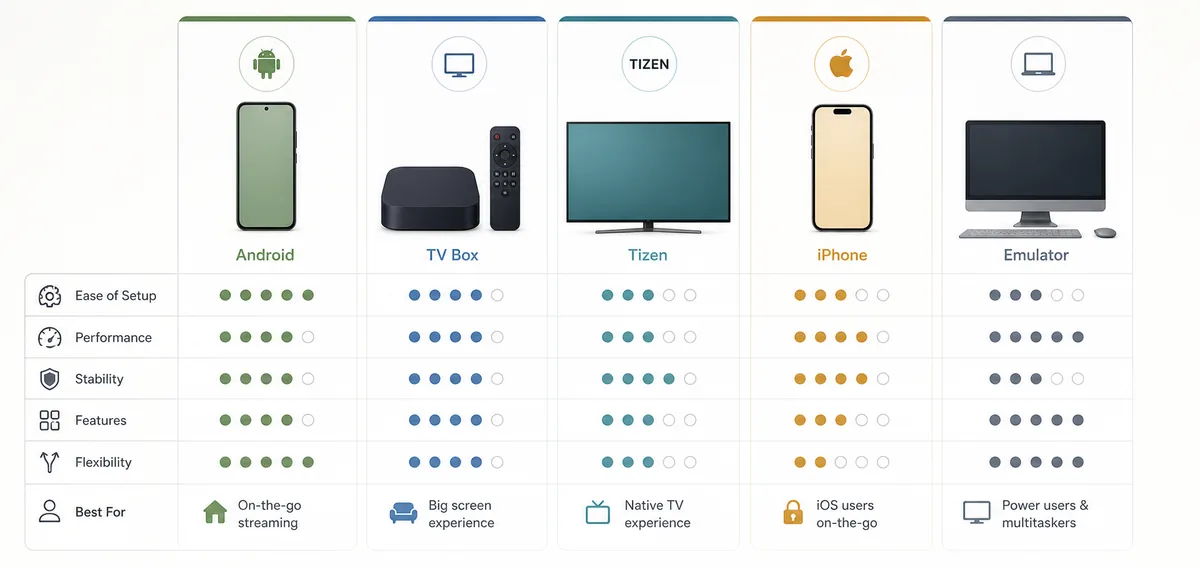
既存の機器ルート比較イラストを編集用に使用しています。TizenBrewやSamsungの公式スクリーンショットではありません。
先に結論
Samsung Tizen TVでTizenBrewを使う場合は、まず公式リポジトリとGetting Startedドキュメントを開き、テレビの型番、Tizenのバージョン、ネットワーク条件を確認してください。Android APKの手順を代用してはいけません。接続先、デバイス情報、パッケージの出所が不明なときは、追加インストールを止めて公式資料を照合するのが安全です。
このガイドで分かること
TizenBrewとは何か、何ではないのか
TizenBrewはSamsung Tizenデバイスに関係するコミュニティ運営のプロジェクトです。テレビ上で利用できる一部のTizenアプリや拡張機能を、ドキュメントと補助ツールを使って管理しやすくすることを目的としています。機能、対応パッケージ、必要なコマンドはプロジェクトの更新やSamsungのファームウェアによって変わるため、現在の手順はリポジトリと公式Wikiで確認してください。
最も重要なのはパッケージ形式の違いです。Samsung TizenはAndroid TVではなく、通常の.apkファイルはTizenネイティブアプリの形式ではありません。SamsungテレビでAndroidの提供元不明アプリを有効にするよう求めるページは、別のプラットフォームを説明しています。TizenBrewはTizenのルートとして調べ、Android TV、Google TV、Fire TV、Android TV BoxのAPKガイドとは分けて考えます。
検索結果には、プロジェクト自体を探す意図、管理レイヤーを導入する意図、具体的なアプリを追加する意図が混在します。最初に基礎となる接続と管理手順を確認し、その後に一つだけパッケージを試し、最後にリモコンで継続利用できるか判断すると、原因を切り分けやすくなります。
| 検索語または機器 | 通常の意味 | 安全な次の行動 |
|---|---|---|
| tizenbrew | プロジェクトまたはドキュメント | 公式リポジトリとWikiを先に開く |
| tizenbrew samsung tv | Tizenへの導入と対応確認 | 型番、ファームウェア、ネットワーク、要件を確認する |
| tizenbrew apps | コミュニティのパッケージやアプリ | 出所、権限、削除方法を読む |
| tizenbrew device manager | デバイス管理または検出の流れ | 現在の公式手順だけを使い、無関係なクローンを避ける |
| tizentube apk | AndroidまたはFire TV向けパッケージ検索 | Android機器ならAndroidルートを使い、Tizenと混ぜない |
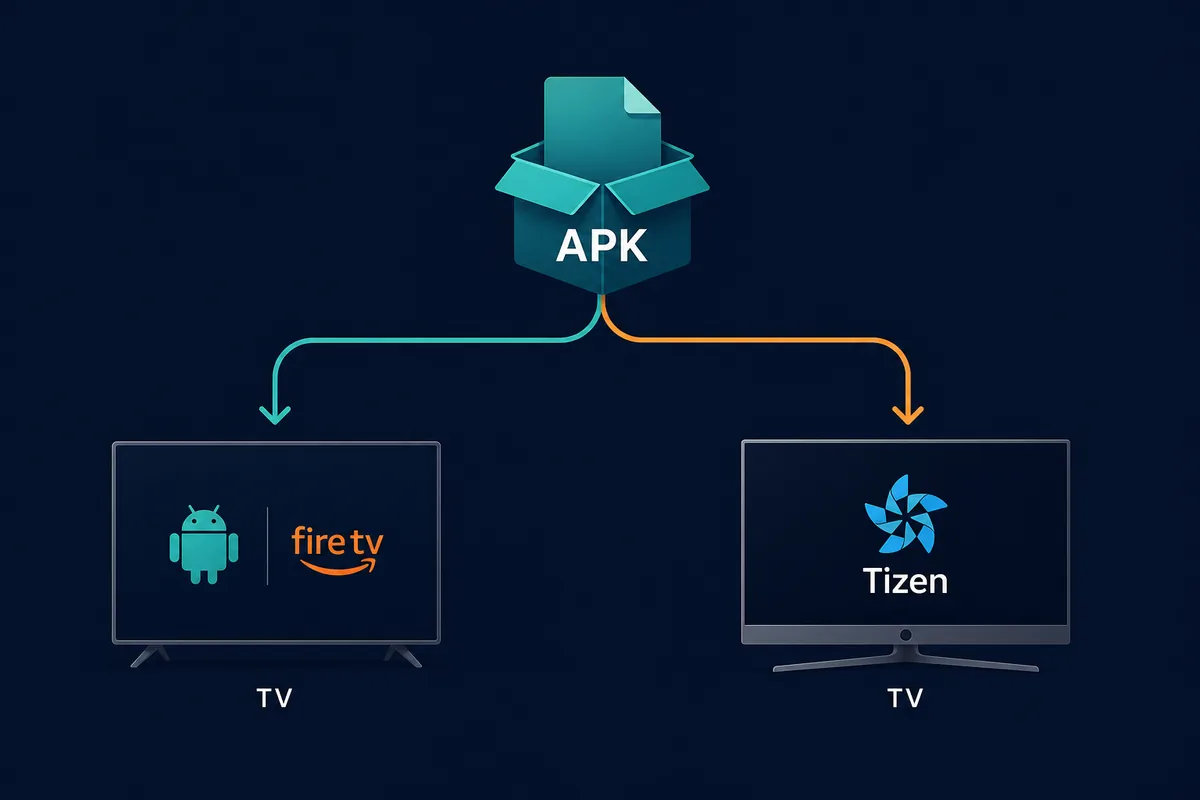
プラットフォームの境界を説明する関連イラストです。AndroidやFire TVのAPKルートはSamsung Tizenと同じではありません。
何かを導入する前にSamsung TVを準備する
TizenBrewのセットアップは、最初のコマンドを実行する前の確認で成否が決まることがあります。Samsung TVの正確な型番、Tizenのバージョン、国や地域、接続しているネットワークを書き留めてください。モデル世代によって設定メニューや開発者向け項目が異なる場合があります。変更前の画面を写真に残しておくと、元に戻すときに役立ちます。
公式手順がデバイス検出を必要とする場合は、テレビと設定に使うパソコンやスマートフォンを同じ安定した家庭内ネットワークに接続します。ゲストWi-Fi、キャプティブポータル、VPN経由のルーティング、ルーターの端末分離は、実際には動くプロジェクトを壊れているように見せることがあります。初回接続では、信頼できるプライベートネットワークを使ってください。
対象のモデルが要件を満たさない場合、HDMI接続のAndroid TVまたはFire TV機器を使う方が合理的です。AndroidパッケージをTizenに無理に入れても、元の目的を解決できないうえ、切り戻しが難しくなることがあります。
- 変更前にテレビの型番、Tizenのバージョン、地域、ファームウェアを記録する。
- 検出やペアリングではゲストWi-Fiではなく安定したプライベートネットワークを使う。
- 設定画面を操作できるよう、テレビのリモコンを手元に置く。
- 開発者設定やネットワーク変更を後で元に戻せることを確認する。
- 始める前に、外部Android TVまたはFire TVへ切り替える選択肢を決めておく。
- 検索結果にTizenBrewと書いてあるだけのAPKをインストールしない。
Samsung Tizen TVにTizenBrewを導入する流れ
正確なコマンド名やパッケージ名は公式ドキュメントの領域です。そのため、以下は固定されたコマンド一覧ではなく、安全に進めるためのワークフローとして読んでください。プロジェクトはインストーラー、ファームウェア対応、補助ツールを変更することがあります。リポジトリとGetting Startedページを開き、実行する直前にすべてのコマンドを照合します。
最初のテストは小さく保ちます。複数アプリを同時に追加したり、無関係なルーター設定を変えたり、ランダムなDownloaderパッケージとTizenBrewを組み合わせたりしないでください。失敗したときはエラーメッセージを記録し、その症状に対応する公式のIssueや説明を確認してから次の操作を決めます。
- 公式TizenBrewリポジトリとGetting Startedページを開き、現在のREADMEを読む。
- Samsung TVの型番、Tizenのリリース、ネットワーク構成が前提条件を満たすか確認する。
- 公式手順が指定するパソコン、ブラウザー、開発者設定、補助ツールを準備し、APKインストーラーで代用しない。
- ローカル検出が必要な場合は、テレビと設定用デバイスを同じ信頼できるネットワークに接続する。
- 初回セットアップを完了し、追加アプリを入れる前にテレビが正しく認識されたことを確認する。
- 公式に説明されたパッケージを一つだけ有効化し、起動、リモコン操作、再生、再起動をテストする。
- 変更点を記録し、不要になった一時的な権限、開発者設定、補助ツールを公式の方法で無効化または削除する。
アプリを追加する前に公式ソースとリリースを確認する
TizenBrewの公式GitHubリポジトリでは、プロジェクトの同一性、ドキュメント、Issue、リリースの背景を確認できます。このガイドが2026年9月8日に確認した時点では、リリース欄にv2.0.5が表示されていました。これは確認日時点の記録であり、すべてのTVモデルやパッケージが対応するという保証ではありません。変更前に自分でリリースページを開き、前提条件を確認してください。
信頼できるパッケージの経路には、管理者、対象デバイス、導入方法、削除方法の説明があります。リポジトリへのリンクを短縮URL、ZIP、実行ファイル、日付のないlatest表示に置き換えるミラーには注意が必要です。TizenBrewという名前を使っているだけでは、無関係な配布物の安全性は証明されません。
プロジェクトの同一性と、各アプリの同一性も分けて確認します。パッケージ名、メンテナー、リリース日、要求権限、削除手順のいずれかがページごとに違うなら、同じアプリの翻訳版だと決めつけないでください。
| 確認項目 | 良い兆候 | 中止する兆候 |
|---|---|---|
| 同一性 | リポジトリ、Wiki、Issueの情報が一致する | ミラーが管理者やパッケージ名を変えている |
| リリース | バージョン、日付、変更内容がある | 日付や出所のないlatestだけが表示される |
| デバイス | 対応モデルやTizenバージョンが説明されている | Android APKの説明しかない |
| 削除 | 無効化やアンインストールの手順がある | ロールバックがなく、広い権限だけを要求する |
TizenBrewのパッケージと権限を安全に確認する
TizenBrewは技術的なアクセス手段であって、そこから利用できるすべてのアプリの安全性を保証する仕組みではありません。追加前に、名前、ソースリポジトリ、メンテナー、リリース日、要求権限、目的を照合します。家庭で使うテレビでは、元の状態を記録し、可能ならテスト用のアカウントを使い、未確認のパッケージに支払い情報を入力しないでください。
予想外の広告が表示される、Samsungとは関係のないパスワードを求められる、ホーム画面を変更する、削除後も残るといった挙動があれば止めます。アプリを一つずつ試し、問題が出たときにどの変更が原因か分かるようにしてください。削除できない場合は、別のミラーを探す前に公式のロールバック説明を確認します。
きれいに導入できたことは、コンテンツの合法性やサービス規約への適合を意味しません。定期的に使う前に、地域のルール、サービスの利用条件、パッケージが扱うコンテンツの出所を確認してください。
- 公式リポジトリ、またはそこから直接リンクされたソースを使う。
- パッケージ名、メンテナー、バージョン、日付、権限を記録する。
- 関係のないAPK、EXE、ZIP、VPN、ブラウザー拡張のセットを避ける。
- 未確認のパッケージにSamsungのパスワードや決済情報を入力しない。
- 一度に一つだけ試し、削除方法をすぐ見られるようにする。
- 途中で対象デバイス、パッケージ名、ソースが変わったら中止する。
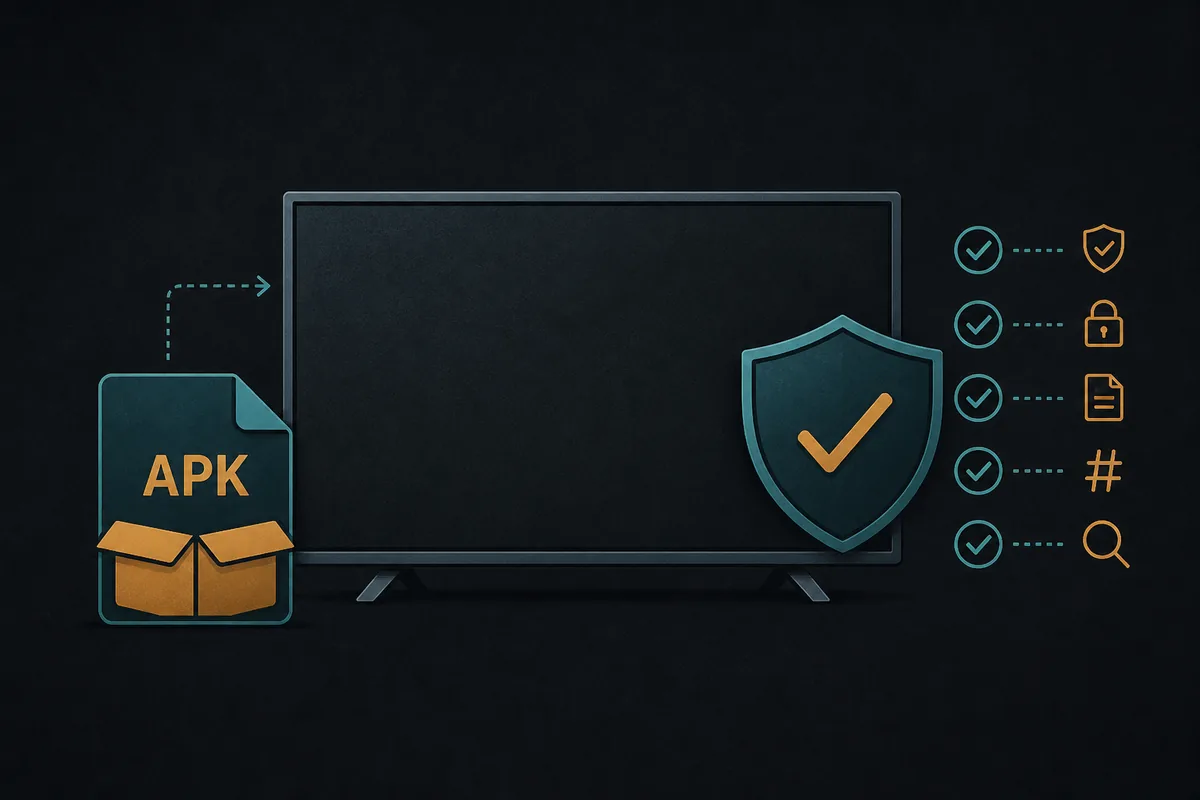
ソースと権限の確認を説明する関連イラストです。TizenBrewの実際のパッケージ画面ではありません。
TizenBrewでよくある問題を切り分ける
テレビが検出されない場合は、別のインストーラーを探す前にローカルネットワークを確認します。両方のデバイスが同じプライベートネットワークにあるか、ゲスト分離が無効か、VPNが経路を変えていないかを確認してください。テレビと設定用パソコンの再起動で古い検出状態が消えることはありますが、非対応のファームウェアを対応させることはできません。
パッケージを導入したのに表示されない場合は、プロジェクトがバックグラウンドサービス、ランチャー項目、補助アプリを区別していないか読みます。通常のホーム画面タイルを作らないツールもあります。再インストールを繰り返す前に、起動方法とリモコン操作がテレビ向けに設計されているか確認してください。
| 症状 | 考えられる原因 | 慎重な対応 |
|---|---|---|
| TVが見つからない | ゲストWi-Fi、VPN、ルーター分離 | プライベートネットワークと公式要件を確認する |
| アプリが開かない | Tizen向けでない対象や依存関係 | リリースノートを照合し、失敗した導入を戻す |
| アイコンがない | サービスまたは補助フロー | 再導入せず起動方法を読む |
| リモコンが使いにくい | キーボードやポインター向けのUI | テレビで快適に使えないなら中止する |
| 不審な広告が出る | 信頼できないパッケージやミラー | 切断して削除し、公式ソースへ戻る |
外付けAndroid TV機器を選ぶ方がよい場合
Samsung Tizenの仕組みを試したい、公式資料を読みながら技術的な手順を進められる、という場合にはTizenBrewを検討できます。ただし、Android APKを実行したいだけなら最短の答えとは限りません。Chromecast with Google TV、Android TV Box、Fire TVをHDMIで接続すれば、Androidのパッケージモデルに合った手順と、より分かりやすい切り戻し方法を使えます。
外付け機器には別のリモコン、HDMI入力、更新管理が必要になりますが、Samsung TVのシステム環境を変更せずにアプリを削除できる境界を作れます。Samsungだけの家庭では、コミュニティ製Tizenツールを維持する負担と、公式TVアプリまたは外付けプレーヤーを使う負担を比べ、家族が説明できて元に戻せるルートを選んでください。
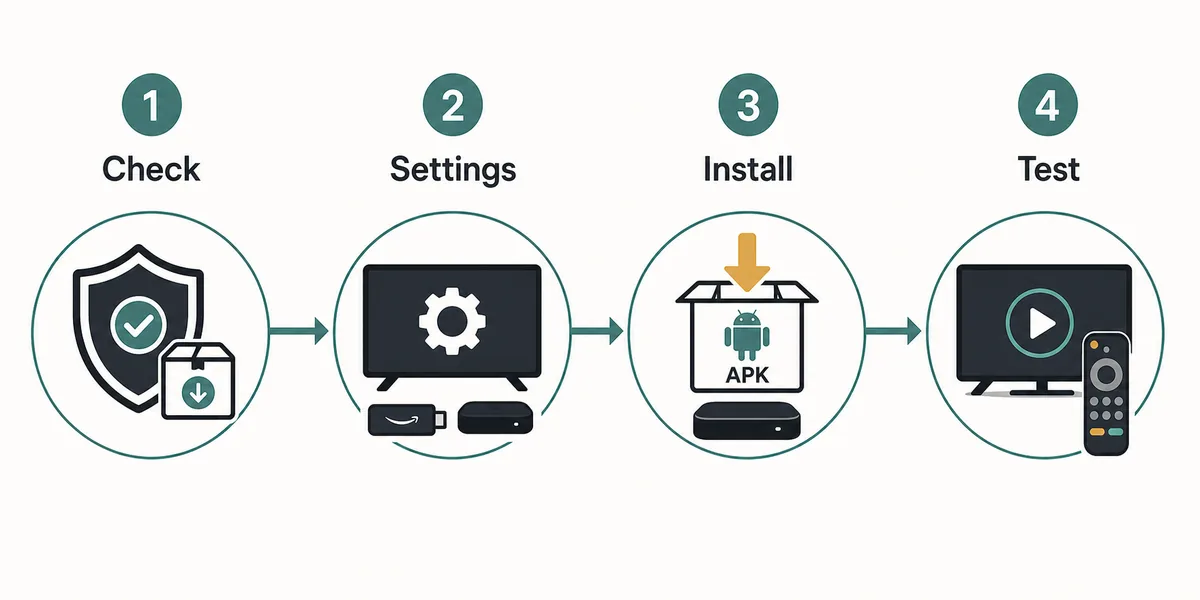
Android TVとFire TVの代替ルートを説明するイラストです。TizenBrewのネイティブ導入画面を表していません。
TizenBrewよくある質問
パッケージに合ったデバイスルートを選ぶ
Samsung Tizenでは公式TizenBrewドキュメントを使ってください。Android TV、Google TV、Fire TV、Android TV Boxでは、TizenTube APKやSmart TVのガイドに切り替え、パッケージ形式を混ぜないようにします。
関連するデバイスとソースのガイド
- TizenTube APKガイド - Android/Fire TV向けCobaltとSamsung Tizenのルートを分けて説明します。
- DeepCine Smart TVガイド - Android TV、Google TV、TV Box、リモコンの確認を説明します。
- Fire TVにAPKをインストールする方法 - Fire TVとAndroid形式のAPKフローだけに使用します。
- DeepCineの代替ルート - Tizen、Android、iPhone、Roku、エミュレーターの違いを比較します。