TizenBrew : comment l’installer sur une TV Samsung Tizen
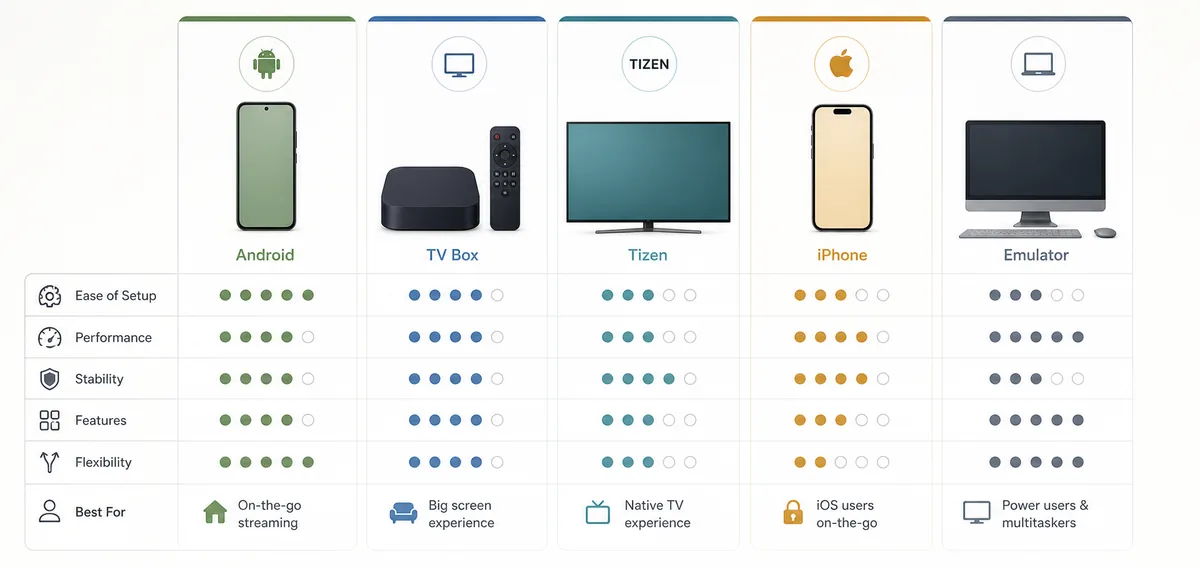
Illustration éditoriale des routes d’appareils ; ce n’est pas une capture officielle de TizenBrew ou de Samsung.
Réponse rapide
Pour utiliser TizenBrew sur une TV Samsung Tizen, commencez par le dépôt officiel et la documentation Getting Started. Vérifiez le modèle, la version de Tizen et le réseau avant de modifier un réglage, puis suivez les étapes propres au projet. Ne remplacez pas ces instructions par un tutoriel APK Android. Si le téléviseur n’est pas détecté, si le paquet demande des permissions inattendues ou si la source change, arrêtez-vous et vérifiez avant de recommencer.
Ce que couvre ce guide
- Ce qu’est TizenBrew et ce que ce n’est pas
- Préparer la TV Samsung avant toute installation
- Comment installer TizenBrew sur une TV Samsung Tizen
- Vérifier la source et la version avant d’ajouter une application
- Contrôles de sécurité pour les paquets et permissions
- Dépanner les problèmes courants de TizenBrew
- Quand un appareil Android TV externe est préférable
- FAQ TizenBrew
Ce qu’est TizenBrew et ce que ce n’est pas
TizenBrew est un projet communautaire lié à l’écosystème Samsung Tizen. Il peut faciliter la gestion de certaines applications et extensions sur un téléviseur. Les fonctions, paquets et commandes peuvent changer avec le firmware et le travail de la communauté : le dépôt et la wiki restent donc la référence pour les instructions actuelles.
La limite essentielle concerne le format du paquet. Samsung Tizen n’est pas Android TV et un fichier .apk classique n’est pas une application Tizen native. Une page qui vous demande d’activer les sources inconnues Android sur une TV Samsung décrit une autre plateforme. TizenBrew doit être étudié comme une route Tizen ; DeepCine, TizenTube Cobalt et les autres guides APK concernent Android TV, Google TV, Fire TV ou une TV Box Android.
Les recherches mélangent souvent la découverte du projet, l’installation de la couche de gestion et l’ajout d’une application. Faites fonctionner la base, testez un seul paquet, puis évaluez l’usage avec la vraie télécommande.
| Recherche ou appareil | Intention probable | Étape suivante |
|---|---|---|
| tizenbrew | Projet ou documentation | Ouvrir le dépôt et la wiki officiels |
| tizenbrew samsung tv | Installation et compatibilité Tizen | Vérifier modèle, firmware, réseau et prérequis |
| tizenbrew apps | Paquets et applications communautaires | Contrôler source, permissions et suppression |
| tizenbrew device manager | Gestion ou découverte de l’appareil | Utiliser les instructions actuelles du projet |
| tizentube apk | Recherche de paquet Android | Passer à Android TV ou Fire TV si c’est l’appareil utilisé |
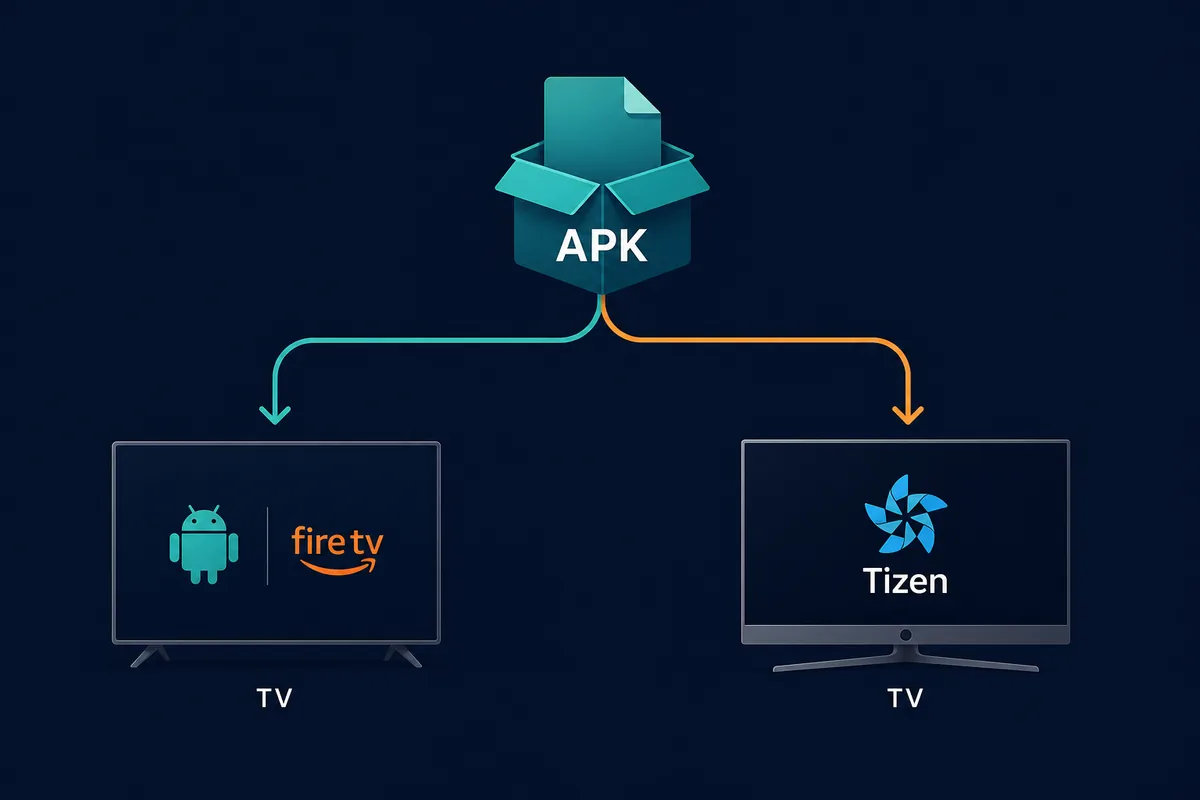
Illustration de la limite entre plateformes : la route APK Android/Fire TV diffère de la route Samsung Tizen/TizenBrew.
Préparer la TV Samsung avant toute installation
Notez le modèle exact du téléviseur, la version de Tizen, la région et le réseau utilisé. Les menus et options de développeur peuvent varier selon l’année du modèle. Photographiez la configuration d’origine afin de pouvoir revenir en arrière et ne copiez pas un tutoriel prévu pour une autre TV simplement parce qu’il cite Samsung.
Pour le premier essai, placez la TV et l’ordinateur ou le téléphone sur le même réseau privé si la documentation demande une découverte locale. Évitez le Wi‑Fi invité, le VPN, les portails captifs et l’isolation des clients. Ces conditions peuvent masquer une TV compatible.
Prévoyez aussi une solution de repli. Si votre objectif est seulement d’exécuter un APK, un Chromecast avec Google TV, une TV Box Android ou un Fire TV en HDMI est souvent plus simple. Ne transformez pas une limite Tizen en suite de téléchargements aléatoires.
- Noter modèle, version Tizen, région et firmware.
- Utiliser un réseau privé et stable.
- Garder la télécommande pour les menus de configuration.
- Savoir annuler les changements réseau ou développeur.
- Préparer une solution Android TV ou Fire TV.
- Ne pas installer un APK parce qu’un résultat contient le mot TizenBrew.
Comment installer TizenBrew sur une TV Samsung Tizen
Les commandes et noms de paquets appartiennent à la documentation officielle. Les étapes ci-dessous forment donc un flux prudent, pas une liste figée de commandes. L’installateur, les firmwares compatibles ou les outils auxiliaires peuvent évoluer. Ouvrez le dépôt et Getting Started, puis comparez chaque instruction avec la version actuelle avant de l’exécuter.
Commencez petit. N’ajoutez pas plusieurs applications, ne modifiez pas le routeur sans raison et ne mélangez pas TizenBrew avec un Downloader inconnu. En cas d’échec, conservez le message exact, annulez le dernier changement si possible et recherchez le symptôme dans la documentation ou les issues.
- Ouvrir le dépôt officiel et lire README et Getting Started.
- Vérifier modèle, version Tizen et prérequis réseau.
- Préparer l’ordinateur, le navigateur ou l’option développeur indiquée, sans substituer un APK.
- Relier la TV et l’appareil de configuration au réseau privé demandé.
- Terminer la configuration et vérifier que la TV est identifiée.
- Tester un seul paquet documenté avec télécommande, lecture et redémarrage.
- Noter les changements et supprimer les permissions temporaires inutiles.
Vérifier la source et la version avant d’ajouter une application
Le dépôt officiel permet de vérifier l’identité du projet, la documentation, les tickets et les releases. Lors de la vérification de cette page le 8 septembre 2026, la page des releases indiquait v2.0.5. Il s’agit d’une référence datée, pas d’une garantie pour chaque modèle : ouvrez la release et vérifiez les prérequis avant toute modification.
Une source correcte explique le mainteneur, l’appareil visé, la méthode d’installation et la suppression. Méfiez-vous d’un mirror qui remplace le lien par une URL raccourcie, un ZIP d’exécutables, une permission de notification ou un label latest sans date. Un projet réel ne rend pas chaque mirror fiable.
Séparez l’identité du projet de celle de chaque application. Contrôlez le nom, le mainteneur, la date, les permissions et la méthode de retrait. Deux pages présentant des paquets différents ne sont pas forcément deux traductions du même fichier.
| Contrôle | Bon signe | Arrêter si |
|---|---|---|
| Identité | Dépôt, wiki et issues cohérents | Le mirror change mainteneur ou paquet |
| Release | Version, date et changements visibles | Le mot latest apparaît sans source |
| Appareil | Modèles ou versions Tizen nommés | Les instructions parlent uniquement d’APK Android |
| Suppression | Rollback ou désinstallation documenté | Aucun retour arrière ou permissions larges |
Contrôles de sécurité pour les paquets et permissions
TizenBrew est une couche technique, pas une garantie pour toutes les applications proposées par la communauté. Avant d’ajouter un paquet, comparez son nom, son dépôt, son mainteneur, sa date, ses permissions et son objectif. Des publicités inattendues, un mot de passe sans rapport avec Samsung, une nouvelle page d’accueil ou une suppression impossible sont des signaux d’arrêt.
N’entrez pas de données de paiement dans un paquet non vérifié et gardez une copie de l’état initial. Une installation réussie ne prouve pas non plus que le contenu est légal dans votre pays : vérifiez les règles locales, les conditions du service et l’origine du contenu.
- Utiliser le dépôt officiel ou un lien qui en provient.
- Noter paquet, mainteneur, version, date et permissions.
- Éviter les bundles APK, EXE, ZIP, VPN et extensions sans rapport.
- Tester un paquet à la fois et garder la méthode de retrait.
- S’arrêter si l’identité du paquet ou de la source change.
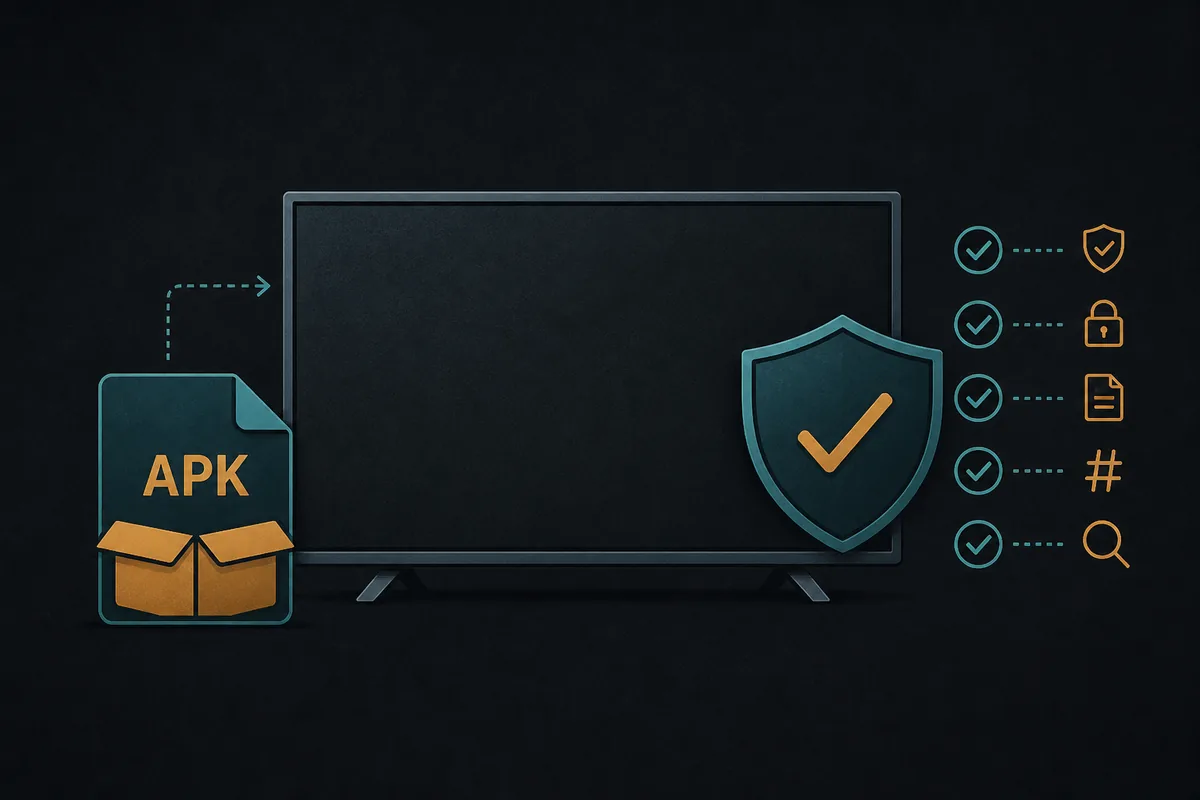
Illustration des contrôles de source et de permissions ; ce n’est pas une capture TizenBrew.
Dépanner les problèmes courants de TizenBrew
Si la TV n’est pas détectée, vérifiez le réseau avant de télécharger un autre installateur. Confirmez que les appareils sont sur le même réseau privé, désactivez temporairement le VPN et évitez l’isolation du routeur. Un redémarrage peut nettoyer une découverte ancienne, mais ne rendra pas compatible un firmware non pris en charge.
Si un paquet est installé mais invisible, vérifiez s’il s’agit d’un service, d’un complément ou d’un flux compagnon. Certains outils ne créent pas d’icône classique. Lisez les notes actuelles avant de réinstaller et testez la navigation avec la télécommande réelle.
| Symptôme | Cause possible | Réponse prudente |
|---|---|---|
| TV introuvable | Wi‑Fi invité, VPN ou isolation | Utiliser un réseau privé et revoir les prérequis |
| L’app ne démarre pas | Mauvaise cible Tizen ou dépendance | Comparer les notes et retirer l’installation |
| Pas d’icône | Service ou flux auxiliaire | Lire la méthode de lancement avant de réinstaller |
| Télécommande inutilisable | Interface pensée pour clavier ou pointeur | Arrêter si l’usage TV n’est pas pratique |
| Publicités inattendues | Paquet ou mirror douteux | Déconnecter, supprimer et revenir à la source officielle |
Quand un appareil Android TV externe est préférable
TizenBrew convient si vous voulez expérimenter une route Samsung Tizen et accepter une configuration technique. Ce n’est pas la solution la plus simple pour exécuter un APK. Chromecast avec Google TV, TV Box Android ou Fire TV en HDMI utilisent un autre format et offrent une limite de retour arrière plus claire.
L’appareil externe ajoute une télécommande, une entrée HDMI et de la maintenance, mais permet de supprimer l’application sans modifier l’environnement de la TV Samsung. Choisissez la route que vous pourrez expliquer et annuler après une mise à jour.
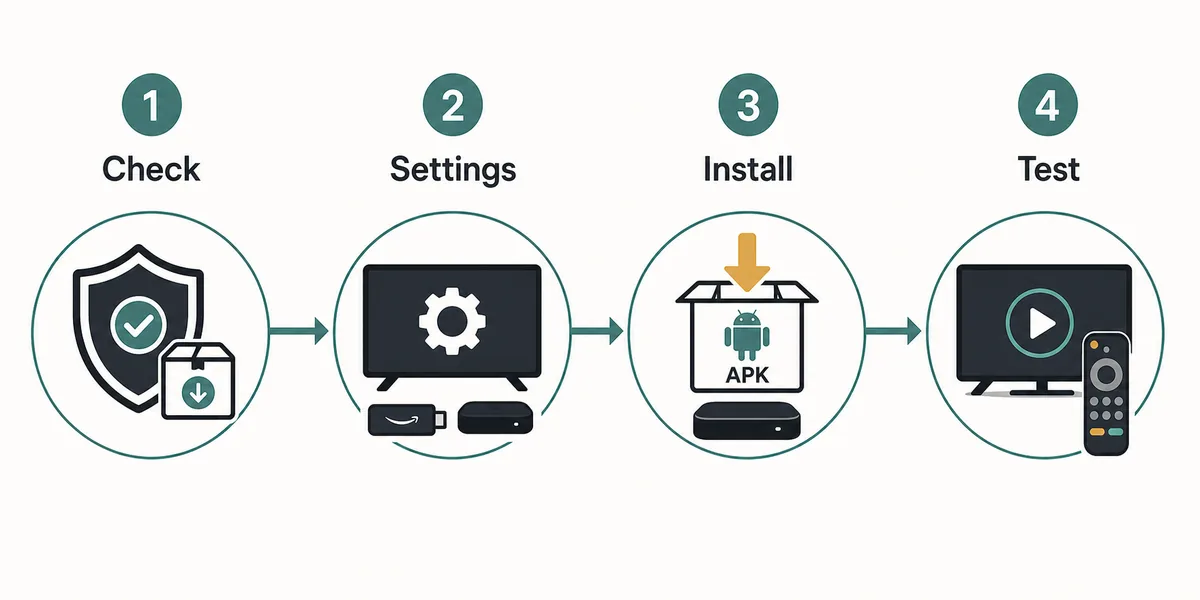
Illustration de la route Android/Fire TV de repli ; elle ne représente pas l’installation native de TizenBrew.
FAQ TizenBrew
Choisir la route adaptée au paquet
Pour Samsung Tizen, suivez la documentation officielle TizenBrew. Pour Android TV, Google TV, Fire TV ou TV Box, utilisez les guides APK TizenTube et Smart TV sans mélanger les formats.
Guides associés sur les appareils et les sources
- Guide TizenTube APK - Sépare Cobalt pour Android/Fire TV de la route Samsung Tizen.
- DeepCine pour Smart TV - Explique Android TV, Google TV, TV Box et télécommande.
- Installer un APK sur Fire TV - À utiliser uniquement pour Fire TV et les flux APK Android.
- Alternatives à DeepCine - Compare les routes Tizen, Android, iPhone, Roku et émulateur.