TizenBrew: come installarlo su una TV Samsung con Tizen
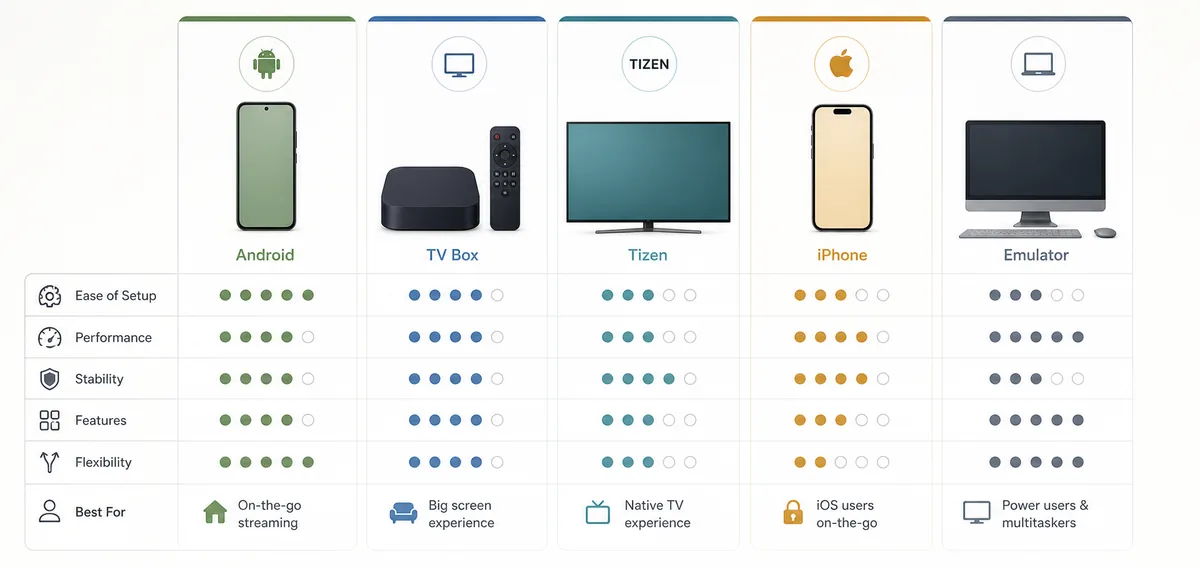
Illustrazione editoriale dei percorsi per dispositivo; non è uno screenshot ufficiale di TizenBrew o Samsung.
Risposta rapida
Per usare TizenBrew su una TV Samsung Tizen, parti dal repository ufficiale e dalla documentazione Getting Started. Controlla modello, versione di Tizen e rete prima di modificare le impostazioni e segui i passaggi specifici del progetto. Un tutorial per APK Android non è un sostituto. Se la TV non viene rilevata, il pacchetto chiede permessi insoliti o la fonte cambia, fermati e verifica prima di riprovare.
Cosa copre questa guida
- Che cos’è TizenBrew e cosa non è
- Preparare la Samsung TV prima dell’installazione
- Come installare TizenBrew su una TV Samsung Tizen
- Controllare fonte e release prima di aggiungere un’app
- Controlli di sicurezza per pacchetti e permessi
- Risoluzione dei problemi comuni di TizenBrew
- Quando conviene un dispositivo Android TV esterno
- FAQ su TizenBrew
Che cos’è TizenBrew e cosa non è
TizenBrew è un progetto della comunità legato all’ecosistema Samsung Tizen. Può rendere più semplice la gestione di alcune applicazioni ed estensioni sulla TV. Funzioni, pacchetti e comandi possono cambiare con il firmware e con il lavoro della comunità, quindi repository e wiki sono le fonti da seguire per i passaggi attuali.
Il confine più importante riguarda il formato del pacchetto. Samsung Tizen non è Android TV e un normale file .apk non è un pacchetto Tizen nativo. Una pagina che chiede di attivare le fonti sconosciute Android su una TV Samsung descrive un’altra piattaforma. TizenBrew va studiato come percorso Tizen; DeepCine, TizenTube Cobalt e le altre guide APK riguardano Android TV, Google TV, Fire TV o TV Box Android.
Le ricerche spesso mescolano progetto, livello di gestione e singola app. Fai funzionare prima la base, prova un pacchetto alla volta e solo dopo valuta l’uso con il telecomando reale.
| Ricerca o dispositivo | Intento comune | Passo successivo |
|---|---|---|
| tizenbrew | Progetto o documentazione | Aprire repository e wiki ufficiali |
| tizenbrew samsung tv | Installazione e compatibilità Tizen | Controllare modello, firmware, rete e requisiti |
| tizenbrew apps | Pacchetti e app della comunità | Controllare fonte, permessi e rimozione |
| tizenbrew device manager | Gestione o rilevamento del dispositivo | Usare solo le istruzioni correnti del progetto |
| tizentube apk | Ricerca di un pacchetto Android | Passare ad Android TV o Fire TV se il dispositivo è Android |
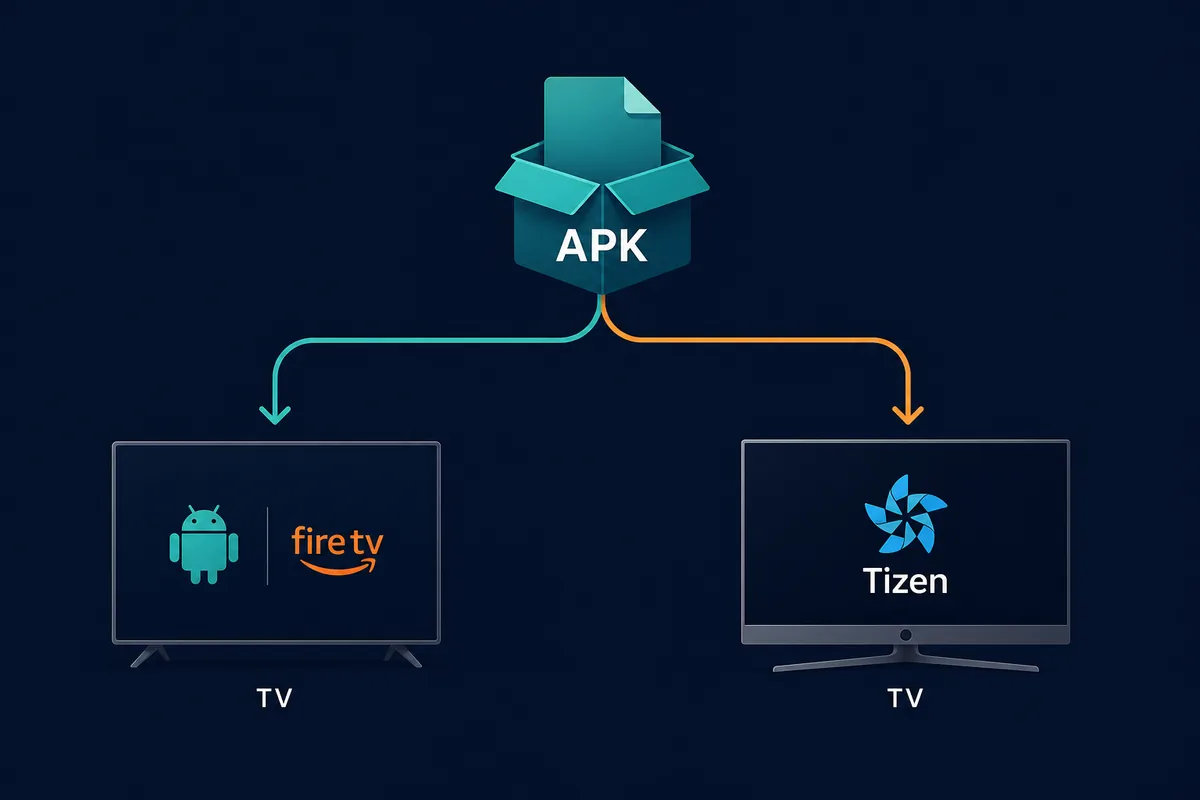
Illustrazione del confine tra piattaforme: APK Android/Fire TV e Samsung Tizen/TizenBrew sono percorsi diversi.
Preparare la Samsung TV prima dell’installazione
Annota modello esatto, versione di Tizen, regione e rete utilizzata. I menu e le opzioni sviluppatore possono cambiare in base all’anno del modello. Fotografa le impostazioni iniziali per poter tornare indietro e non copiare una guida scritta per un’altra TV senza verificarla.
Per il primo tentativo, TV e computer o telefono devono stare sulla stessa rete privata se la documentazione richiede il rilevamento locale. Evita Wi‑Fi ospite, VPN, portali di accesso e isolamento del router. Queste condizioni possono nascondere una TV compatibile.
Prepara anche un piano alternativo. Se vuoi solo eseguire un APK, Chromecast con Google TV, TV Box Android o Fire TV collegata via HDMI sono spesso più semplici. Un limite di compatibilità Tizen non si risolve con download casuali.
- Annotare modello, Tizen, regione e firmware.
- Usare una rete privata e stabile.
- Tenere il telecomando vicino durante la configurazione.
- Sapere come annullare le modifiche di rete o sviluppatore.
- Preparare una soluzione Android TV o Fire TV.
- Non installare un APK solo perché il risultato cita TizenBrew.
Come installare TizenBrew su una TV Samsung Tizen
Comandi e nomi dei pacchetti appartengono alla documentazione ufficiale. I passaggi sotto sono quindi un flusso prudente, non un elenco immutabile di comandi. Installer, firmware supportati e strumenti ausiliari possono cambiare. Apri repository e Getting Started e confronta ogni istruzione con la versione attuale.
La prima prova deve essere piccola. Non aggiungere più app, non cambiare il router senza motivo e non unire TizenBrew a un Downloader sconosciuto. Se qualcosa fallisce, conserva il messaggio, annulla l’ultima modifica quando puoi e cerca quel sintomo nella documentazione o negli issues.
- Aprire il repository ufficiale e leggere README e Getting Started.
- Controllare modello, versione Tizen e requisiti di rete.
- Preparare computer, browser o opzione sviluppatore indicata; non sostituire con un APK.
- Collegare TV e dispositivo di configurazione alla rete privata richiesta.
- Completare la configurazione e verificare che la TV sia riconosciuta.
- Testare un solo pacchetto documentato con telecomando, riproduzione e riavvio.
- Annotare le modifiche e rimuovere permessi o strumenti temporanei non più necessari.
Controllare fonte e release prima di aggiungere un’app
Il repository ufficiale permette di verificare identità, documentazione, issues e release. Durante il controllo per questa pagina, l’8 settembre 2026, la pagina release mostrava v2.0.5. È un riferimento con data, non una garanzia per ogni modello: apri la release e controlla i requisiti prima di cambiare la TV.
Una fonte affidabile spiega chi mantiene il pacchetto, quale dispositivo supporta, come si installa e come si rimuove. Diffida dei mirror con URL abbreviata, ZIP con eseguibili, permessi di notifica o etichetta latest senza data. Un progetto reale non rende affidabile ogni file che usa il suo nome.
Tieni separata l’identità del progetto da quella di ogni app. Controlla nome, manutentore, data, permessi e metodo di rimozione. Due pagine con pacchetti diversi non sono necessariamente traduzioni dello stesso file.
| Controllo | Segnale positivo | Fermati se |
|---|---|---|
| Identità | Repository, wiki e issues coincidono | Il mirror cambia manutentore o pacchetto |
| Release | Versione, data e modifiche visibili | latest senza data o fonte |
| Dispositivo | Modelli o versioni Tizen indicati | Vengono spiegati solo APK Android |
| Rimozione | Disattivazione o disinstallazione documentata | Non esiste rollback o chiede permessi ampi |
Controlli di sicurezza per pacchetti e permessi
TizenBrew è un livello tecnico di accesso, non una garanzia per tutte le app della comunità. Prima di aggiungere un pacchetto, confronta nome, repository, manutentore, data, permessi e scopo. Pubblicità impreviste, password non legate a Samsung, home modificata o impossibilità di rimuovere il pacchetto sono segnali per fermarsi.
Non inserire dati di pagamento in un pacchetto non verificato e conserva lo stato iniziale. Un’installazione riuscita non dimostra che il contenuto sia legale nella tua regione: controlla leggi locali, termini del servizio e origine dei contenuti.
- Usare repository ufficiale o link proveniente da esso.
- Annotare pacchetto, manutentore, versione, data e permessi.
- Evitare bundle APK, EXE, ZIP, VPN o estensioni estranee.
- Testare un pacchetto alla volta e conservare la procedura di rimozione.
- Fermarsi se cambia identità del pacchetto o della fonte.
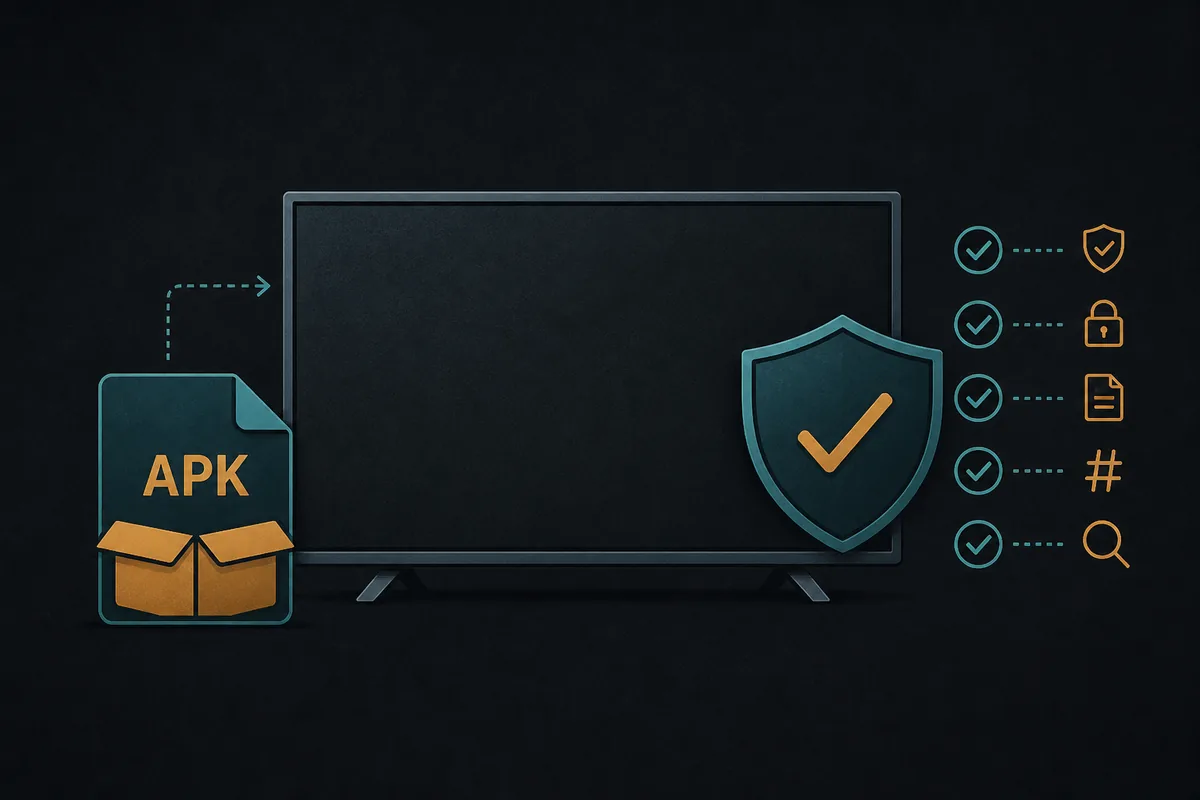
Illustrazione per controllare fonte e permessi; non è uno screenshot di un pacchetto TizenBrew.
Risoluzione dei problemi comuni di TizenBrew
Se la TV non viene rilevata, controlla prima la rete invece di scaricare un altro installer. Metti i dispositivi sulla stessa rete privata, disattiva temporaneamente la VPN ed evita l’isolamento del router. Un riavvio può pulire una scoperta vecchia, ma non rende compatibile un firmware non supportato.
Se un pacchetto è installato ma non compare, verifica se il progetto lo considera servizio, estensione o flusso complementare. Alcuni strumenti non creano una normale icona. Leggi le note attuali e prova il telecomando reale prima di reinstallare.
| Sintomo | Causa possibile | Risposta prudente |
|---|---|---|
| TV non trovata | Wi‑Fi ospite, VPN o isolamento | Usare rete privata e ricontrollare i requisiti |
| L’app non parte | Destinazione Tizen errata o dipendenza | Confrontare le note e rimuovere l’installazione |
| Nessuna icona | Servizio o flusso ausiliario | Leggere come avviare prima di reinstallare |
| Telecomando inutilizzabile | Interfaccia per tastiera o puntatore | Fermarsi se non è pratica sulla TV |
| Pubblicità insolita | Pacchetto o mirror dubbio | Disconnettere, rimuovere e tornare alla fonte ufficiale |
Quando conviene un dispositivo Android TV esterno
TizenBrew è adatto se vuoi sperimentare il percorso Samsung Tizen e accetti una configurazione tecnica. Non è il modo più semplice per eseguire un APK. Chromecast con Google TV, TV Box Android o Fire TV via HDMI usano un modello diverso e offrono un confine di rollback più chiaro.
Un dispositivo esterno richiede un telecomando, una porta HDMI e manutenzione aggiuntivi, ma permette di rimuovere un’app senza modificare l’ambiente della Samsung TV. Scegli il percorso che puoi spiegare e annullare dopo un aggiornamento.
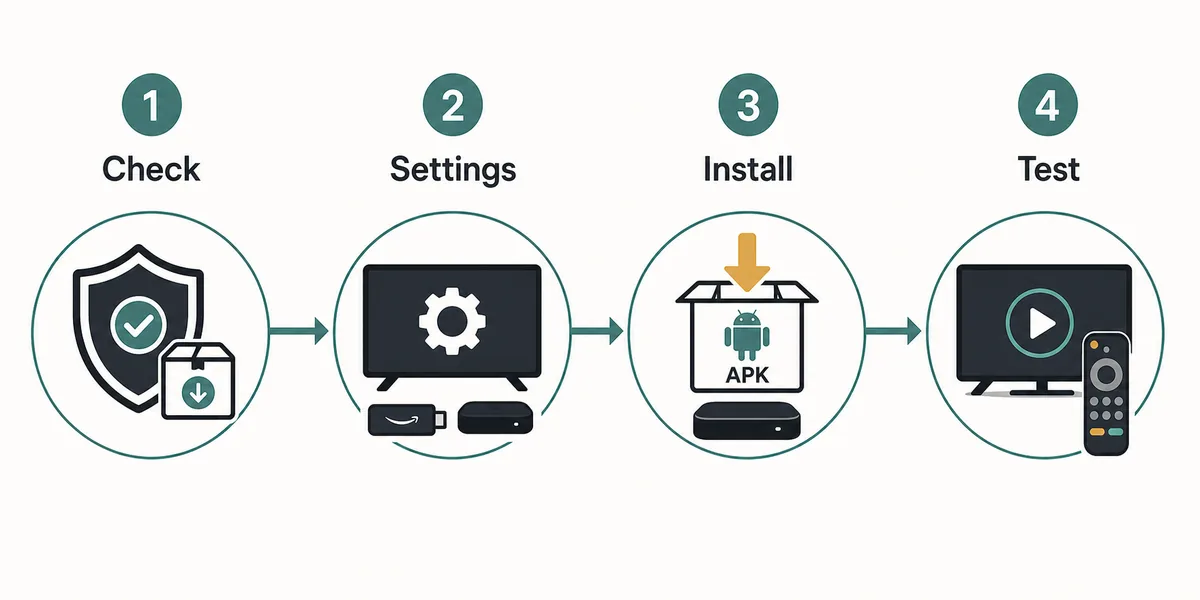
Illustrazione del percorso Android/Fire TV alternativo; non rappresenta un’installazione nativa di TizenBrew.
FAQ su TizenBrew
Scegli il percorso adatto al pacchetto
Per Samsung Tizen, segui la documentazione ufficiale TizenBrew. Per Android TV, Google TV, Fire TV o TV Box, usa le guide APK TizenTube e Smart TV senza mescolare i formati.
Guide correlate su dispositivi e fonti
- Guida TizenTube APK - Separa Cobalt per Android/Fire TV dal percorso Samsung Tizen.
- DeepCine per Smart TV - Spiega Android TV, Google TV, TV Box e telecomando.
- Come installare APK su Fire TV - Usala per Fire TV e flussi APK Android.
- Alternative a DeepCine - Confronta percorsi Tizen, Android, iPhone, Roku ed emulatore.