TizenBrew Apps: Was du auf einem Samsung-Tizen-TV installieren kannst
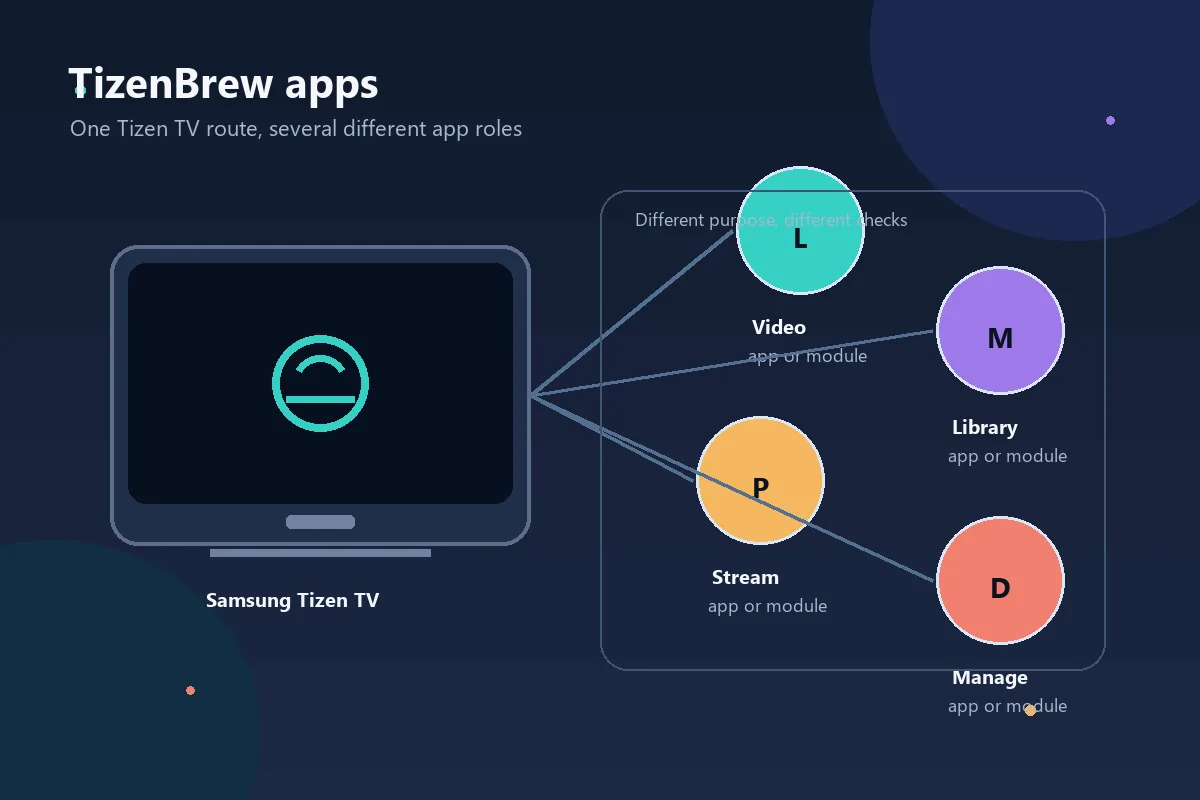
Editoriale Illustration möglicher TizenBrew-Approllen; kein offizieller Samsung-Bildschirm und kein echter Paket-Screenshot.
Kurzantwort
TizenBrew Apps sind Tizen-orientierte Community-Pakete oder Module und keine normalen Android-APK-Dateien. Beginne mit dem offiziellen Repository und den aktuellen Getting-Started-Hinweisen, prüfe TV-Modell, Tizen-Version und Netzwerk und teste zunächst nur ein dokumentiertes Paket. Notiere Quelle, Release, Berechtigungen, Startmethode und Entfernung. Für ein APK brauchst du Android TV, Google TV, Fire TV oder eine Android-TV-Box.
Das behandelt dieser Guide
- Was mit TizenBrew Apps gemeint ist
- App, Modul oder Modifikation: die Unterschiede
- Beispiele und Device Manager richtig einordnen
- Quelle, Release und Berechtigungen vor der Installation prüfen
- TizenBrew Apps vorsichtig testen
- TizenBrew Apps und Android-APK-Dateien
- TizenBrew Apps nach der Einrichtung reparieren
- Wann Android TV oder Fire TV die bessere Wahl ist
- Häufige Fragen zu TizenBrew Apps
Was mit TizenBrew Apps gemeint ist
TizenBrew ist ein Community-Projekt für den Samsung-Tizen-Umkreis. TizenBrew Apps können sichtbare Anwendungen, Hintergrunddienste, Medienerweiterungen oder Hilfsmodule sein; es gibt nicht zwingend einen einheitlichen offiziellen App-Store. Paketliste und Firmware-Unterstützung können sich ändern. Repository, Wiki, Releases und Issues sind deshalb zuverlässiger als ein Mirror, der nur den Projektnamen übernimmt.
Samsung Tizen ist nicht Android TV, Google TV, Fire TV oder eine Android-TV-Box. Eine APK-Anleitung lässt sich nicht auf einen Samsung-Tizen-TV übertragen. Bestimme zuerst das Betriebssystem und folge dann der passenden Projektdokumentation.
Prüfe bei jedem Ergebnis, was das Paket macht, wer es pflegt, wie es startet und wie es entfernt wird. Ein Download-Link allein belegt keine Eignung für deinen Fernseher.
| Suchbegriff | Wahrscheinliche Bedeutung | Erster Check |
|---|---|---|
| TizenBrew Apps | Tizen-Pakete oder Module | Offizielle Paketnotizen und Zielgerät |
| TizenBrew Device Manager | Geräteerkennung oder Verwaltung | Aktuelle Dokumentation und Verbindung |
| TizenBrew Module | Dienst oder Hilfserweiterung | Startmethode und Abhängigkeiten |
| Samsung Tizen Apps | Apps für die TV-Plattform | Modell, Tizen-Version und Netzwerk |
App, Modul oder Modifikation: die Unterschiede
Eine App bietet meist eine Funktion, die der Nutzer öffnet. Ein Modul kann im Hintergrund laufen, Kompatibilität herstellen oder eine andere App begleiten. Eine Modifikation verändert Einstellungen oder Verhalten des TVs oder Projekts. Die Begriffe können zusammenhängen, sind aber nicht identisch. Das erklärt, warum nach einer Installation kein Home-Screen-Symbol erscheint und warum ein Rollback vorbereitet werden sollte.
In Projektunterlagen können TizenTube, Jellyfin, Moonlight oder ein Verwaltungsablauf erwähnt werden. Behandle sie als konkrete Beispiele, nicht als Garantie für jedes Modell. Prüfe das Paket, das du tatsächlich testen willst.
| Typ | Mögliche Anzeige | Typischer Fehler |
|---|---|---|
| App | Startbare Nutzerfunktion | Für alles denselben Installer erwarten |
| Modul | Dienst oder Hilfskomponente | Ein Symbol auf dem Startbildschirm verlangen |
| Modifikation | Änderung von Einstellung oder Verhalten | Das Rückgängigmachen nicht notieren |
Beispiele und Device Manager richtig einordnen
Ein guter TizenBrew-Apps-Guide ist keine ungeprüfte Liste. Er nennt Zweck, Zielgerät, Netzwerkbedarf und Maintainer eines Pakets. Ein Device Manager oder Discovery-Ablauf kann bei Gast-WLAN, VPN oder Router-Isolation scheitern, wenn TV und Einrichtungsgerät einander im lokalen Netz erreichen müssen.
Notiere vor dem Hinzufügen den exakten Namen und die Repository-URL. Prüfe danach, ob es eine sichtbare App, ein Dienst oder ein Companion-Element ist. So installierst du ein Paket nicht wiederholt, obwohl kein normales Home-Screen-Symbol vorgesehen ist.
- Paketname und Repository notieren.
- Samsung Tizen statt Android TV oder Fire TV bestätigen.
- App, Dienst, Modul und Companion-Tool unterscheiden.
- Ein Paket nach dem anderen testen.
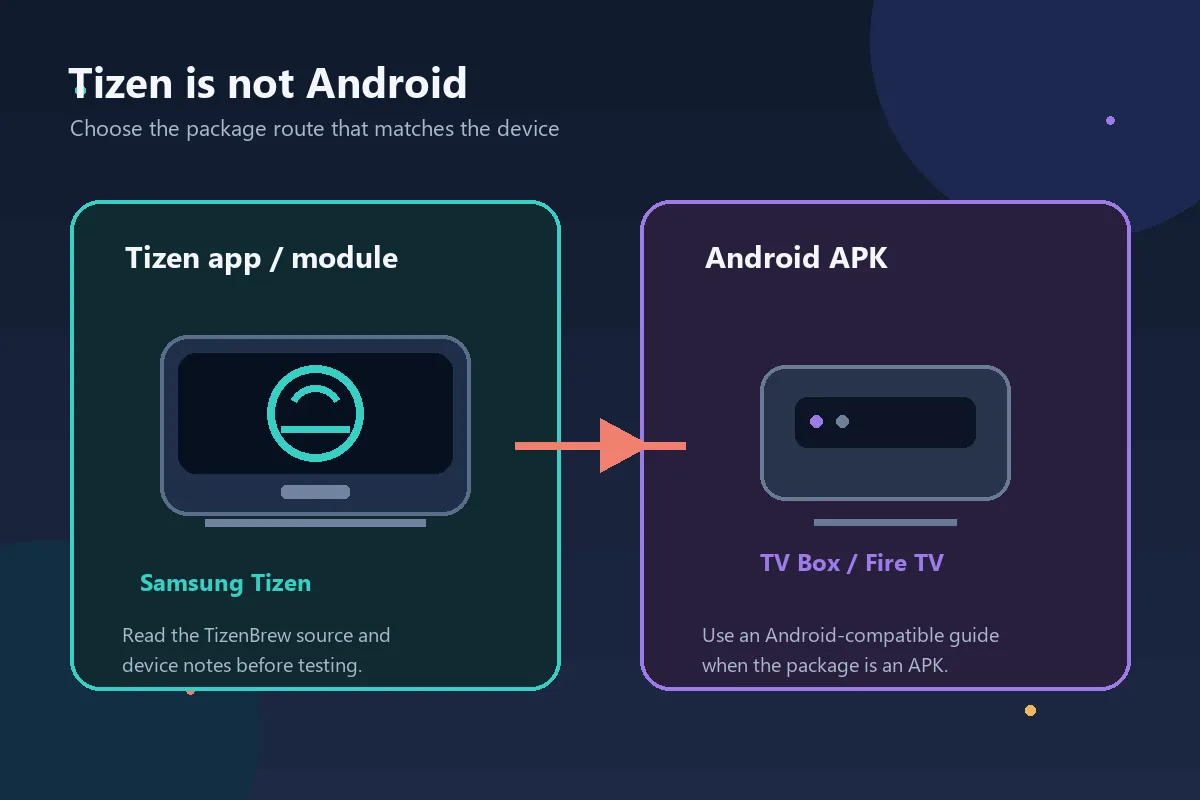
Tizen- und Android-APK-Wege werden getrennt bewertet.
Quelle, Release und Berechtigungen vor der Installation prüfen
Beginne mit dem offiziellen TizenBrew-Repository und den dort verlinkten Dokumenten. Bei der Prüfung für diese Seite am 8. September 2026 zeigte der Repository- und Release-Kontext v2.0.5; im Installer-Release-Kontext erschien v1.1.3. Das sind datierte Beobachtungen und keine Zusage, dass diese Versionen weiterhin die neuesten sind. Öffne die aktuelle Release-Seite vor jeder Änderung und kopiere keine Datei-URL aus einem unbekannten Mirror.
Eine nachvollziehbare Paketquelle nennt Maintainer, Zielgerät, Änderungen, Berechtigungen und Entfernung. Sei vorsichtig bei ZIP-Dateien mit fremden Inhalten, verkürzten Links, verstecktem Repository oder einem undatierten latest-Label.
Fordert ein Paket ein Samsung-Passwort, Zahlungsdaten oder fremde Zugangsdaten, brich ab. Technische Installation entscheidet nicht über Urheberrecht oder Dienstbedingungen.
- Offizielles TizenBrew-Repository auf GitHub
- Offizielle TizenBrew-Getting-Started-Dokumentation
- Offizielles TizenTube-Projekt für den getrennten Android/Tizen-Kontext
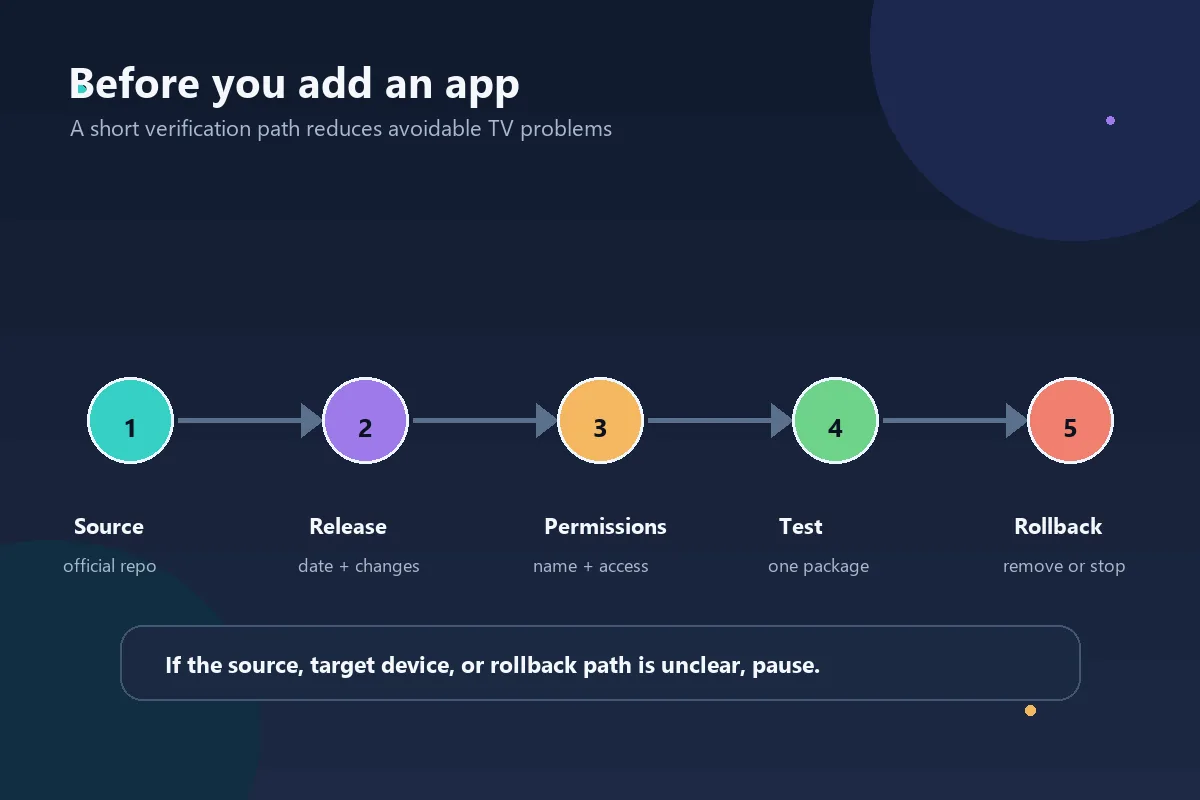
Quellenprüfung als Editorialgrafik, kein TizenBrew-Oberflächen-Screenshot.
TizenBrew Apps vorsichtig testen
Für Befehle gilt die aktuelle Projektdokumentation. Die folgende Reihenfolge reduziert Variablen und ist kein unveränderlicher Installer. Halte jede Einstellung fest, damit du bei einem fehlgeschlagenen ersten Test zu einem bekannten Zustand zurückkehren kannst.
- Repository, Wiki und Release-Hinweise öffnen.
- TV-Modell, Tizen-Version, Region und Netzwerk notieren.
- Nur die in der Dokumentation genannten Tools vorbereiten.
- Im erforderlichen privaten Netzwerk die TV-Erkennung prüfen.
- Ein dokumentiertes Paket hinzufügen und die Startmethode notieren.
- Fernbedienung, Kernfunktion, Neustart und normale TV-Nutzung testen.
- Unnötiges Paket oder temporäre Einstellung entfernen und den Rollback-Weg behalten.
TizenBrew Apps und Android-APK-Dateien
Das Wort App verrät noch kein Paketformat. Ein Samsung-Tizen-TV und ein Android-TV-Gerät können beide Videos abspielen, verwenden aber unterschiedliche Installationswege. TizenBrew gehört zur Tizen-Seite, APK-Dateien zur Android-Seite.
Suchergebnisse können TizenBrew, TizenTube und APK gemeinsam nennen, obwohl sie verschiedene Wege beschreiben. Befolge die Anleitung für das Betriebssystem vor dir und aktiviere keine Android-Einstellung auf Tizen.
Wenn du eigentlich ein APK verwenden willst, sind Android TV, Google TV, Fire TV oder eine Android-TV-Box oft leichter zu testen und zurückzusetzen. Nutze für diese Geräte die TizenTube- und Fire-TV-Guides.
| Punkt | Samsung-Tizen-Weg | Android-Weg |
|---|---|---|
| Paket | Tizen-App, Modul oder Projektablauf | APK oder Store-Paket |
| Quelle | TizenBrew-Repository und Wiki | Passende offizielle Android-Quelle |
| Vermeiden | APK-Tutorial kopieren | Tizen-Paket für ein APK halten |
Illustration der Tizen/Android-Grenze, kein echter Produktscreenshot.
TizenBrew Apps nach der Einrichtung reparieren
Wird der TV nicht gefunden, prüfe das Netzwerk, bevor du einen anderen Installer lädst. TV und Einrichtungsgerät müssen gegebenenfalls im selben privaten Netz sein; Gast-Isolation und VPN können die Erkennung stören. Ein Neustart beseitigt einen alten Discovery-Zustand, macht inkompatible Firmware aber nicht passend.
Ist ein Paket installiert, aber kein Symbol sichtbar, prüfe Dienst-, Modul- oder Companion-Verhalten. Lies die Startmethode und installiere nicht blind erneut. Wenn die Fernbedienung unpraktisch ist oder sich das Verhalten nach dem Neustart ändert, notiere den Fehler und halte an.
Unerwartete Werbung, Zugangsdaten-Abfragen, ein veränderter Startbildschirm oder eine Quelle, die nicht mehr zum Repository passt, sind Gründe für Trennung und dokumentierte Entfernung.
| Symptom | Mögliche Ursache | Vorsichtige Antwort |
|---|---|---|
| TV nicht gefunden | Gast-WLAN, VPN oder Isolation | Privates Netz und Voraussetzungen prüfen |
| Kein Symbol | Dienst oder Modul | Startmethode lesen |
| App instabil | Falsches Ziel oder fehlende Abhängigkeit | Stoppen, Notizen vergleichen, zurücksetzen |
| Seltsame Werbung oder Abfrage | Unvertrauenswürdiges Paket | Trennen und zur Quelle zurückkehren |
Wann Android TV oder Fire TV die bessere Wahl ist
TizenBrew passt, wenn du einen dokumentierten Samsung-Tizen-Weg ausprobieren möchtest. Für alle ist er nicht der einfachste Weg. Ein Android-TV- oder Fire-TV-Gerät braucht HDMI und eine weitere Fernbedienung, passt aber zum APK-Format.
Wähle den Weg, den du anderen TV-Nutzern erklären und nach einem Update rückgängig machen kannst. Wenn dein einziger Grund für TizenBrew ein Android-APK ist, nutze ein Android-kompatibles Gerät und lasse den Samsung-TV unverändert.
- TizenBrew für einen dokumentierten Tizen-Ablauf wählen.
- Android TV oder Fire TV für ein APK wählen.
- Vor dem Test einen Rollback vorbereiten.
Häufige Fragen zu TizenBrew Apps
Wähle den Paketweg passend zum Gerät
Für Samsung Tizen führt der TizenBrew-Guide weiter. Für ein APK nutze die TizenTube-, Smart-TV- oder Fire-TV-Guides.
Verwandte Geräte- und Quellenleitfäden
- TizenBrew auf Samsung TV installieren - Vorbereitung und Installation.
- TizenTube-APK-Guide - Android- oder Fire-TV-Weg.
- APK auf Fire TV installieren - Allgemeine Fire-TV-Schritte.
- DeepCine-Alternativen - Gerätewege vergleichen.