App TizenBrew: cosa puoi installare su una Samsung TV con Tizen
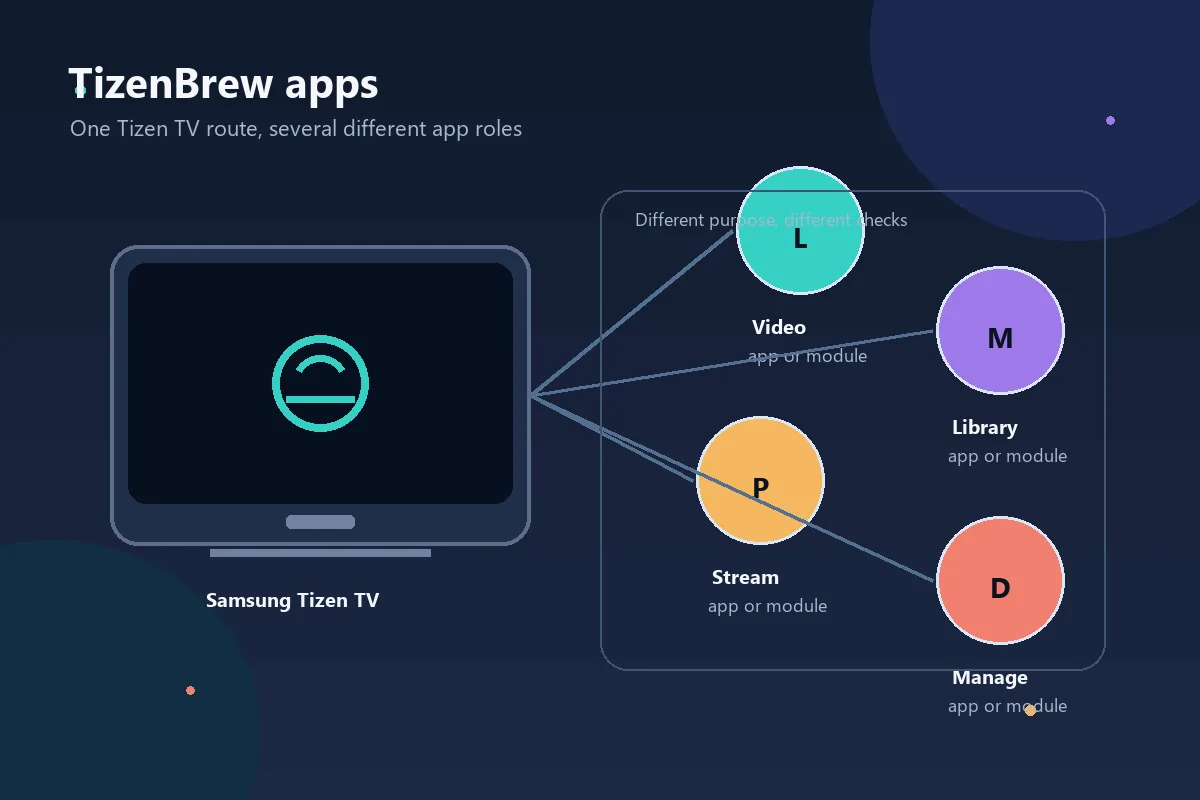
Illustrazione editoriale dei ruoli delle app TizenBrew; non è una schermata Samsung ufficiale né una cattura di un pacchetto reale.
Risposta rapida
Le app TizenBrew sono pacchetti o moduli della community orientati a Tizen, non normali file APK Android. Parti dal repository ufficiale e dalla documentazione Getting Started, controlla modello della TV e rete e prova un solo pacchetto documentato alla volta. Registra fonte, release, permessi, metodo di avvio e rimozione. Se vuoi usare un APK, scegli Android TV, Google TV, Fire TV o un Android TV Box.
Cosa troverai in questa guida
- Che cosa significa cercare app TizenBrew
- App, modulo o modifica: non sono la stessa cosa
- Esempi e gestore dispositivi: cosa controllare
- Controlla fonte, release e permessi prima dell’installazione
- Un modo prudente per provare le app TizenBrew
- App TizenBrew e file APK Android
- Risoluzione dei problemi dopo la configurazione
- Quando conviene Android TV o Fire TV
- Domande frequenti sulle app TizenBrew
Che cosa significa cercare app TizenBrew
TizenBrew è un progetto della community legato all’ambiente Samsung Tizen. Un’app TizenBrew può essere un’app visibile, un servizio in background, un’estensione multimediale o un modulo di supporto; non è detto che esista un unico app store ufficiale con tutti i pacchetti. Elenco e firmware compatibili possono cambiare, quindi repository, wiki, release e issue sono più affidabili di un mirror che ripete solo il nome.
Samsung Tizen non è Android TV, Google TV, Fire TV né un Android TV Box. Una guida per APK non va copiata su una Samsung Tizen TV. Prima identifica il sistema del dispositivo, poi segui la documentazione della piattaforma corretta.
Per valutare un risultato chiediti cosa fa il pacchetto, chi lo mantiene, come si avvia e come si elimina. Un link per il download non dimostra da solo la compatibilità.
| Ricerca | Possibile significato | Primo controllo |
|---|---|---|
| app TizenBrew | Pacchetti o moduli Tizen | Note ufficiali e dispositivo target |
| gestore dispositivi TizenBrew | Scoperta o gestione del dispositivo | Documentazione e connessione attuale |
| moduli TizenBrew | Servizio o estensione di supporto | Avvio e dipendenze |
| app Tizen Samsung TV | App per la piattaforma TV | Modello, Tizen e rete |
App, modulo o modifica: non sono la stessa cosa
Un’app offre normalmente una funzione che l’utente apre. Un modulo può lavorare in background, aggiungere compatibilità o affiancare un’altra app. Una modifica cambia impostazioni o comportamento della TV o del progetto. Le categorie possono essere collegate, ma distinguerle aiuta a capire perché non compare un’icona e perché serve una procedura per tornare indietro.
Nei materiali del progetto possono comparire TizenTube, Jellyfin, Moonlight o un flusso di gestione. Considerali esempi specifici del progetto, non una garanzia per ogni modello. Verifica sempre il pacchetto che vuoi davvero provare.
| Tipo | Cosa puoi vedere | Errore comune |
|---|---|---|
| App | Funzione avviabile | Aspettarsi lo stesso installer per tutto |
| Modulo | Servizio o componente di supporto | Pretendere un’icona nella home |
| Modifica | Cambio di impostazione o comportamento | Non annotare come annullarlo |
Esempi e gestore dispositivi: cosa controllare
Una buona guida alle app TizenBrew non è un elenco senza fonte. Spiega lo scopo del pacchetto, il dispositivo target, i requisiti di rete e il manutentore. Un gestore dispositivi o un flusso di scoperta può fallire con Wi‑Fi ospite, VPN o isolamento del router quando TV e computer devono vedersi nella rete locale.
Prima di aggiungere un elemento, annota il nome esatto e l’URL del repository. Controlla poi se è un’app in primo piano, un servizio o un componente companion. In questo modo non reinstalli un modulo che non dovrebbe creare una normale icona nella home.
- Annotare nome del pacchetto e repository.
- Confermare Samsung Tizen, non Android TV o Fire TV.
- Distinguere app, servizio, modulo e strumento companion.
- Provare un solo pacchetto alla volta.
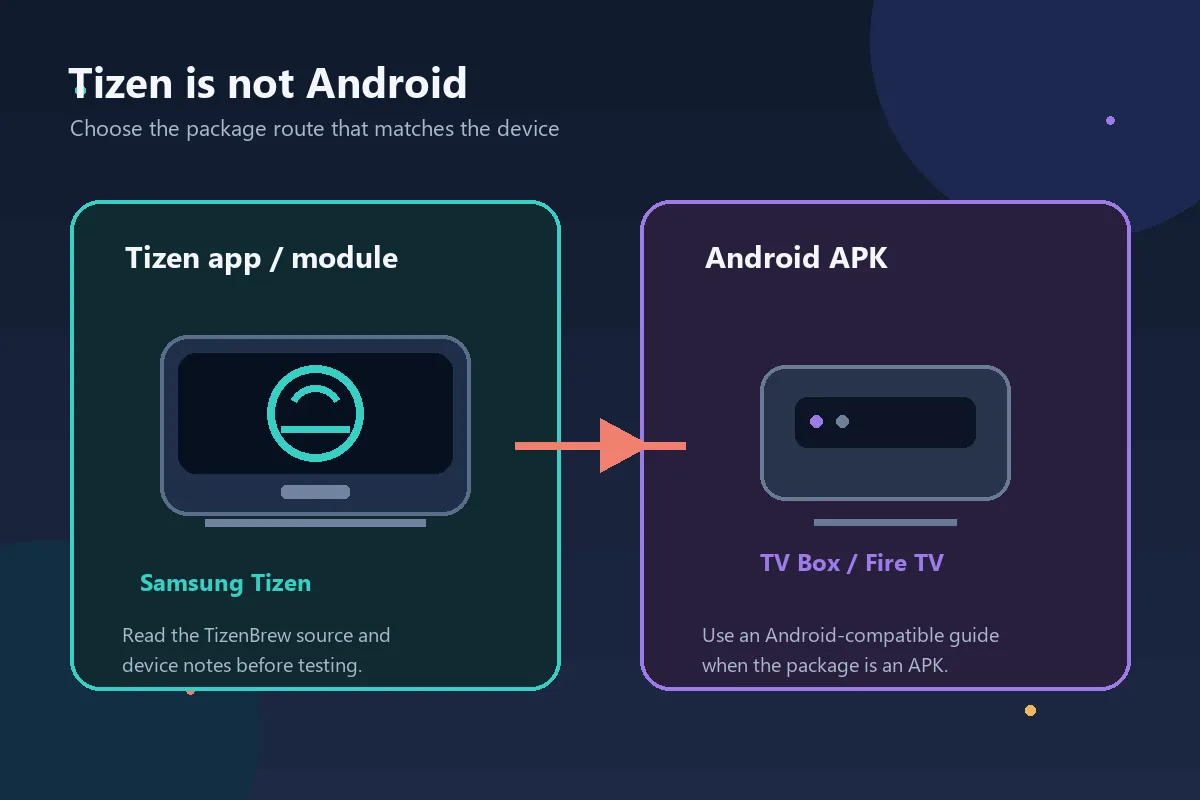
Il percorso Tizen e il percorso APK Android vanno valutati separatamente.
Controlla fonte, release e permessi prima dell’installazione
Parti dal repository ufficiale TizenBrew e dai documenti collegati. Nella verifica di questa pagina dell’8 settembre 2026, il contesto del repository e delle release mostrava v2.0.5, mentre il contesto della release dell’installer mostrava v1.1.3. Sono osservazioni datate e non una promessa che siano ancora le versioni più recenti. Apri la release attuale prima di modificare la TV e non copiare un URL diretto da un mirror sconosciuto.
Una provenienza chiara indica manutentore, dispositivo target, modifiche, permessi e rimozione. Fai attenzione a ZIP con file estranei, URL abbreviati, repository nascosti o etichette latest senza data.
Se il pacchetto chiede password Samsung, dati di pagamento o credenziali non pertinenti, fermati. L’installazione tecnica non risolve copyright o condizioni del servizio.
- Repository ufficiale TizenBrew su GitHub
- Documentazione ufficiale Getting Started
- Progetto ufficiale TizenTube per il contesto Android/Tizen separato
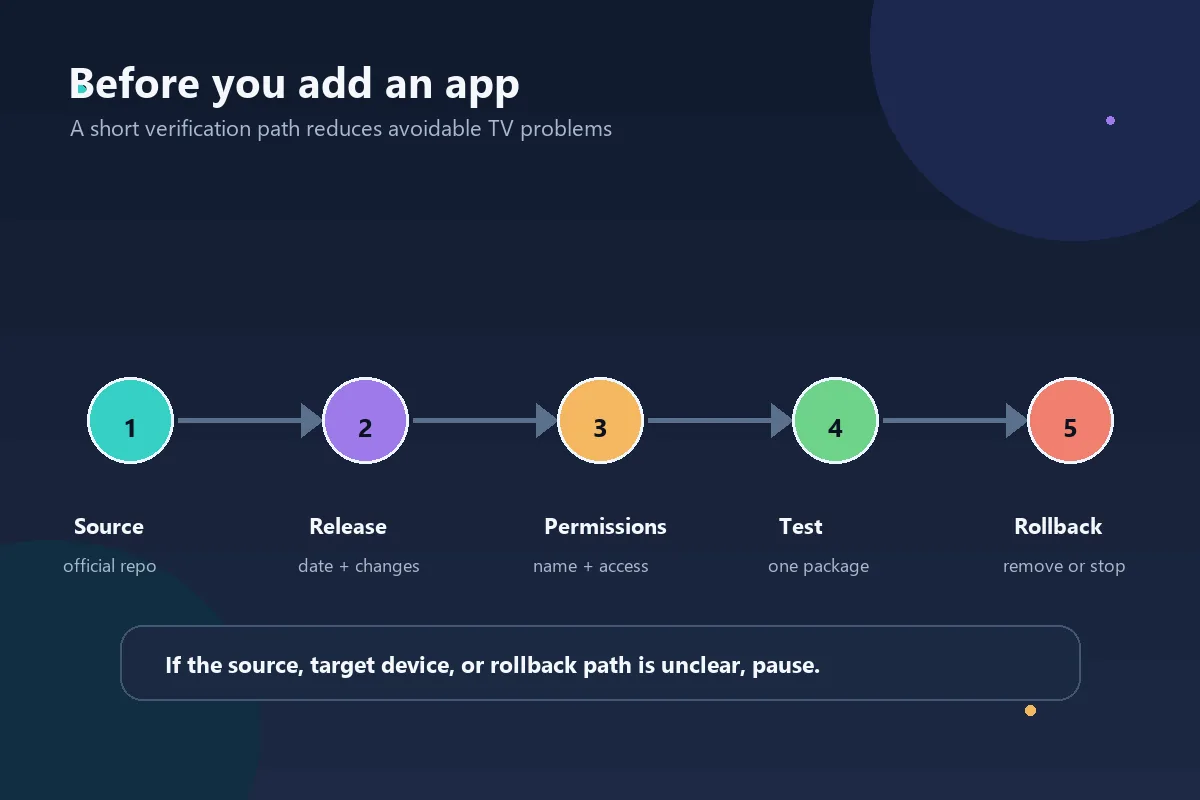
Flusso di controllo della fonte, non una schermata reale di TizenBrew.
Un modo prudente per provare le app TizenBrew
Per i comandi fa fede la documentazione ufficiale aggiornata. I passaggi seguenti riducono le variabili e non sono un installer fisso. Registra ogni modifica così potrai tornare all’ultimo stato noto se il primo test fallisce.
- Aprire repository ufficiale, wiki e note della release.
- Annotare modello, versione Tizen, regione e rete della TV.
- Preparare solo gli strumenti indicati dalla documentazione.
- Usare la rete privata richiesta e verificare che la TV venga rilevata.
- Aggiungere un solo pacchetto documentato e annotare come si avvia.
- Provare telecomando, funzione principale, riavvio e uso normale.
- Rimuovere pacchetto o impostazione temporanea non necessari e conservare il rollback.
App TizenBrew e file APK Android
La parola app non indica il formato del pacchetto. Una Samsung Tizen TV e un dispositivo Android TV possono riprodurre video, ma hanno percorsi di installazione diversi. TizenBrew appartiene al percorso Tizen; APK appartiene al percorso Android.
I risultati possono citare TizenBrew, TizenTube e APK nella stessa pagina anche quando descrivono procedure diverse. Segui le istruzioni del sistema davanti a te e non attivare impostazioni Android su Tizen.
Se ti serve la compatibilità APK, Android TV, Google TV, Fire TV o un Android TV Box è spesso più facile da provare e ripristinare. Per questi dispositivi usa le guide TizenTube e Fire TV.
| Punto | Percorso Samsung Tizen | Percorso Android |
|---|---|---|
| Pacchetto | App, modulo o flusso Tizen | APK o pacchetto dello store |
| Fonte | Repository e wiki TizenBrew | Fonte ufficiale adatta ad Android |
| Evita | Copiare una guida APK | Trattare un pacchetto Tizen come APK |
Illustrazione del confine Tizen/Android, non una schermata reale.
Risoluzione dei problemi dopo la configurazione
Se la TV non viene rilevata, controlla la rete prima di scaricare un altro installer. Metti TV e dispositivo di configurazione sulla stessa rete privata, disattiva l’isolamento ospite e prova senza VPN. Un riavvio può eliminare uno stato di scoperta vecchio, ma non rende compatibile un firmware non supportato.
Se il pacchetto è installato ma non compare un’icona, verifica se è un servizio, un modulo o un flusso companion. Leggi il metodo di avvio e non reinstallare alla cieca. Se il telecomando è scomodo o il comportamento cambia dopo il riavvio, annota il sintomo e fermati.
Pubblicità inattese, richieste di credenziali, home modificata o una fonte diversa dal repository sono motivi per scollegare il percorso e seguire la rimozione documentata.
| Sintomo | Possibile causa | Risposta prudente |
|---|---|---|
| TV non trovata | Wi‑Fi ospite, VPN o isolamento | Usare rete privata e ricontrollare i requisiti |
| Nessuna icona | Servizio o modulo | Leggere il metodo di avvio |
| App instabile | Target o dipendenza errati | Fermarsi, confrontare le note e tornare indietro |
| Pubblicità o richiesta strana | Pacchetto o mirror dubbio | Scollegare e tornare alla fonte |
Quando conviene Android TV o Fire TV
TizenBrew è adatto se vuoi provare un flusso Samsung Tizen documentato. Non è però il percorso più semplice per tutti. Un dispositivo Android TV o Fire TV richiede HDMI e un altro telecomando, ma corrisponde al formato APK.
Scegli il percorso che puoi spiegare agli altri utenti e annullare dopo un aggiornamento. Se l’unico motivo per considerare TizenBrew è un APK Android, usa un dispositivo Android e lascia invariata la TV Samsung.
- Usare TizenBrew per un flusso Tizen documentato.
- Usare Android TV o Fire TV per un APK.
- Preparare il rollback prima del test.
Domande frequenti sulle app TizenBrew
Scegli il percorso adatto al dispositivo
Per Samsung Tizen usa la guida TizenBrew. Per un APK consulta le guide TizenTube, Smart TV o Fire TV.
Guide correlate su dispositivi e fonti
- Installare TizenBrew su Samsung TV - Preparazione e installazione.
- Guida TizenTube APK - Percorso Android o Fire TV.
- Installare un APK su Fire TV - Passaggi generali Fire TV.
- Guida alle alternative DeepCine - Confronto dei percorsi.