Applications TizenBrew : que peut-on installer sur une TV Samsung Tizen ?
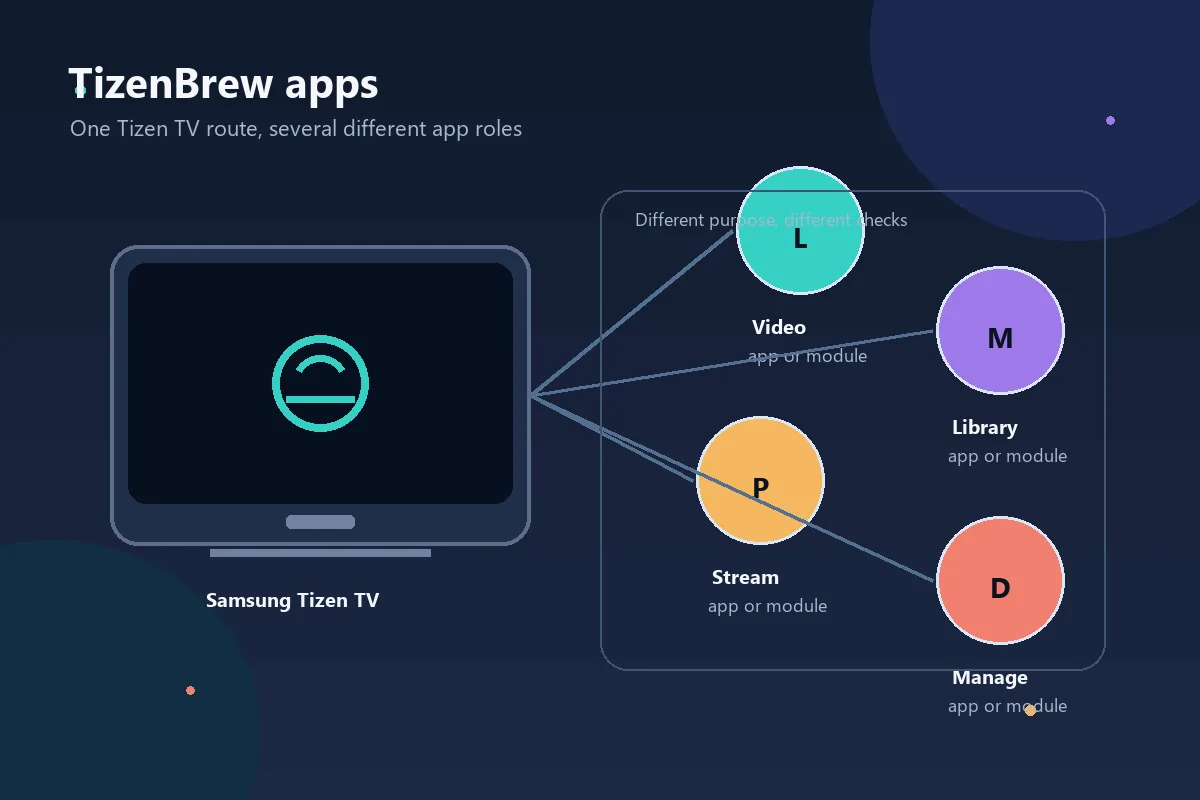
Illustration éditoriale des rôles possibles des applications TizenBrew ; ce n’est ni un écran Samsung officiel ni une capture de paquet.
Réponse rapide
Les applications TizenBrew sont des paquets ou modules communautaires orientés Tizen, et non des fichiers APK Android ordinaires. Commencez par le dépôt officiel et la documentation Getting Started, vérifiez le modèle du téléviseur et le réseau, puis testez un seul paquet documenté. Notez la source, la release, les permissions, le mode de lancement et la méthode de retrait. Pour un APK, utilisez plutôt Android TV, Google TV, Fire TV ou une TV Box Android.
Ce que couvre ce guide
- Que signifie rechercher des applications TizenBrew ?
- Application, module ou modification : trois notions différentes
- Exemples et gestionnaire d’appareils : les attentes à vérifier
- Vérifier la source, la release et les permissions
- Une méthode prudente pour tester une application TizenBrew
- Applications TizenBrew et fichiers APK Android
- Dépanner les applications TizenBrew après l’installation
- Quand choisir Android TV ou Fire TV
- FAQ sur les applications TizenBrew
Que signifie rechercher des applications TizenBrew ?
TizenBrew est un projet communautaire lié aux téléviseurs Samsung Tizen. Une application TizenBrew peut être une app visible, un service, une extension multimédia ou un module auxiliaire ; il ne s’agit pas forcément d’une boutique universelle. La liste des paquets et la compatibilité du firmware peuvent changer. Le dépôt, le wiki, les releases et les issues sont donc plus fiables qu’un miroir qui reprend seulement le nom du projet.
Samsung Tizen n’est pas Android TV, Google TV, Fire TV ni une TV Box Android. Un tutoriel APK ne se copie pas sur une TV Samsung Tizen. Identifiez d’abord le système présent sur l’écran, puis suivez la documentation de la plateforme correspondante.
Pour évaluer un résultat, vérifiez ce que fait le paquet, qui le maintient, comment il se lance et comment il se supprime. Un lien de téléchargement seul ne prouve pas sa compatibilité.
| Recherche | Sens probable | Première vérification |
|---|---|---|
| applications TizenBrew | Paquets ou modules Tizen | Notes officielles et appareil cible |
| gestionnaire d’appareils TizenBrew | Découverte ou gestion d’un appareil | Documentation et méthode de connexion |
| modules TizenBrew | Service ou extension auxiliaire | Lancement et dépendances |
| TizenBrew Samsung TV | Compatibilité de la plateforme | Modèle, version Tizen et réseau |
Application, module ou modification : trois notions différentes
Une application propose en général une fonction que l’utilisateur ouvre. Un module peut fonctionner en arrière-plan, fournir une compatibilité ou dépendre d’une autre app. Une modification change un réglage ou un comportement du téléviseur ou du projet. Les notions peuvent se recouper, mais les distinguer aide à comprendre l’absence éventuelle d’icône et à préparer le retour en arrière.
Les documents de l’écosystème peuvent citer TizenTube, Jellyfin, Moonlight ou un flux de gestion. Considérez-les comme des exemples propres au projet, pas comme une garantie pour tous les modèles. Vérifiez la fiche du paquet que vous voulez réellement tester.
| Type | Ce que vous pouvez voir | Erreur fréquente |
|---|---|---|
| Application | Fonction lançable | Attendre le même installateur partout |
| Module | Service ou composant auxiliaire | Exiger une tuile sur l’accueil |
| Modification | Changement de réglage ou de comportement | Oublier la méthode d’annulation |
Exemples et gestionnaire d’appareils : les attentes à vérifier
Un bon guide des applications TizenBrew n’est pas une liste sans source. Il indique le but du paquet, l’appareil visé, les besoins réseau et le responsable de la maintenance. Un gestionnaire d’appareils ou un flux de découverte peut échouer avec un Wi‑Fi invité, un VPN ou l’isolation du routeur si le téléviseur et l’ordinateur doivent se voir sur le réseau local.
Avant l’ajout, notez le nom exact et l’URL du dépôt. Vérifiez ensuite s’il s’agit d’une application au premier plan, d’un service ou d’un composant compagnon. Vous éviterez de réinstaller un élément qui ne crée tout simplement pas d’icône classique.
- Noter le nom du paquet et son dépôt.
- Confirmer que la cible est Samsung Tizen, pas Android TV ou Fire TV.
- Distinguer application, service, module et outil compagnon.
- Tester un seul paquet à la fois.
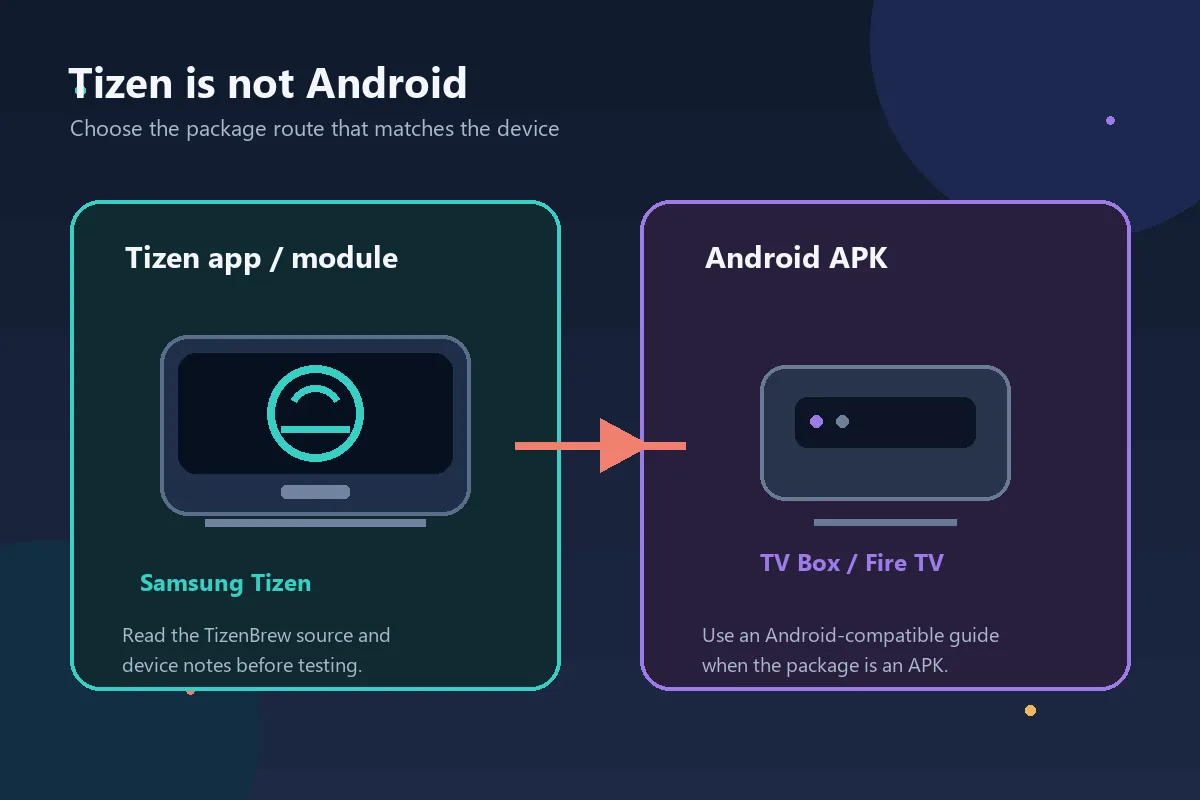
Les chemins Tizen et APK Android doivent être évalués séparément.
Vérifier la source, la release et les permissions
Commencez par le dépôt officiel TizenBrew et les documents qu’il référence. Lors de la vérification de cette page le 8 septembre 2026, le contexte du dépôt et des releases indiquait v2.0.5, tandis que le contexte de la release de l’installateur indiquait v1.1.3. Ce sont des observations datées, pas une promesse de version la plus récente. Ouvrez la release actuelle avant toute modification et ne copiez pas une URL de fichier depuis un miroir inconnu.
Une chaîne de provenance correcte indique le mainteneur, l’appareil cible, les changements, les permissions et la suppression. Méfiez-vous d’un ZIP avec des fichiers sans rapport, d’une URL raccourcie, d’une page qui masque le dépôt ou d’un libellé latest sans date.
Si le paquet demande un mot de passe Samsung, des données de paiement ou une connexion sans rapport, arrêtez-vous. L’installation technique ne décide pas non plus de la conformité aux droits d’auteur ou aux conditions du service.
- Dépôt officiel TizenBrew sur GitHub
- Documentation officielle Getting Started
- Projet officiel TizenTube pour l’autre contexte Android/Tizen
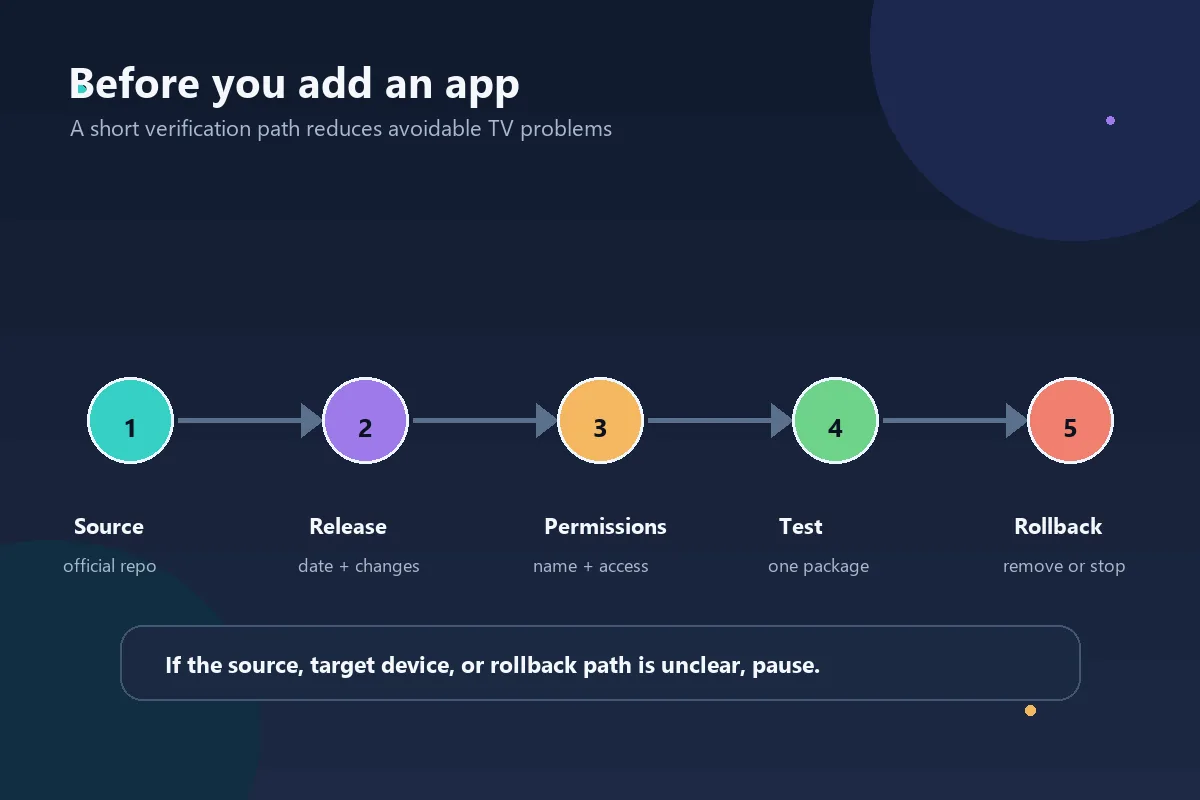
Schéma de vérification de source, pas une capture de l’interface TizenBrew.
Une méthode prudente pour tester une application TizenBrew
Pour les commandes, la documentation officielle actuelle fait foi. Les étapes ci-dessous réduisent le nombre de variables ; elles ne constituent pas un installateur figé. Notez chaque réglage afin de pouvoir revenir au dernier état connu si le premier test échoue.
- Ouvrir le dépôt officiel, le wiki et les notes de release.
- Noter le modèle, la version Tizen, la région et le réseau du téléviseur.
- Préparer uniquement les outils indiqués par la documentation.
- Utiliser le réseau privé requis et vérifier la découverte du téléviseur.
- Ajouter un seul paquet documenté et noter son mode de lancement.
- Tester la télécommande, la fonction principale, le redémarrage et l’usage normal.
- Retirer le paquet ou le réglage temporaire inutile et conserver la procédure de retour arrière.
Applications TizenBrew et fichiers APK Android
Le mot application ne suffit pas à identifier un format. Une TV Samsung Tizen et un appareil Android TV peuvent lire des vidéos, mais leurs chemins d’installation sont différents. TizenBrew appartient au côté Tizen ; l’APK appartient au côté Android.
Les résultats peuvent citer TizenBrew, TizenTube et APK sur la même page alors qu’ils décrivent des itinéraires distincts. Suivez les instructions de l’OS présent devant vous et n’activez pas un réglage Android sur Tizen.
Si votre objectif est un APK, Android TV, Google TV, Fire TV ou une TV Box Android sera souvent plus simple à tester et à annuler. Utilisez les guides TizenTube et Fire TV pour ces appareils.
| Point | Chemin Samsung Tizen | Chemin Android |
|---|---|---|
| Paquet | App, module ou procédure Tizen | APK ou paquet de boutique |
| Source | Dépôt et wiki TizenBrew | Source officielle adaptée à Android |
| À éviter | Copier un tutoriel APK | Prendre un paquet Tizen pour un APK |
Illustration de la frontière Tizen/Android, pas un écran de produit réel.
Dépanner les applications TizenBrew après l’installation
Si le téléviseur n’est pas découvert, vérifiez le réseau avant de télécharger un autre installateur. Placez le TV et l’appareil de configuration sur le même réseau privé, désactivez l’isolation invité et essayez sans VPN. Un redémarrage peut vider un état de découverte ancien, mais ne rend pas compatible un firmware non pris en charge.
Si le paquet est installé sans icône, vérifiez s’il s’agit d’un service, d’un module ou d’un flux compagnon. Lisez le mode de lancement et ne répétez pas l’installation au hasard. Si la télécommande devient inconfortable ou si le comportement change au redémarrage, notez le symptôme et arrêtez-vous.
Des publicités inattendues, une demande d’identifiants, une page d’accueil modifiée ou une source qui ne correspond plus au dépôt sont des raisons de déconnecter et de suivre la procédure de retrait.
| Symptôme | Cause possible | Réponse prudente |
|---|---|---|
| TV introuvable | Wi‑Fi invité, VPN ou isolation | Utiliser un réseau privé et revoir les prérequis |
| Pas d’icône | Service ou module | Lire le mode de lancement |
| App instable | Cible ou dépendance incorrecte | Arrêter, comparer les notes et revenir en arrière |
| Publicité ou demande étrange | Paquet ou miroir douteux | Déconnecter et retourner à la source |
Quand choisir Android TV ou Fire TV
TizenBrew convient si vous souhaitez expérimenter une procédure Samsung Tizen documentée. Ce n’est pas le chemin le plus simple pour tout le monde. Un lecteur Android TV ou Fire TV ajoute un port HDMI et une télécommande, mais son format correspond aux APK.
Choisissez le chemin que vous pouvez expliquer aux autres utilisateurs et annuler après une mise à jour. Si TizenBrew vous intéresse uniquement pour un APK Android, utilisez un appareil Android et laissez la TV Samsung inchangée.
- Choisir TizenBrew pour un flux Tizen documenté.
- Choisir Android TV ou Fire TV pour un APK.
- Préparer un retour arrière avant le test.
FAQ sur les applications TizenBrew
Choisir le chemin adapté à l’appareil
Utilisez le guide TizenBrew pour Samsung Tizen. Pour un APK, passez aux guides TizenTube, Smart TV ou Fire TV.
Guides associés sur les appareils et les sources
- Installer TizenBrew sur une TV Samsung - Préparation et installation.
- Guide TizenTube APK - Chemin Android ou Fire TV.
- Installer un APK sur Fire TV - Procédure Fire TV générale.
- Guide des alternatives DeepCine - Comparer les appareils.