Apps de TizenBrew: qué puedes instalar en un Samsung Tizen TV
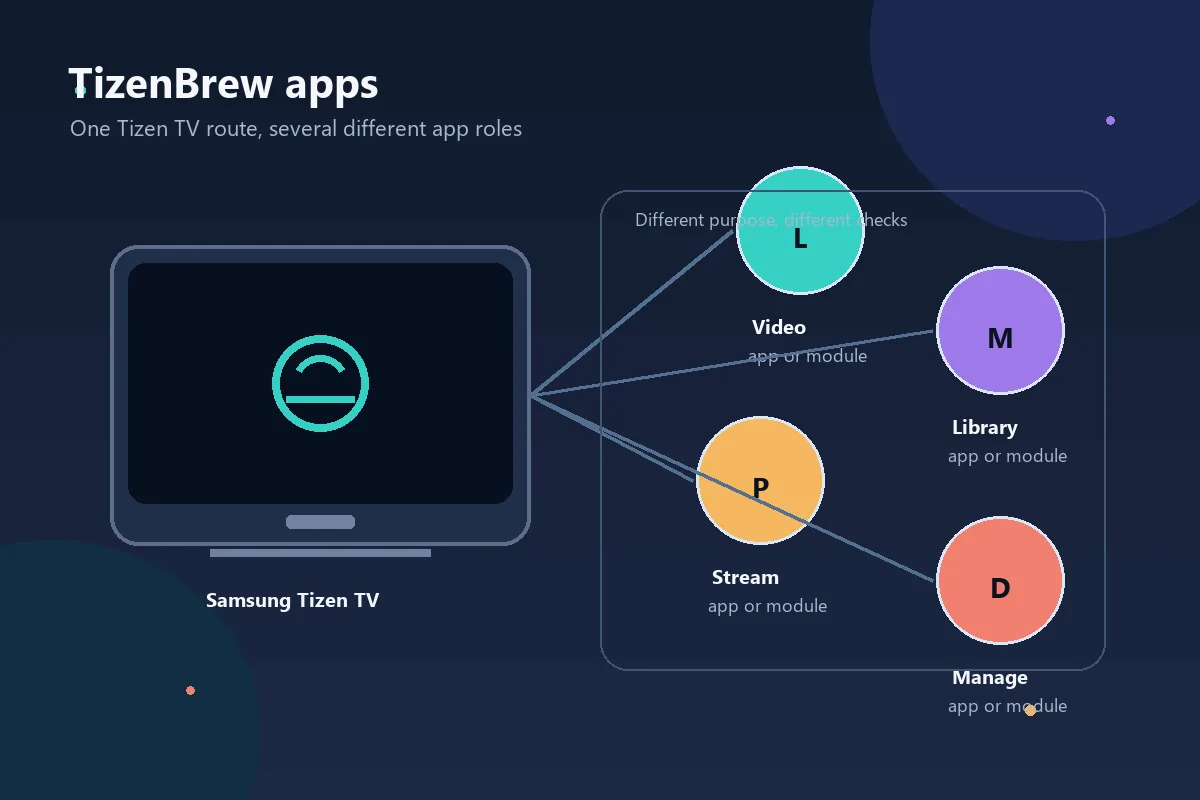
Ilustración editorial de las funciones de las apps de TizenBrew; no es una pantalla oficial de Samsung ni una captura real de un paquete.
Respuesta rápida
Las apps de TizenBrew son paquetes o módulos comunitarios orientados a Tizen, no archivos APK normales de Android. Empieza por el repositorio oficial y la documentación Getting Started, confirma el modelo del TV y la red, y prueba un solo paquete documentado. Anota fuente, versión, permisos, forma de inicio y método de retirada. Si quieres instalar un APK, usa Android TV, Google TV, Fire TV o una TV Box Android.
Qué cubre esta guía
- Qué significa buscar apps de TizenBrew
- App, módulo o modificación: no son lo mismo
- Ejemplos, administrador de dispositivos y expectativas
- Revisa fuente, release y permisos antes de instalar
- Una forma prudente de probar apps de TizenBrew
- Apps de TizenBrew frente a archivos APK de Android
- Solución de problemas después de configurar TizenBrew
- Cuándo conviene usar Android TV o Fire TV
- Preguntas frecuentes sobre las apps de TizenBrew
Qué significa buscar apps de TizenBrew
TizenBrew es un proyecto comunitario relacionado con televisores Samsung Tizen. Las apps de TizenBrew pueden ser una aplicación visible, un servicio, una extensión multimedia o un módulo auxiliar; no forman necesariamente una tienda universal. La lista y el firmware compatible pueden cambiar, por lo que el repositorio, la wiki, las releases y los issues valen más que una página espejo que solo repite el nombre.
También hay una frontera de plataforma. Samsung Tizen no es Android TV, Google TV, Fire TV ni una TV Box Android. Un tutorial de APK no se puede copiar en un Samsung Tizen TV. Primero identifica el sistema que tienes delante y después usa las instrucciones del proyecto correspondiente.
Evalúa cada resultado con cuatro preguntas: qué hace, quién lo mantiene, cómo se inicia y cómo se elimina. Un enlace de descarga por sí solo no demuestra que el paquete sea adecuado para tu televisor.
| Búsqueda | Qué suele significar | Primera comprobación |
|---|---|---|
| apps de TizenBrew | Paquetes o módulos para Tizen | Notas oficiales y dispositivo objetivo |
| administrador de dispositivos TizenBrew | Flujo de descubrimiento o gestión | Documentación y conexión actual |
| módulos de TizenBrew | Servicio o complemento auxiliar | Forma de inicio y dependencias |
| TizenBrew Samsung TV | Compatibilidad con la plataforma | Modelo, Tizen y red |
App, módulo o modificación: no son lo mismo
Una app suele ofrecer una función que el usuario abre. Un módulo puede funcionar en segundo plano, aportar compatibilidad o depender de otra aplicación. Una modificación cambia ajustes o comportamiento del TV o del proyecto. Pueden estar relacionados, pero la diferencia explica por qué a veces no aparece un icono y por qué el rollback debe estar claro.
Las notas del ecosistema pueden mencionar TizenTube, Jellyfin, Moonlight o un flujo de gestión. Trátalos como ejemplos concretos del proyecto, no como una promesa de compatibilidad universal. Comprueba siempre el modelo, la versión de Tizen y las instrucciones de la versión que quieres probar.
| Tipo | Qué puedes ver | Error habitual |
|---|---|---|
| App | Función que se puede abrir | Esperar el mismo instalador para todas |
| Módulo | Servicio o componente auxiliar | Exigir un icono en la pantalla de inicio |
| Modificación | Cambio de ajustes o comportamiento | No saber cómo deshacerlo |
Ejemplos, administrador de dispositivos y expectativas
Una buena guía de apps de TizenBrew no es una lista sin fuente. Explica para qué sirve cada paquete, qué dispositivo necesita, si depende de la red y quién lo mantiene. Un administrador de dispositivos o flujo de descubrimiento puede fallar con Wi‑Fi de invitados, VPN o aislamiento del router porque el TV y el ordenador deben verse en la red local.
Anota el nombre exacto y la URL del repositorio. Después comprueba si es una app en primer plano, un servicio o un complemento. Así evitas reinstalar una y otra vez cuando el comportamiento correcto es no crear un icono normal.
- Anotar el nombre del paquete y su repositorio.
- Confirmar que el objetivo es Samsung Tizen, no Android TV o Fire TV.
- Comprobar si es app, servicio, módulo o herramienta auxiliar.
- Probar un solo paquete antes de añadir otro.
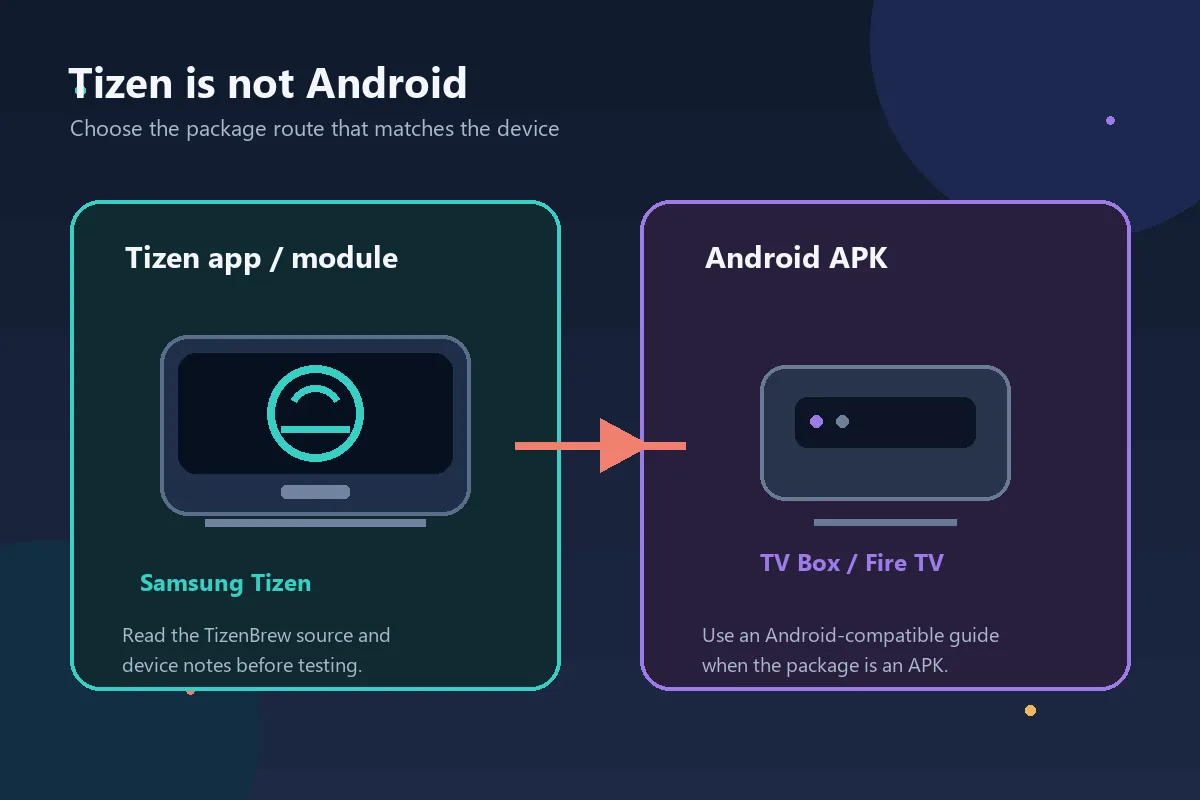
La ruta de módulos Tizen y la ruta APK de Android deben evaluarse por separado.
Revisa fuente, release y permisos antes de instalar
Empieza por el repositorio oficial de TizenBrew y por la documentación que enlaza. En la comprobación de esta página del 8 de septiembre de 2026, el contexto del repositorio y de releases mostraba v2.0.5, y el contexto de la release del instalador mostraba v1.1.3. Son observaciones fechadas, no una promesa de que sigan siendo las versiones más nuevas. Abre la release actual antes de cambiar el TV y no copies una URL directa desde un mirror desconocido.
Una fuente razonable identifica mantenedor, dispositivo objetivo, cambios, permisos y retirada. Desconfía de un ZIP con archivos ajenos, una URL acortada, un instalador que oculta el repositorio o una etiqueta latest sin fecha. El nombre TizenBrew no convierte automáticamente en fiable a cada paquete que lo utiliza.
Si pide una contraseña de Samsung, datos de pago o credenciales sin relación, detente. La instalación técnica tampoco decide si el contenido cumple las leyes o las condiciones del servicio.
- Repositorio oficial de TizenBrew en GitHub
- Documentación oficial Getting Started
- Proyecto oficial TizenTube para la ruta Android/Tizen separada
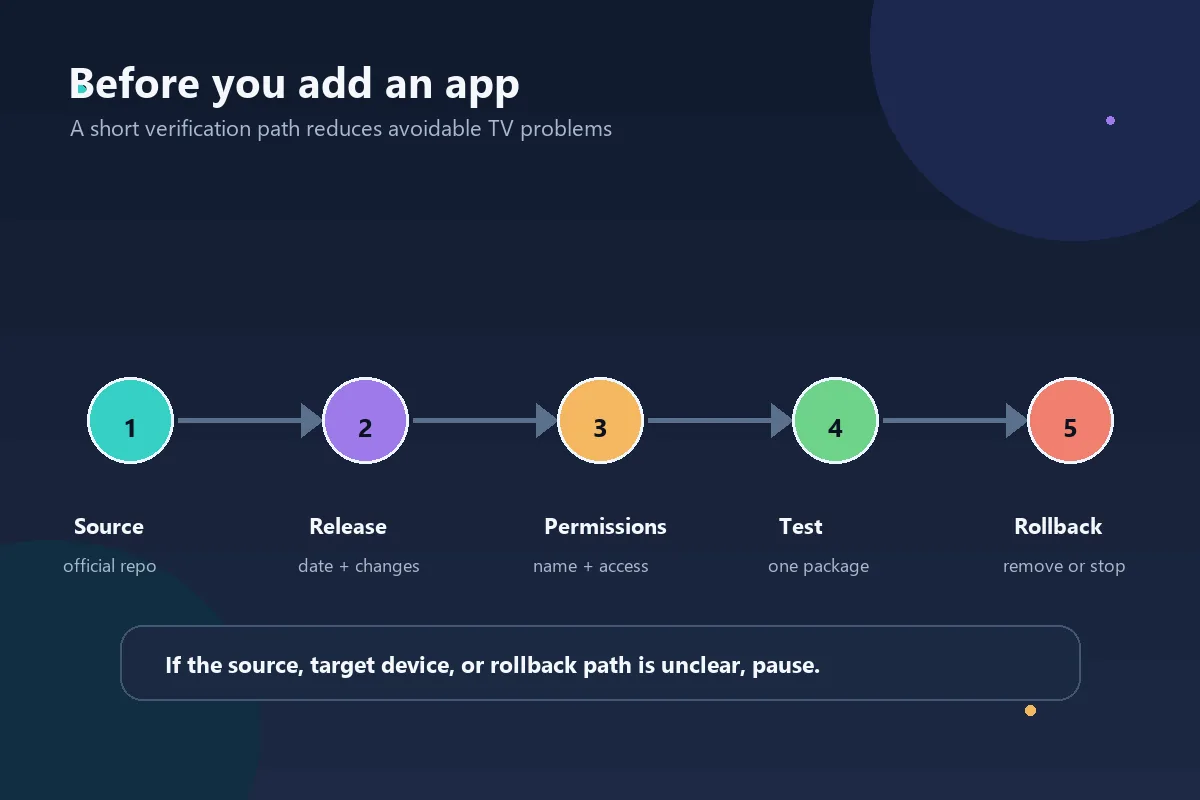
Flujo de comprobación de fuente; no es una captura de la interfaz de TizenBrew.
Una forma prudente de probar apps de TizenBrew
Usa las instrucciones actuales del proyecto como autoridad para los comandos. Los pasos siguientes son una secuencia para reducir variables, no un instalador fijo. Guarda una nota de cada ajuste para poder volver al último estado conocido si la primera prueba falla.
- Abrir el repositorio, la wiki y las notas de la release.
- Anotar modelo, versión de Tizen, región y red del TV.
- Preparar solo las herramientas que indique la documentación.
- Usar la red privada requerida y confirmar que el TV aparece.
- Añadir un solo paquete documentado y anotar cómo se inicia.
- Probar mando, función principal, reinicio y uso normal del televisor.
- Retirar el paquete o ajuste temporal si no lo necesitas y conservar la nota de rollback.
Apps de TizenBrew frente a archivos APK de Android
La palabra app no identifica el formato del paquete. Un Samsung Tizen TV y un Android TV pueden reproducir contenidos, pero no comparten la instalación. TizenBrew pertenece a la ruta Tizen y los APK pertenecen a dispositivos Android.
Los resultados de búsqueda pueden mencionar TizenBrew, TizenTube y APK en la misma página aunque describan rutas distintas. Sigue las instrucciones del sistema que tienes delante y no actives ajustes de Android en Tizen.
Si tu objetivo real es usar un APK, una TV Box Android, Google TV o Fire TV suele ser más fácil de probar y revertir. Usa las guías de TizenTube y Fire TV para esos dispositivos.
| Pregunta | Ruta Samsung Tizen | Ruta Android |
|---|---|---|
| Paquete | App, módulo o flujo Tizen | APK o paquete de tienda |
| Fuente | Repositorio y wiki de TizenBrew | Fuente oficial compatible con Android |
| No hagas | Copiar un tutorial APK | Suponer que todo paquete Tizen es APK |
Ilustración de la frontera entre Tizen y Android; no representa una pantalla real.
Solución de problemas después de configurar TizenBrew
Si el TV no aparece, revisa la red antes de descargar otro instalador. Confirma que TV y dispositivo de configuración están en la misma red privada, desactiva el aislamiento de invitados y prueba sin VPN. Reiniciar puede limpiar un descubrimiento antiguo, pero no hace compatible un firmware no admitido.
Si el paquete se instala y no hay icono, comprueba si es un servicio, módulo o flujo auxiliar. Lee cómo se inicia y no repitas la instalación sin más. Si el mando resulta incómodo o el comportamiento cambia después de reiniciar, anota el síntoma y detente.
Anuncios inesperados, solicitudes de credenciales, una pantalla de inicio modificada o una fuente que ya no coincide con el repositorio son motivos para desconectar y usar las instrucciones de retirada.
| Síntoma | Causa probable | Respuesta prudente |
|---|---|---|
| TV no encontrado | Wi‑Fi de invitados, VPN o aislamiento | Usar red privada y revisar requisitos |
| No hay icono | Servicio o módulo | Leer el método de inicio |
| La app funciona mal | Destino o dependencia incorrecta | Parar, comparar notas y revertir |
| Avisos o anuncios extraños | Paquete o mirror no confiable | Desconectar y volver a la fuente |
Cuándo conviene usar Android TV o Fire TV
TizenBrew tiene sentido si quieres experimentar con una ruta Samsung Tizen documentada. No es la opción más sencilla para todos. Un dispositivo Android TV o Fire TV añade HDMI y otro mando, pero su formato coincide con los APK.
Elige la ruta que puedas explicar a quienes usan el TV y deshacer después de una actualización. Si solo te interesa TizenBrew por un APK de Android, usa un dispositivo compatible con Android y deja el Samsung sin cambios.
- Usar TizenBrew para un flujo Tizen documentado.
- Usar Android TV o Fire TV para un APK.
- Tener un rollback antes de probar.
Preguntas frecuentes sobre las apps de TizenBrew
Elige la ruta que coincide con tu dispositivo
Usa la guía TizenBrew para la configuración Samsung Tizen. Para un APK, cambia a las guías de TizenTube, Smart TV o Fire TV.
Guías relacionadas de dispositivos y fuentes
- Instalar TizenBrew en Samsung TV - Pasos de instalación y preparación.
- Guía TizenTube APK - Ruta de paquetes para Android o Fire TV.
- Cómo instalar APK en Fire TV - Pasos genéricos de Fire TV.
- Guía de alternativas a DeepCine - Comparación de rutas de dispositivos.